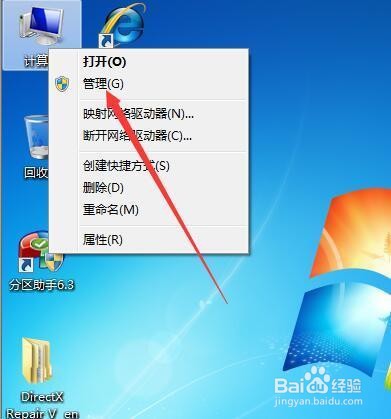
1、“计算机”右键,选择“管理”。
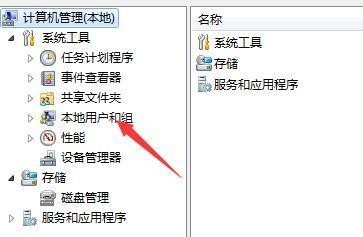
2、点击“本地用户和组”。
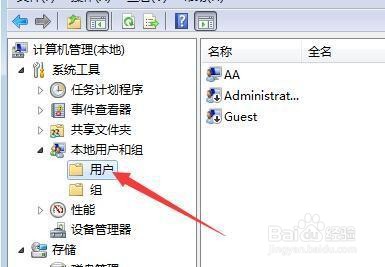
3、点击“用户”。
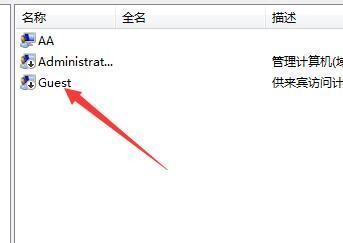
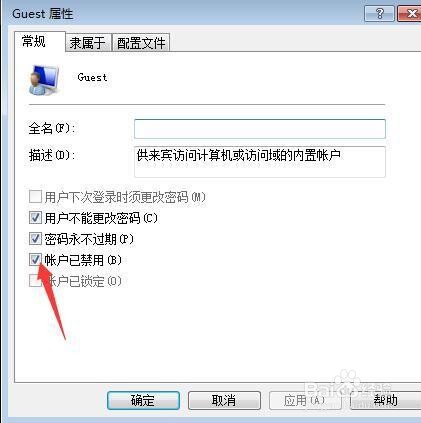
4、双击“Guest”.
5、取消勾选“帐户已禁用”。
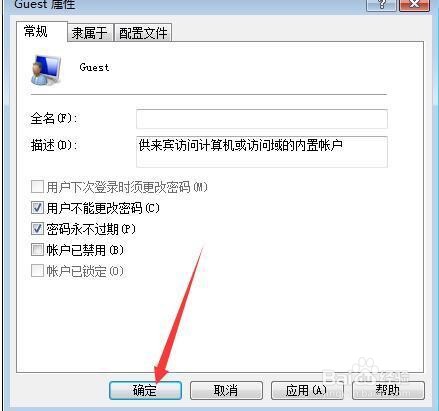
6、点击“确定”。
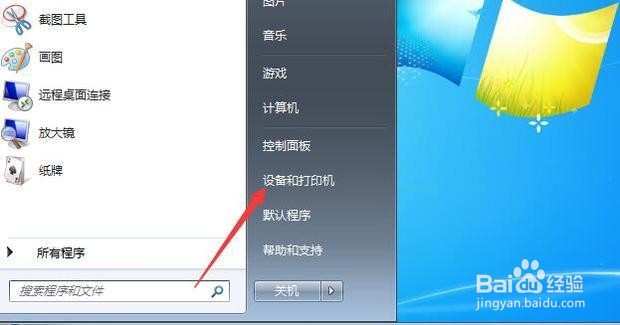
7、点击“开始菜单”。

8、选择“设备和打印机”。
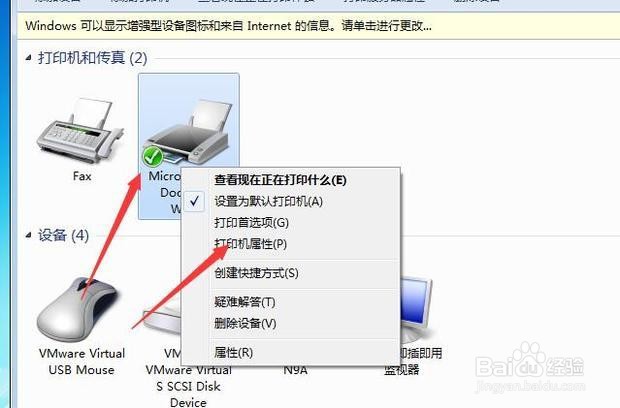
9、选择“打印机属性”。
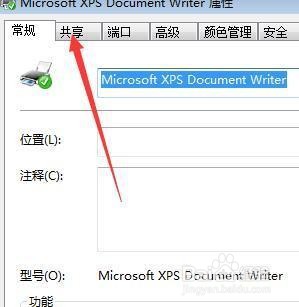
10、点击“共享”。
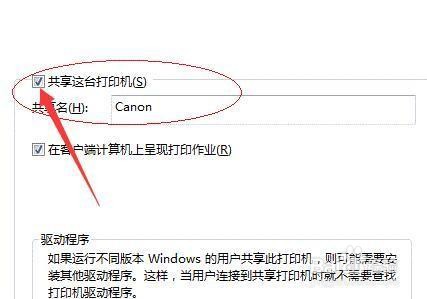
11、勾选“共享这台打印机”。
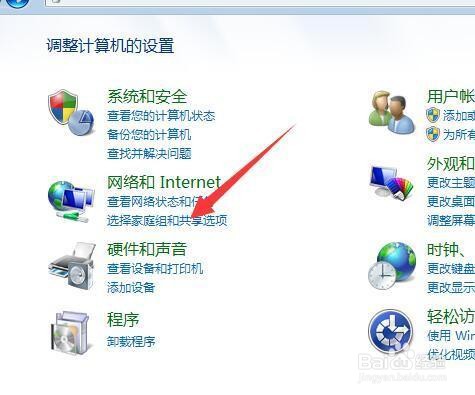
12、打开“控制面板”。

13、点击“选择家庭组和共享选项”
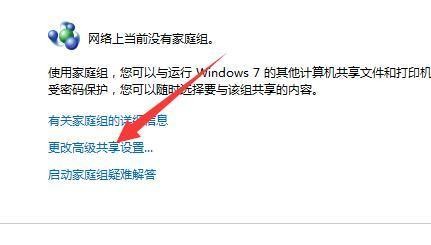
14、点击“更改高级共享设置”。
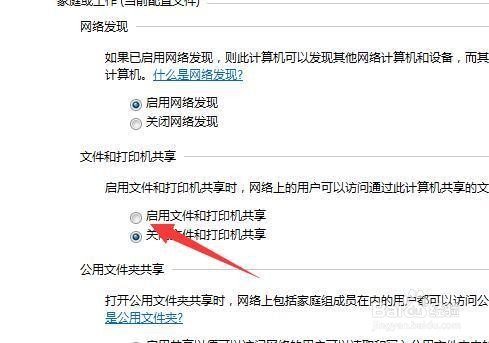
15、勾选“启用文件和打印机共享”。
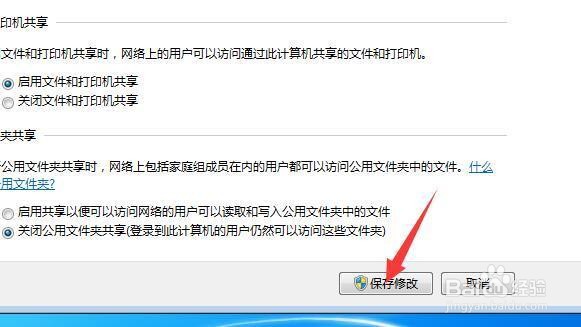
16、点击“保存修改”即可。
1、“计算机”右键,选择“管理”。
2、点击“本地用户和组”。
3、点击“用户”。
4、双击“Guest”.
5、取消勾选“帐户已禁用”。
6、点击“确定”。
7、点击“开始菜单”。
8、选择“设备和打印机”。
9、,选择“打印机属性”。
10、点击“共享”。
11、勾选“共享这台打印机”。
12、打开“控制面板”。
13、点击“选择家庭组和共享选项”
14、点击“更改高级共享设置”。
15、勾选“启用文件和打印机共享”。
16、点击“保存修改”即可。
