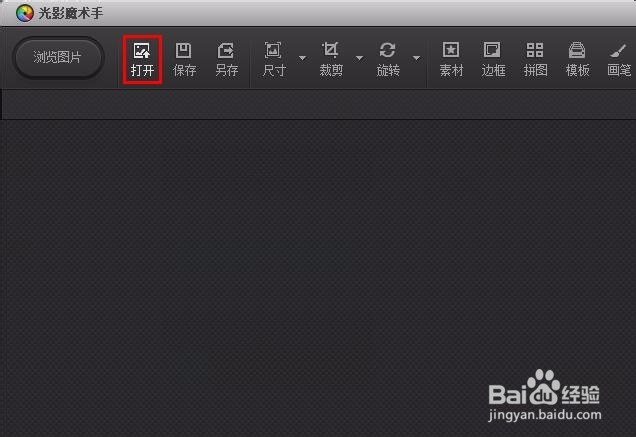
1、第一步:打开光影魔术手软件,单击菜单栏中的“打开”。
2、第二步:选择需要抠出圆形的图片并打开。


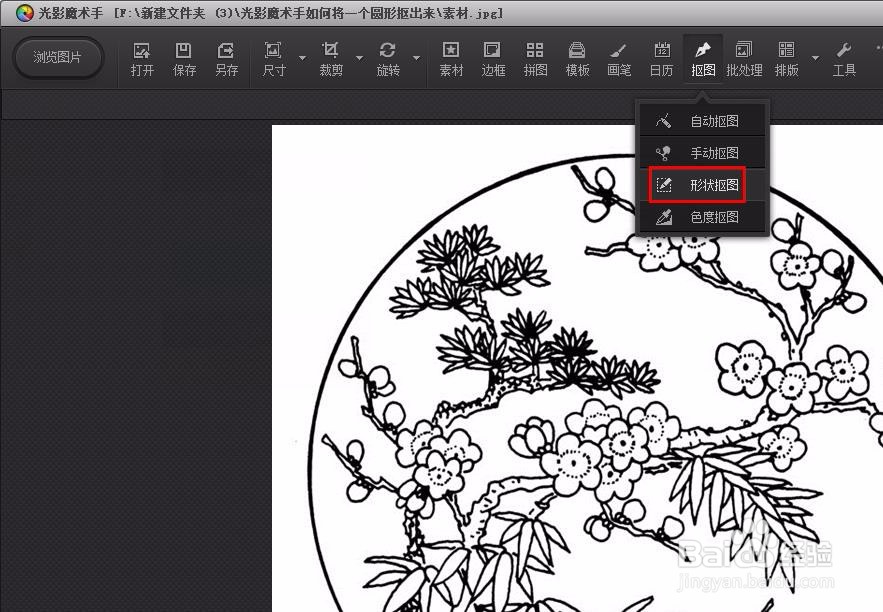
3、第三步:在菜单栏“抠图”中选择“形状抠图”。
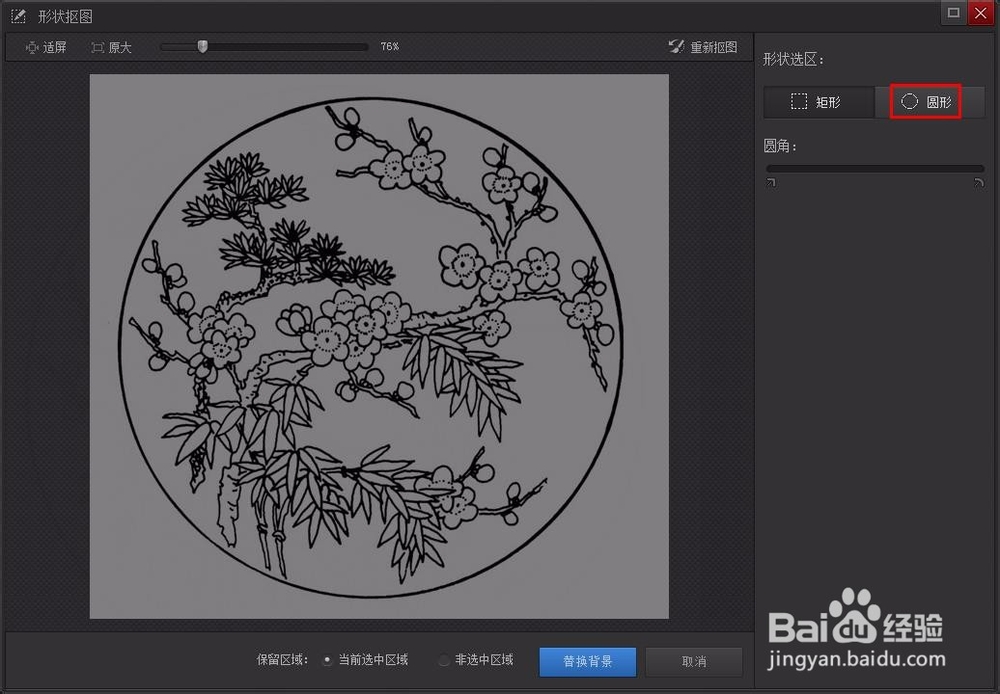
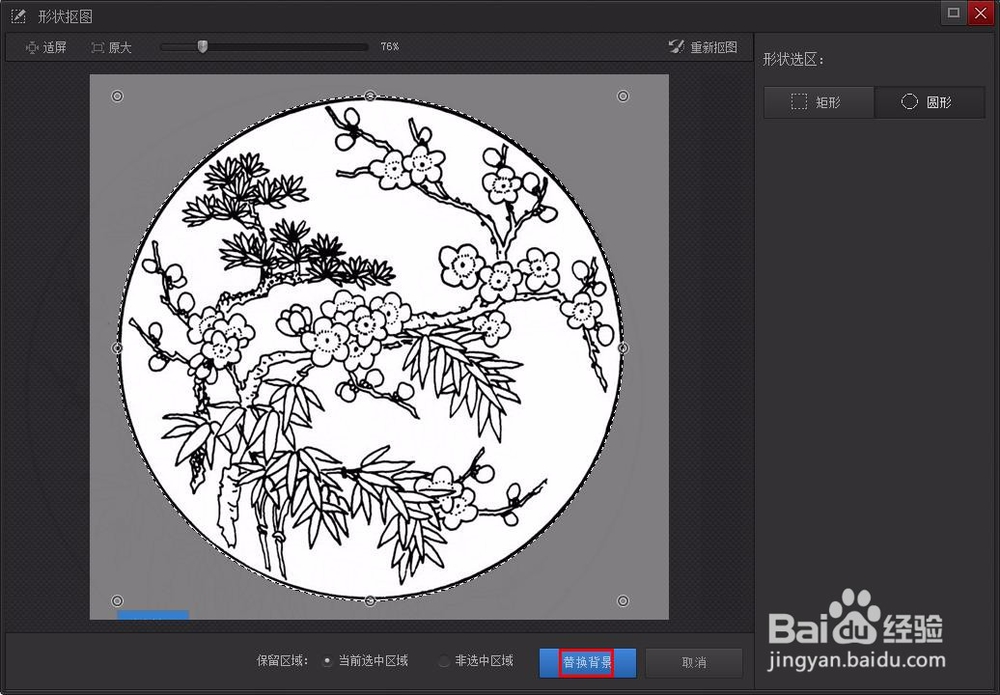
4、第四步:在形状抠图界面,单击切换至圆形,将圆形调整至与图片要抠取的区域等大,单击“替换背景”按钮。
5、第五步:将背景颜色替换为透明色,单击“另存为”按钮。

6、第六步:将抠好的圆形图片保存为png格式,完成操作。

时间:2026-04-23 01:41:57
1、第一步:打开光影魔术手软件,单击菜单栏中的“打开”。
2、第二步:选择需要抠出圆形的图片并打开。
3、第三步:在菜单栏“抠图”中选择“形状抠图”。
4、第四步:在形状抠图界面,单击切换至圆形,将圆形调整至与图片要抠取的区域等大,单击“替换背景”按钮。
5、第五步:将背景颜色替换为透明色,单击“另存为”按钮。
6、第六步:将抠好的圆形图片保存为png格式,完成操作。
