怎么设置幻灯片循环播放

 时间:2026-04-21 22:02:45

1、首先打开桌面上安装好的ppt软件,如下图所示

怎么设置幻灯片循环播放

2、打开后是空白的,那么我们就要在文档中输入文字,以便播放的时候看清楚是第几张,我先在第一张幻灯片中输入文字第一张,如下图所示

怎么设置幻灯片循环播放

3、接着在新建第二张幻灯片,输入第二张,如下图所示

怎么设置幻灯片循环播放

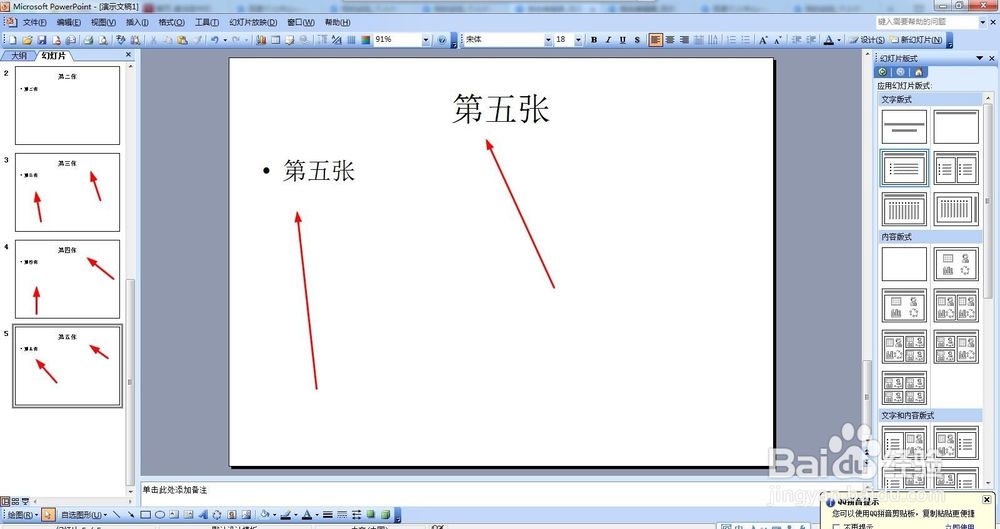
4、以此类推,输入第三张、第四张、第五张,如下图所示

怎么设置幻灯片循环播放

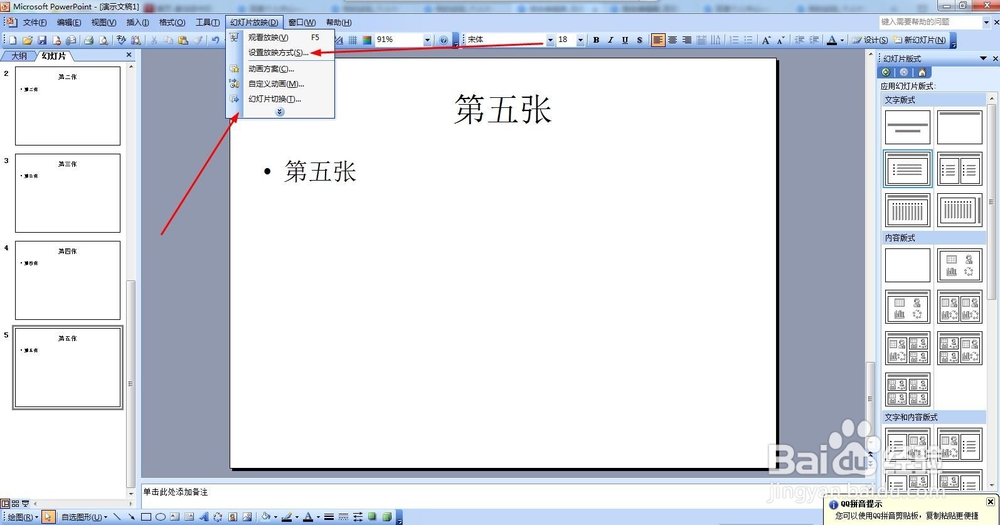
5、先在开始设置循环播放了,如果不设置的话是默认的播放一遍就停止的,首先在工具栏中找到幻灯片放映工具,如下图所示

怎么设置幻灯片循环播放

6、单击幻灯片放映工具出来子工具,如下图所示

怎么设置幻灯片循环播放

7、找到设置放映方式工具单击它,如下图所示

怎么设置幻灯片循环播放

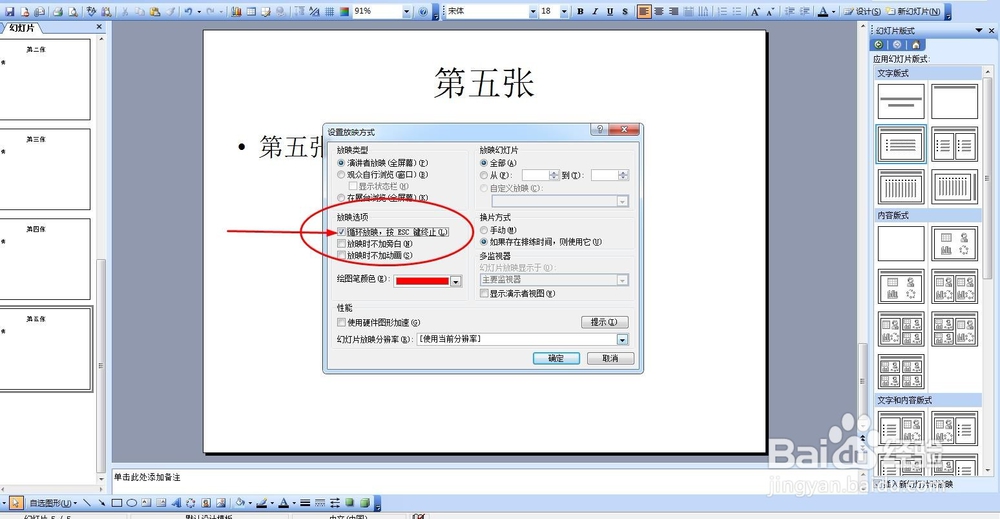
8、在弹出的工具框中勾选循环放映选项,如下图所示

怎么设置幻灯片循环播放

9、这样你不按esc键幻灯片是不会推出的,它会始终循环播放。

  • 怎样设置ppt切换效果:平移?
  • 标题如何设置动画延时及调整动画速度?
  • PPT怎么为幻灯片设置动画效果?
  • 在ppt中怎样设置音频播放图标放映时隐藏?
  • ppt 2016如何添加出现的动画效果?
  • 热门搜索
    360怎么查看电脑配置 奶爸的爱情生活 如何减少黑色素 如何看懂财务报表 手机如何下载歌曲 如何洗葡萄 产后如何丰胸 维卫智能马桶怎么样 如何消除眼部细纹 中国制造网怎么样