微店如何在添加商品时设置商品的型号?

 时间:2026-02-14 10:30:59

1、首先,打开微店WEB端,来到【登陆界面】,需要登陆自己的账号,如下图。

微店如何在添加商品时设置商品的型号?

2、成功登陆后,进入微店页面端【首页】。

微店如何在添加商品时设置商品的型号?

3、在快捷功能中选择第一个【添加商品】,点击进入。

微店如何在添加商品时设置商品的型号?

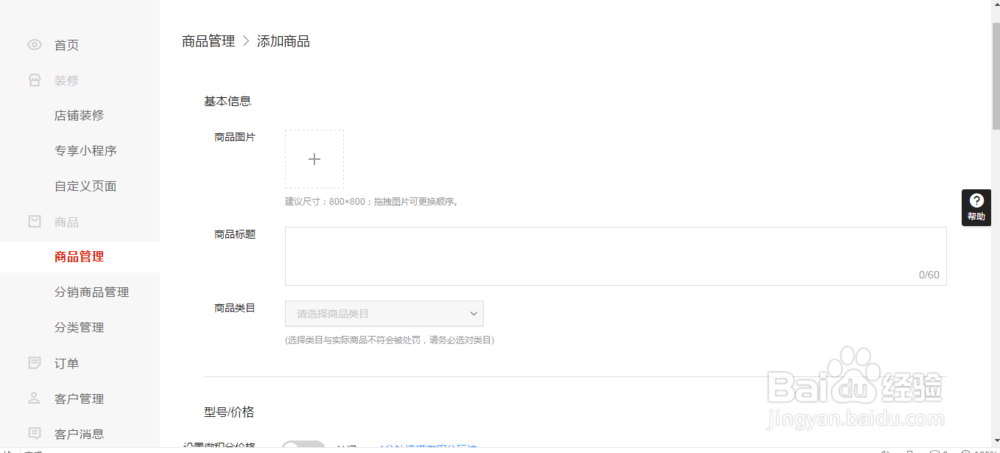
4、下面,我们就可以开始添加商品了,添加商品的界面如图所示。

微店如何在添加商品时设置商品的型号?

5、首先,我们先在【价格/型号】区设置商品型号,点击【添加商品型号】。

微店如何在添加商品时设置商品的型号?

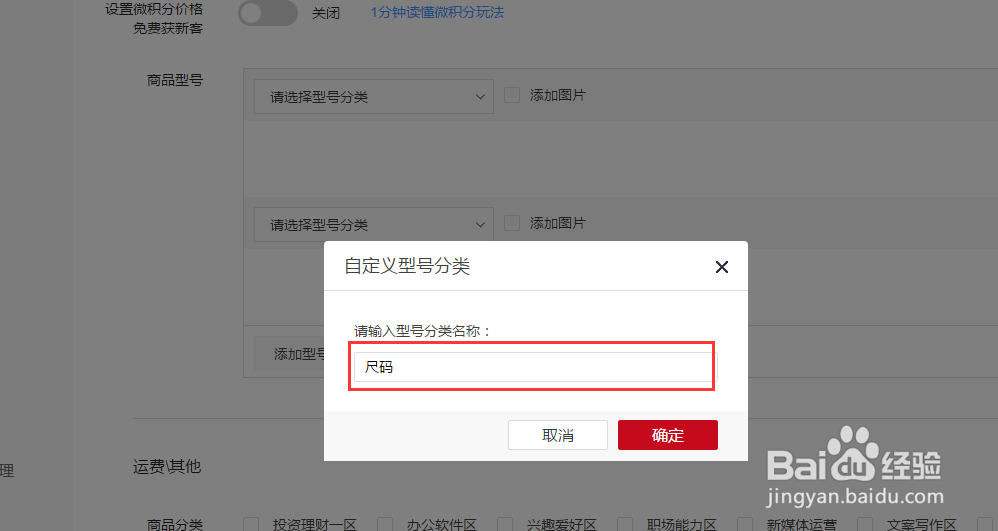
6、然后选择【自定义型号】,输入自己商品的大型号。以服装类为例,一般服装的大型号可以设置为尺码等

微店如何在添加商品时设置商品的型号?

微店如何在添加商品时设置商品的型号?

7、添加大型号之后,开始添加具体的型号,点击【添加型号】,输入XXL、XL等小型号。

微店如何在添加商品时设置商品的型号?

微店如何在添加商品时设置商品的型号?

8、最后,在添加好的型号前打勾就可以完成商品型号的设置了。

微店如何在添加商品时设置商品的型号?

  • 微店如何提现?
  • 微店怎么批量上架商品
  • 微店如何上架自己的产品
  • 微店产品如何设置发货时间
  • 微店商品如何添加商品型号
  • 热门搜索
    脸色黄怎么调理 kdh文件怎么打开 二级巡视员是什么级别 如何看国外网站 如何更改图片格式 word如何去掉底色 如何学编程 什么让生活更美好 如何治疗前列腺炎 乌龟如何分公母