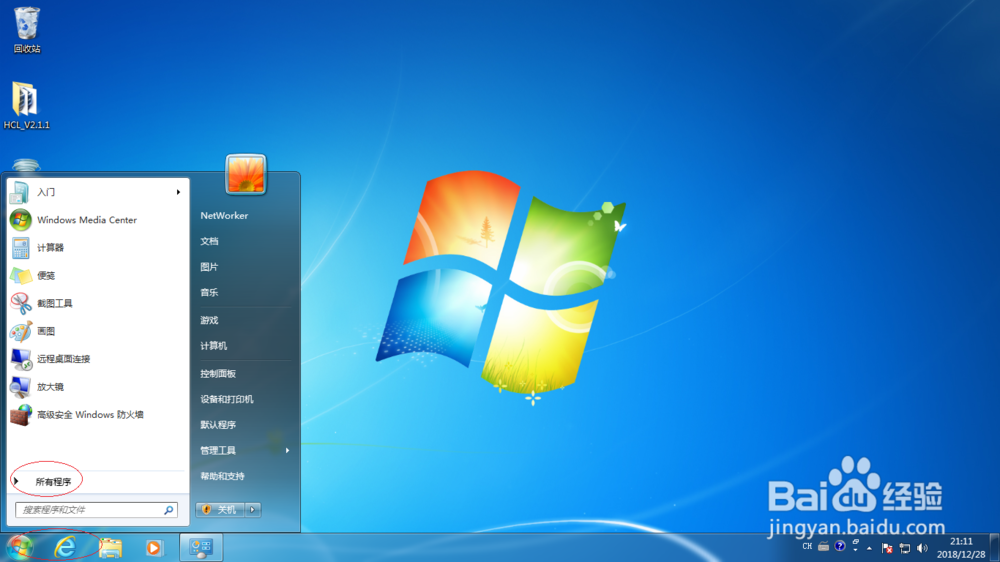
1、首先,点击任务栏"开始"按钮
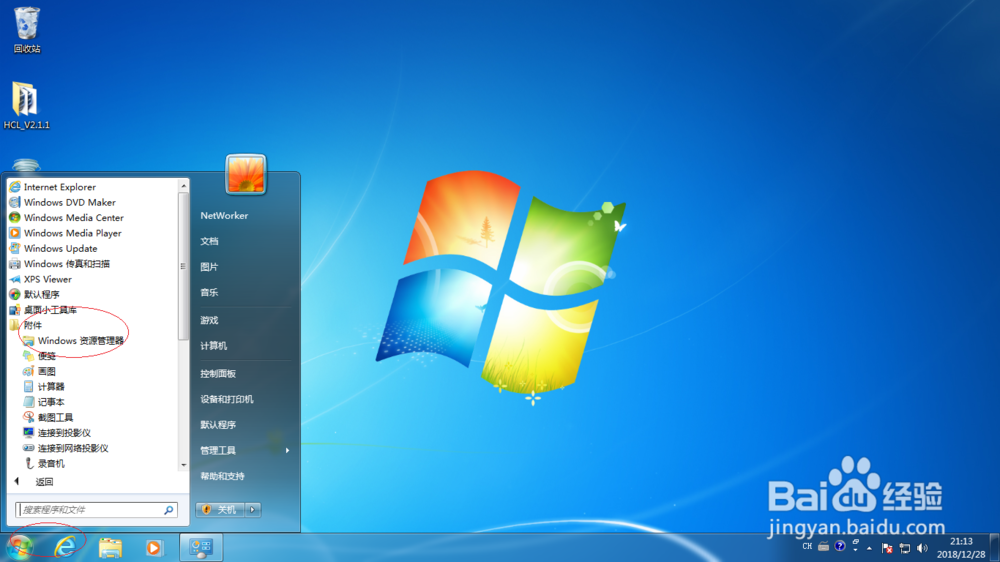
2、选择"所有程序→附件→Windows 资源管理器"项
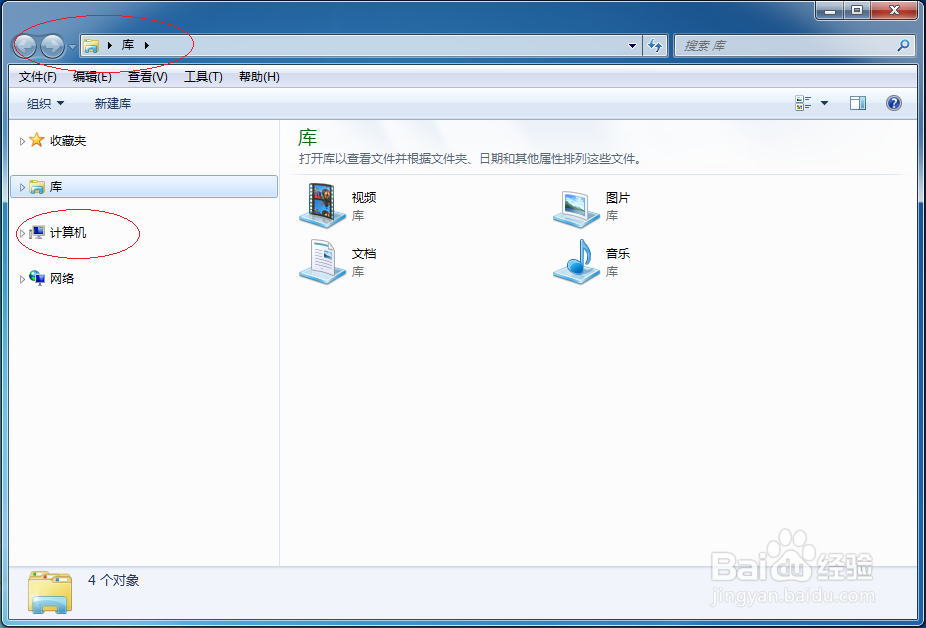
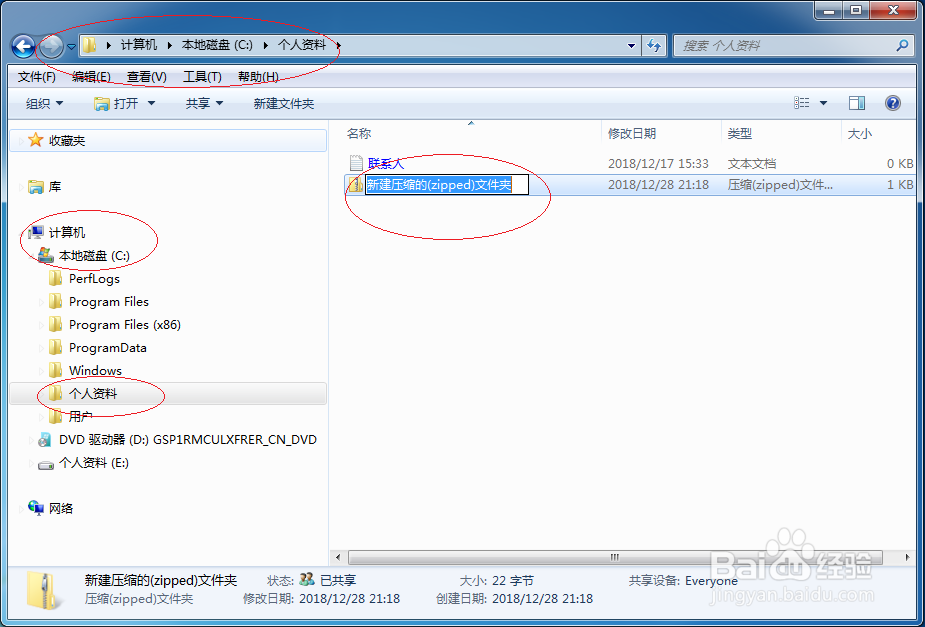
3、展开左侧"计算机"文件夹树形目录
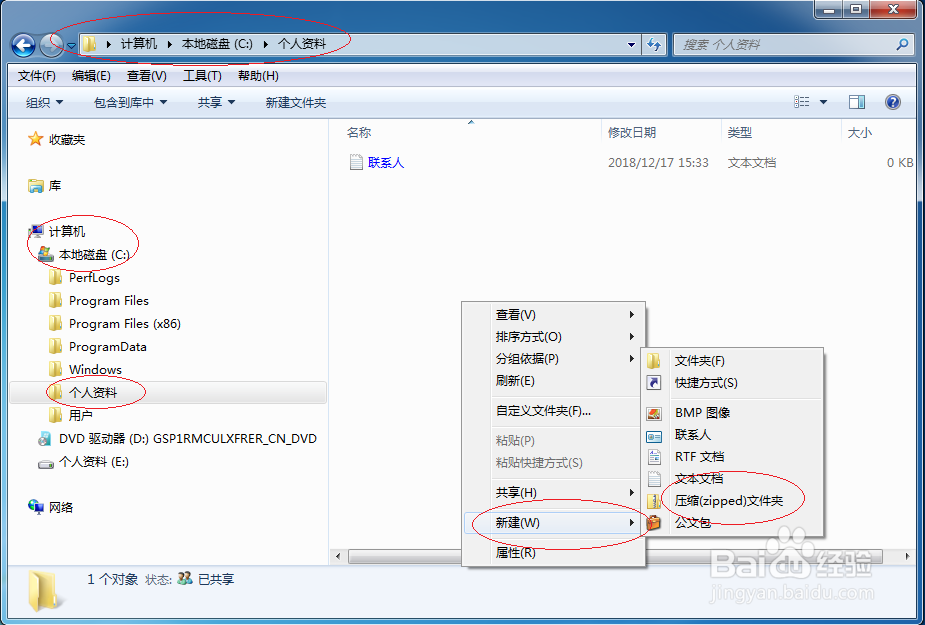
4、鼠标右击"本地磁盘(C:)→个人资料"文件夹右侧空白区域,选择"新建→压缩(zipped)文件夹"项
5、唤出"新建压缩的(zipped)文件夹"图标,输入压缩文件夹名称
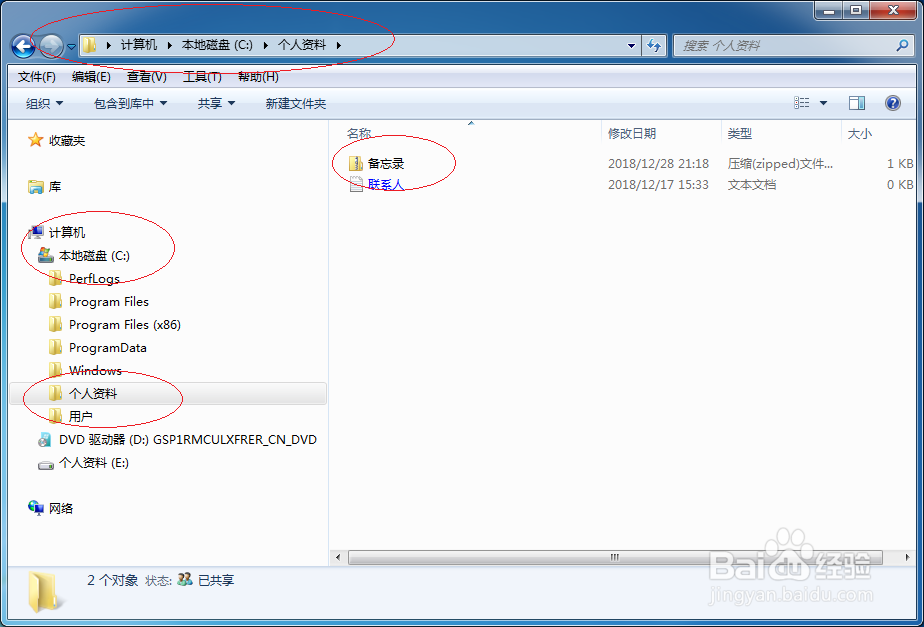
6、完成设置,谢谢关注
时间:2026-04-21 21:27:12
1、首先,点击任务栏"开始"按钮
2、选择"所有程序→附件→Windows 资源管理器"项
3、展开左侧"计算机"文件夹树形目录
4、鼠标右击"本地磁盘(C:)→个人资料"文件夹右侧空白区域,选择"新建→压缩(zipped)文件夹"项
5、唤出"新建压缩的(zipped)文件夹"图标,输入压缩文件夹名称
6、完成设置,谢谢关注
