Word中如何排版打印1寸照片

 时间:2026-04-21 14:30:44

1、新建一个Word文档,点击菜单栏“布局”

Word中如何排版打印1寸照片

2、在“页面设置”选项中选择“纸张大小”单击

Word中如何排版打印1寸照片

3、在下拉菜单中,选择“其他页面大小”单击

Word中如何排版打印1寸照片

4、在“页面设置”的“纸张”选项卡,设置纸张宽度:12.7mm;高度:8.9mm

Word中如何排版打印1寸照片

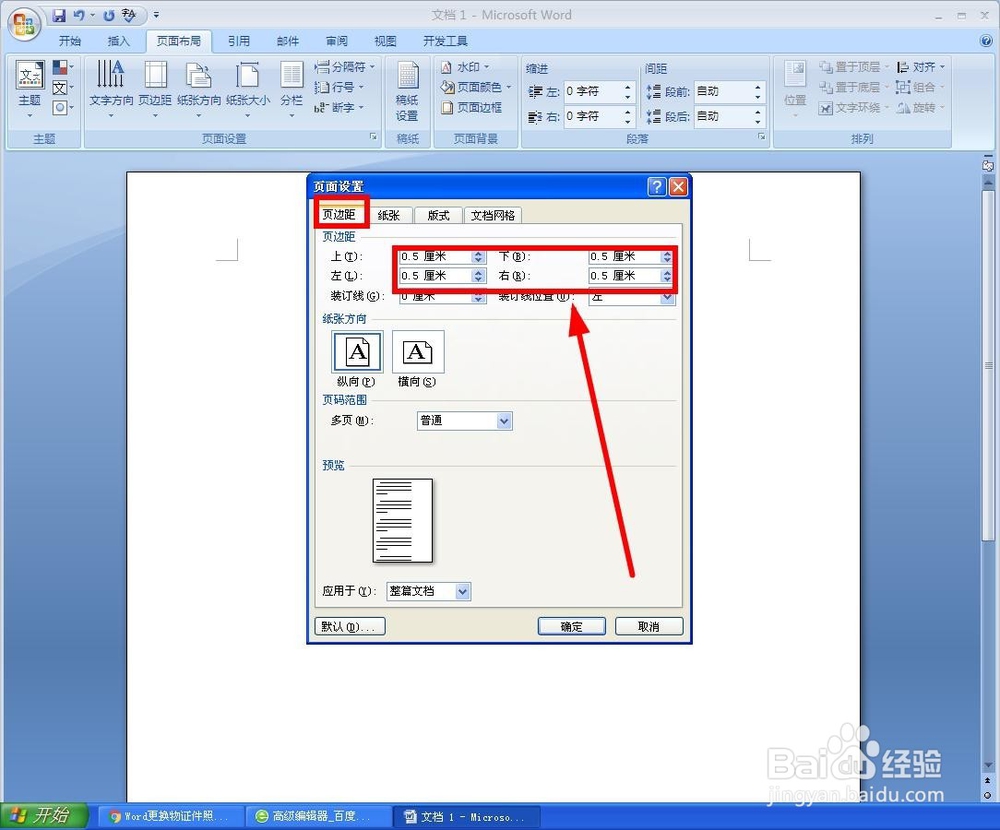
5、然后点击“页边距”选项卡,并把上下左右都是设置为:0.5mm

Word中如何排版打印1寸照片

6、设置完成,单击“确定”

Word中如何排版打印1寸照片

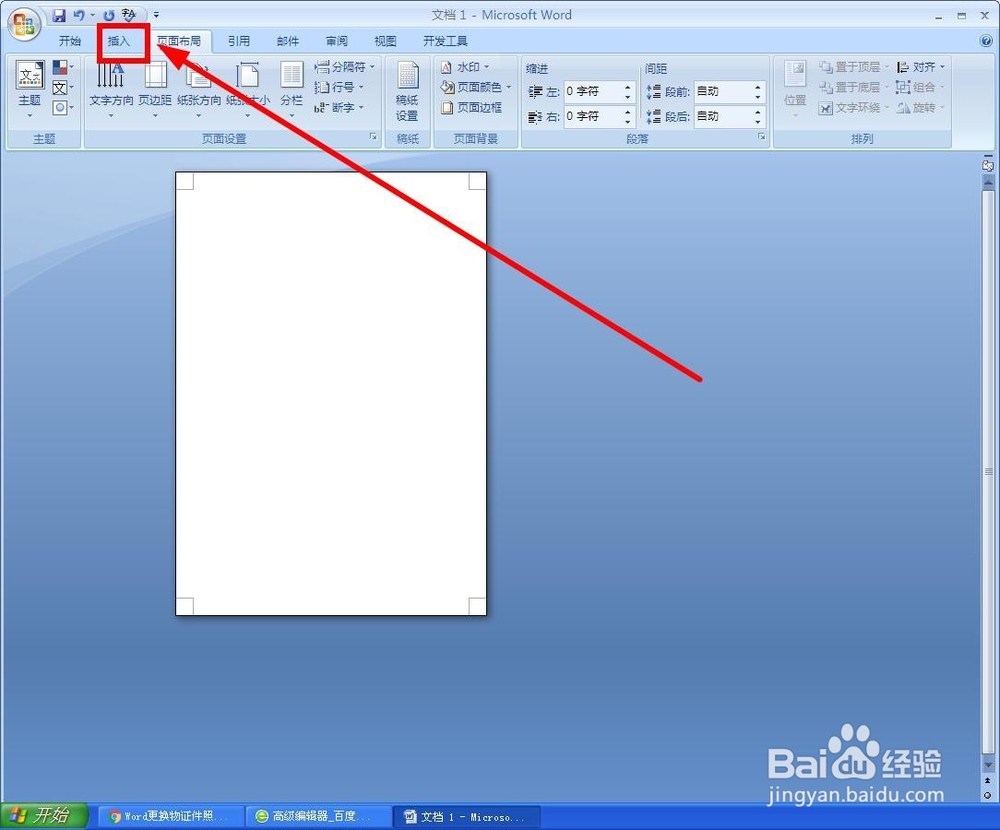
7、在菜单栏找到“插入”选项卡单击

Word中如何排版打印1寸照片

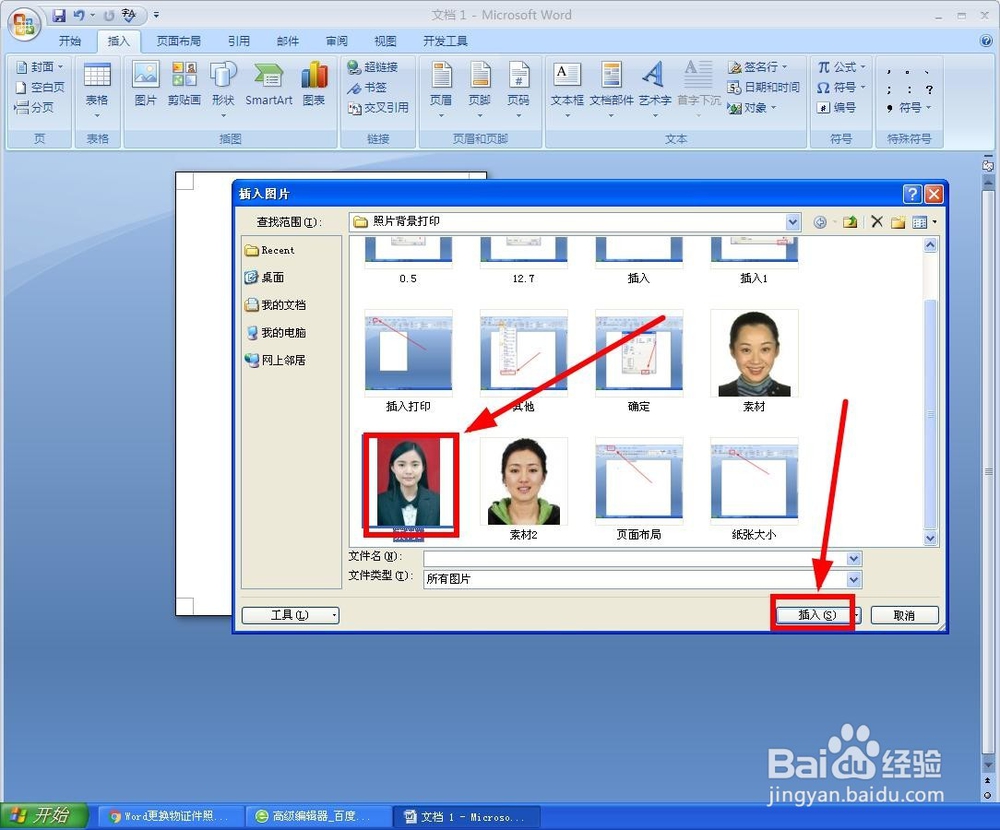
8、单击“图片”后,按照照片的路径找到证件照,单击“插入”

Word中如何排版打印1寸照片

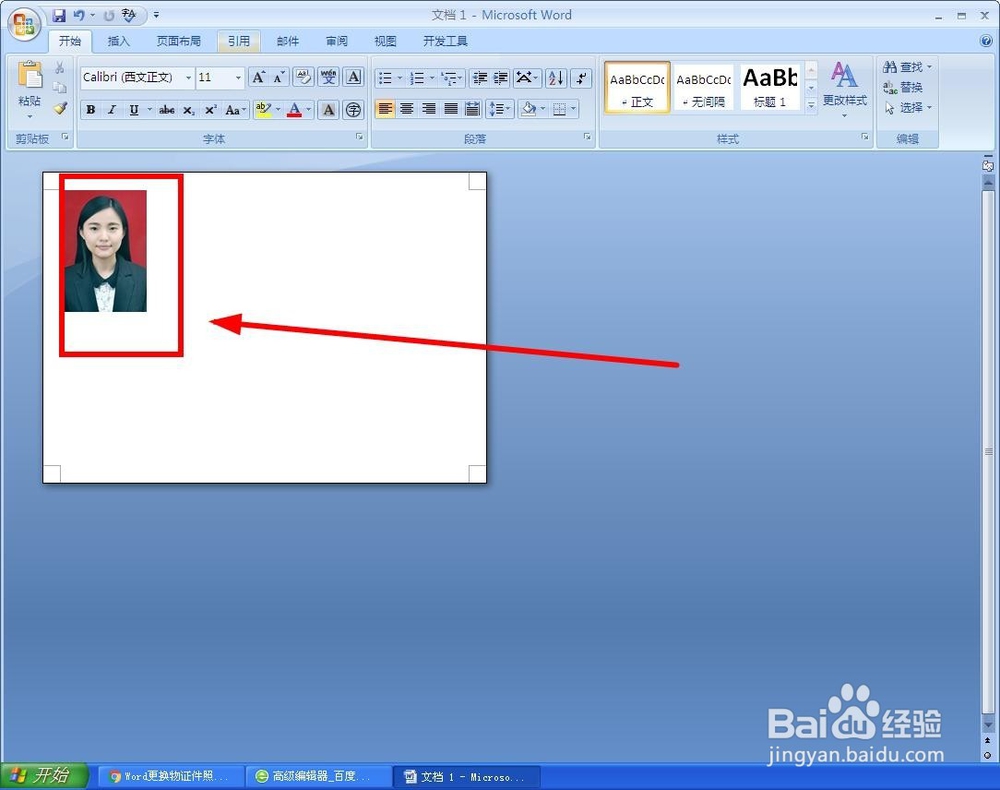
9、选中图片后点击“格式”选项卡,在“大小”中输入高度“3.5cm”,宽度“2.47cm”,若有不需要的地方可以用剪裁工具去除。完成第一张

Word中如何排版打印1寸照片

Word中如何排版打印1寸照片

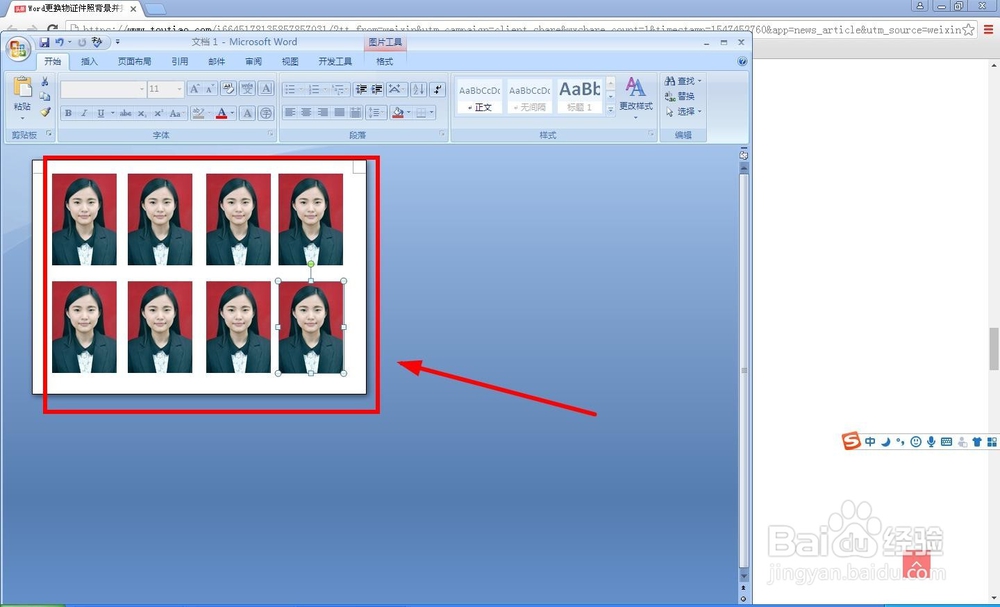
10、第一张证照修改完成之后,然后按1~2个空格,然后复制第一张证件照,依次排列下来,每行4张照片即可,最后用相片纸将其打印出来即可。
Word中如何排版打印1寸照片

  • 用word如何打印1寸 2寸 5寸照片的尺寸
  • 如何利用word制作一寸照片
  • 如何使用Word排版一寸照片
  • word打印2寸照片
  • 打印一寸照片怎么排版
  • 热门搜索
    卤猪头肉的做法 粉皮靠肉的做法 扒皮鱼的家常做法 鸢怎么读 土豆炖牛肉的做法 芹菜馅饺子的做法 论文摘要怎么写 白萝卜丸子的做法 卤水鸭的做法 紫草油的做法