1、对于文件或文件夹的隐藏方法其实是一样的,所以这里只介绍隐藏文件夹。
先选择你要隐藏的文件夹,右击选择最下方的“属性”:

2、在文件夹属性里,看到下面有个“隐藏”前面可以勾选,我们勾选,点击确定:
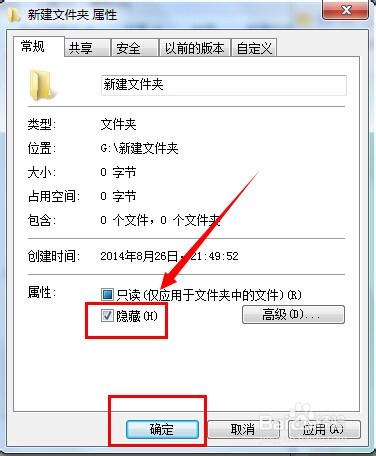
3、再看该文件夹发现就是透明的了,此为隐藏文件夹:

4、如果想要取消隐藏,步骤一致,只是把前面隐藏的勾给去掉就可以了。
1、显示隐藏文件夹的方法,与设置不显示隐藏文件夹的方法一样,所以可以接上面需要设置不显示隐藏文件夹的。
比如我打开一个知道有隐藏文件夹的磁盘里,如图,现在是空的:

2、那么要显示隐藏文件夹,就点击上面的“工具”选项,打开后看到有个“文件夹选项”:

3、点击文件夹选项后,再看到有个“查看”选项卡:

4、在查看选项页面,我们看到中间有个高级设置内框,拉动高级设置里的滚动条往下,可以看到有个“隐藏文件和文件夹”下有两个选项:

5、分别选择“不显示隐藏的文件、文件夹或驱动”或“显示隐藏的文件、文件夹或驱动”,效果就完全相反。比如这里需要显示隐藏的文件,那么选择下面这个,再点击确定,就可以看到刚才那个文件夹里隐藏的文件了:


