1、插入一个条形图,双击图表展开右侧面板,点击系列选项。

2、点击选中系列一的条形图,右侧面板选择次坐标轴。
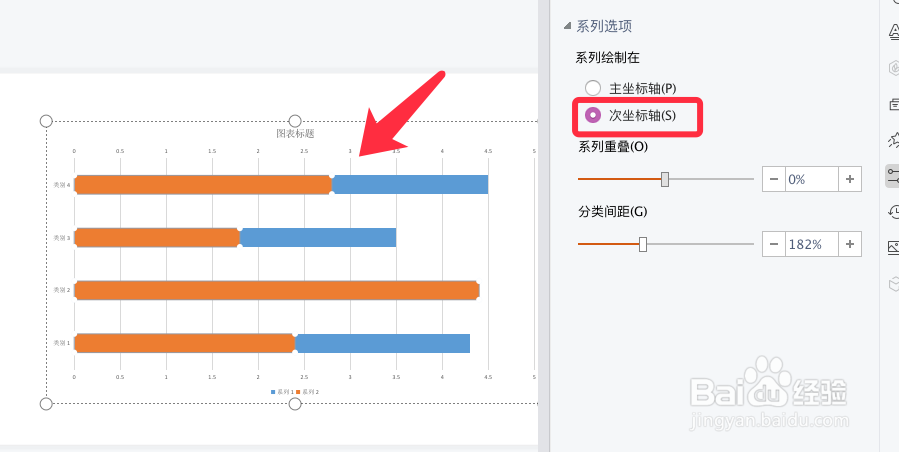
3、接着拖动分类间距下的控制轴,缩小条形图的宽度。

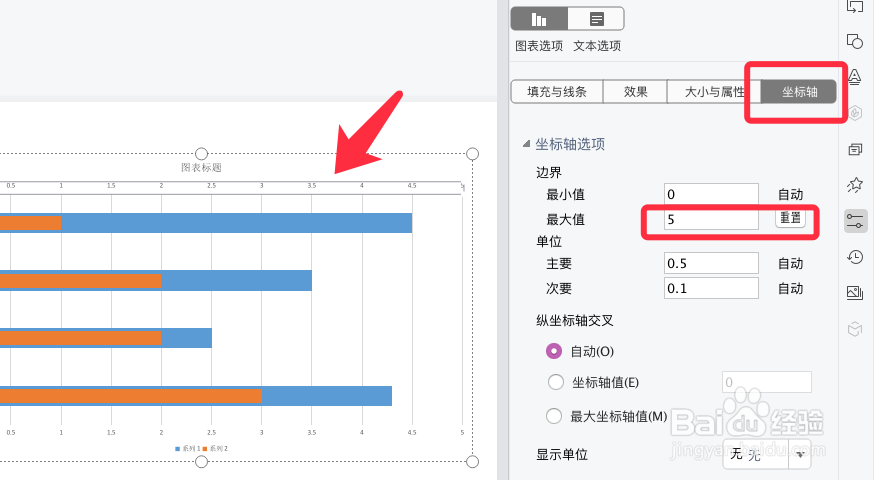
4、点击上方的坐标轴栗宿,根据数据设置坐标轴的最大值。
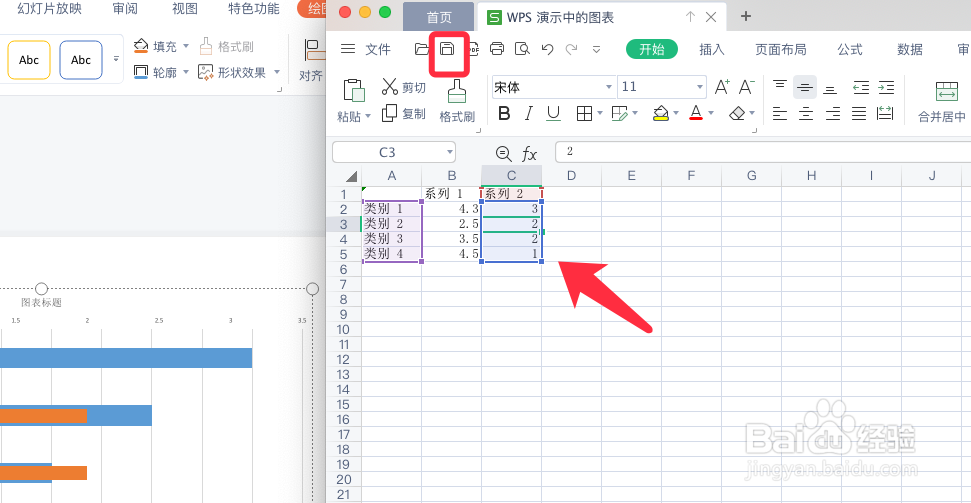
5、再右岔薪脾键点击条形图,选择编辑数据。

6、根据需要更改条形图表的数据,更改后点击保存即可。
7、条形图祝阅表重叠效果制作完成,如下图所示。

时间:2026-04-24 04:53:55
1、插入一个条形图,双击图表展开右侧面板,点击系列选项。
2、点击选中系列一的条形图,右侧面板选择次坐标轴。
3、接着拖动分类间距下的控制轴,缩小条形图的宽度。
4、点击上方的坐标轴栗宿,根据数据设置坐标轴的最大值。
5、再右岔薪脾键点击条形图,选择编辑数据。
6、根据需要更改条形图表的数据,更改后点击保存即可。
7、条形图祝阅表重叠效果制作完成,如下图所示。
