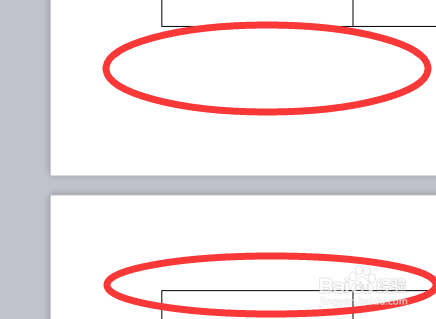
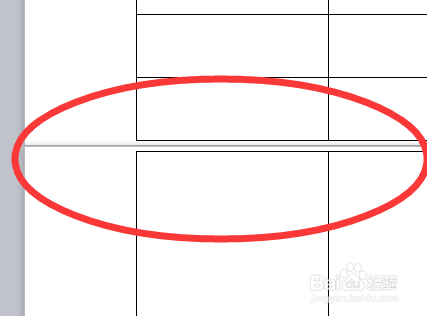
1、在word中插入一个表格,可以看到此时页面上显示地表之间有空白没有连接,如下图所示,然后进入下一步。
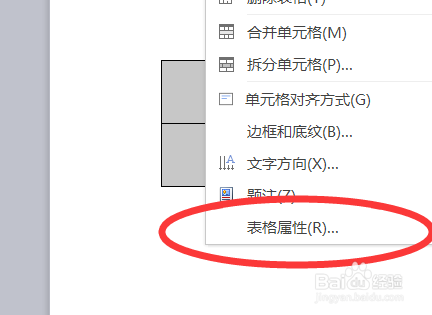
2、选择表格,并单击鼠标右键。 然后在弹出选项中,单击【表格属性】选项,如下图所示,然后进入下一步。
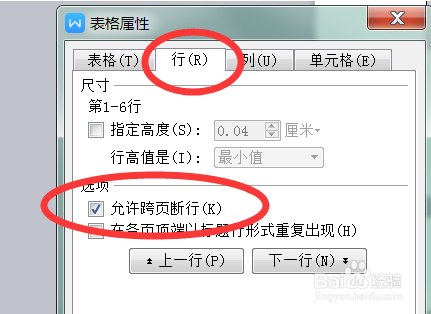
3、在弹出的对话框中选择“行”选项,取消对【允许跨页断行】的勾选,然后单击“确定”,如下图所示,然后进入下一步。
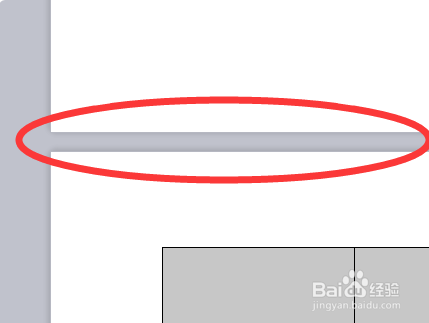
4、双击跨页的两页中间的空白区域,如下图所示,然后进入下一步。
5、就可以看到上下页面的表格已经没有空白且连接起来了,如下图所示。这样,问题就解决了。
时间:2026-04-21 14:29:50
1、在word中插入一个表格,可以看到此时页面上显示地表之间有空白没有连接,如下图所示,然后进入下一步。
2、选择表格,并单击鼠标右键。 然后在弹出选项中,单击【表格属性】选项,如下图所示,然后进入下一步。
3、在弹出的对话框中选择“行”选项,取消对【允许跨页断行】的勾选,然后单击“确定”,如下图所示,然后进入下一步。
4、双击跨页的两页中间的空白区域,如下图所示,然后进入下一步。
5、就可以看到上下页面的表格已经没有空白且连接起来了,如下图所示。这样,问题就解决了。
