Win10更新失败报错“0x80070006”怎么解决

 时间:2026-02-12 01:11:28

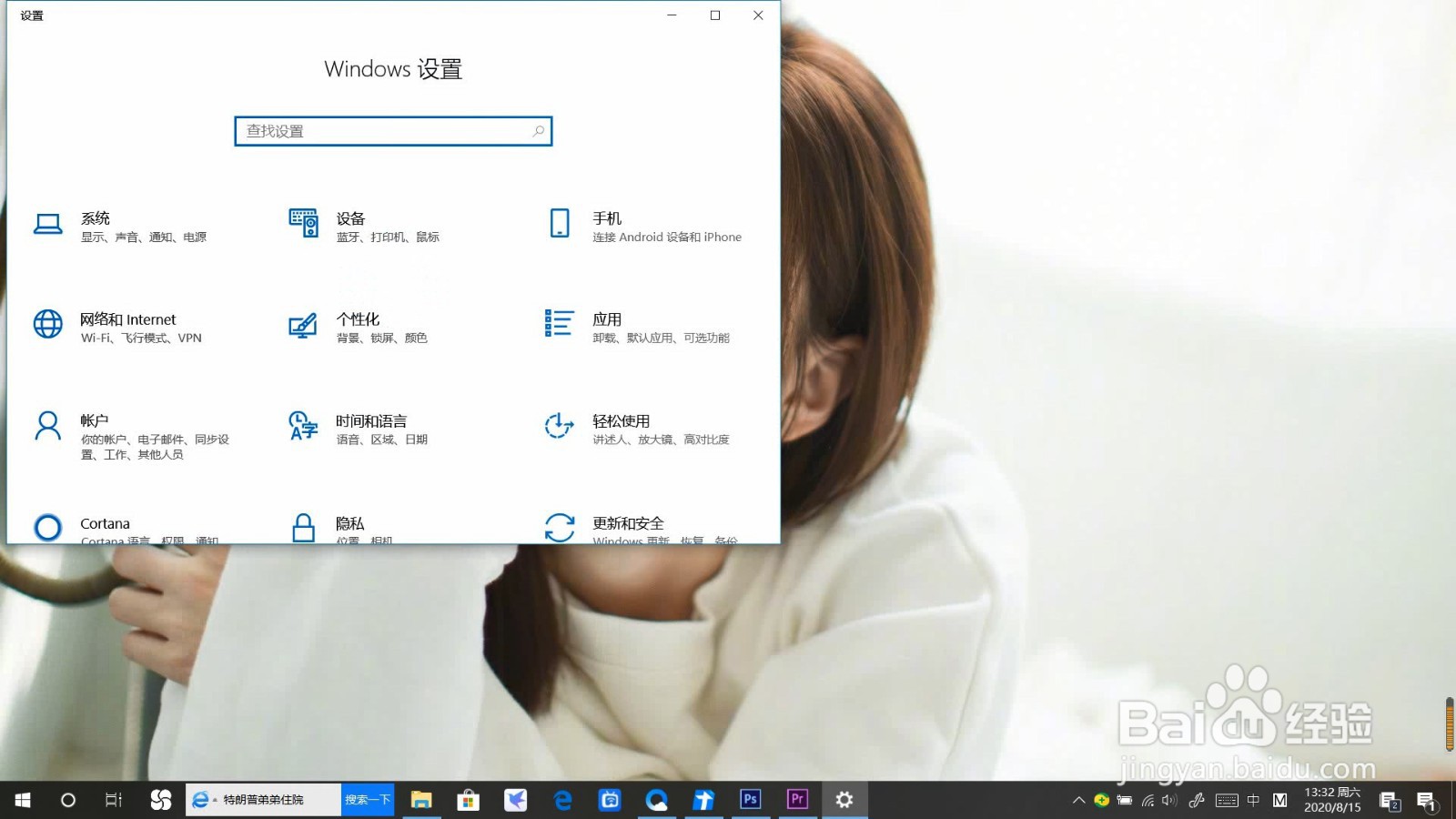
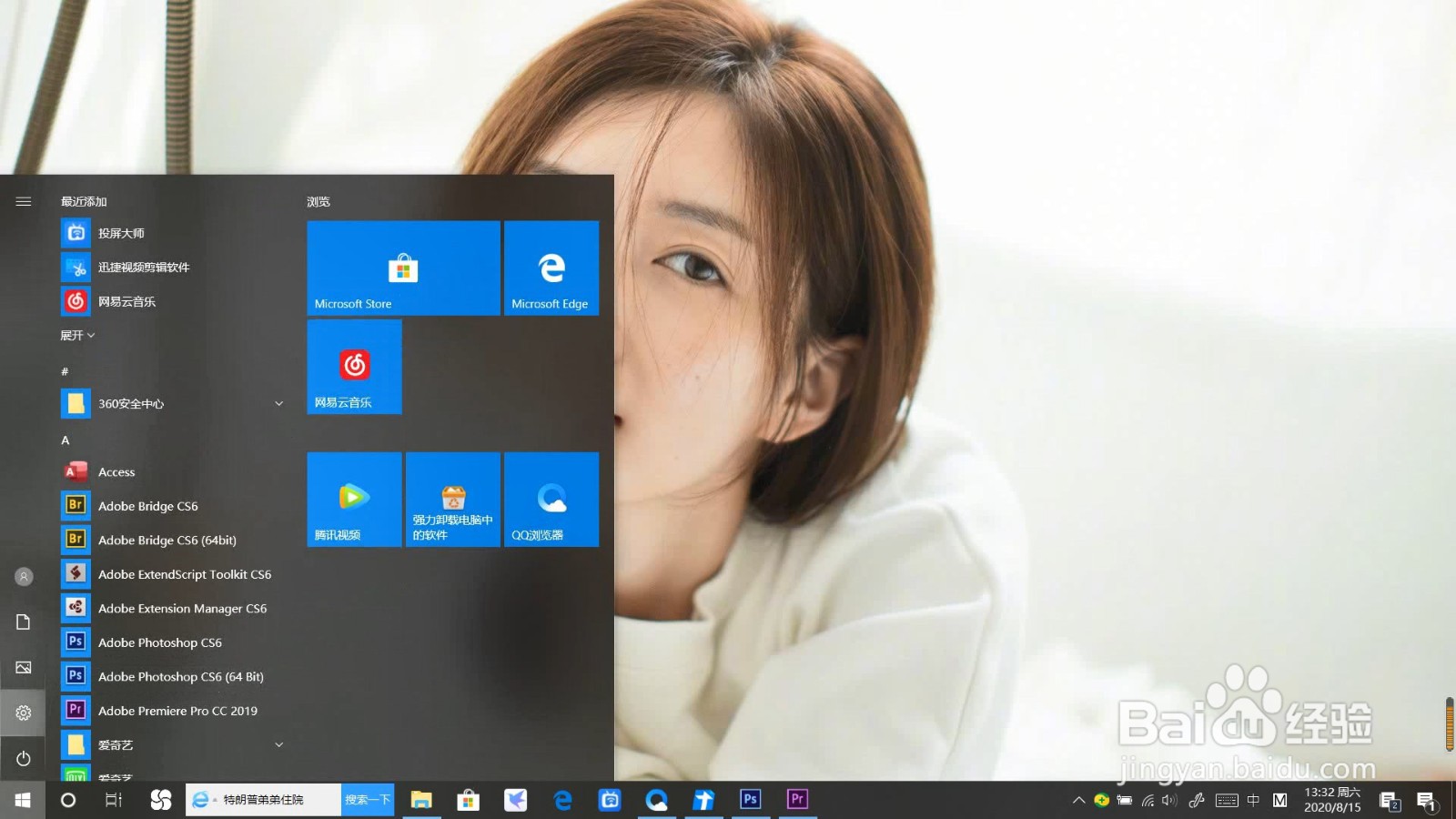
1、打开开始菜单。点击设置。

Win10更新失败报错“0x80070006”怎么解决

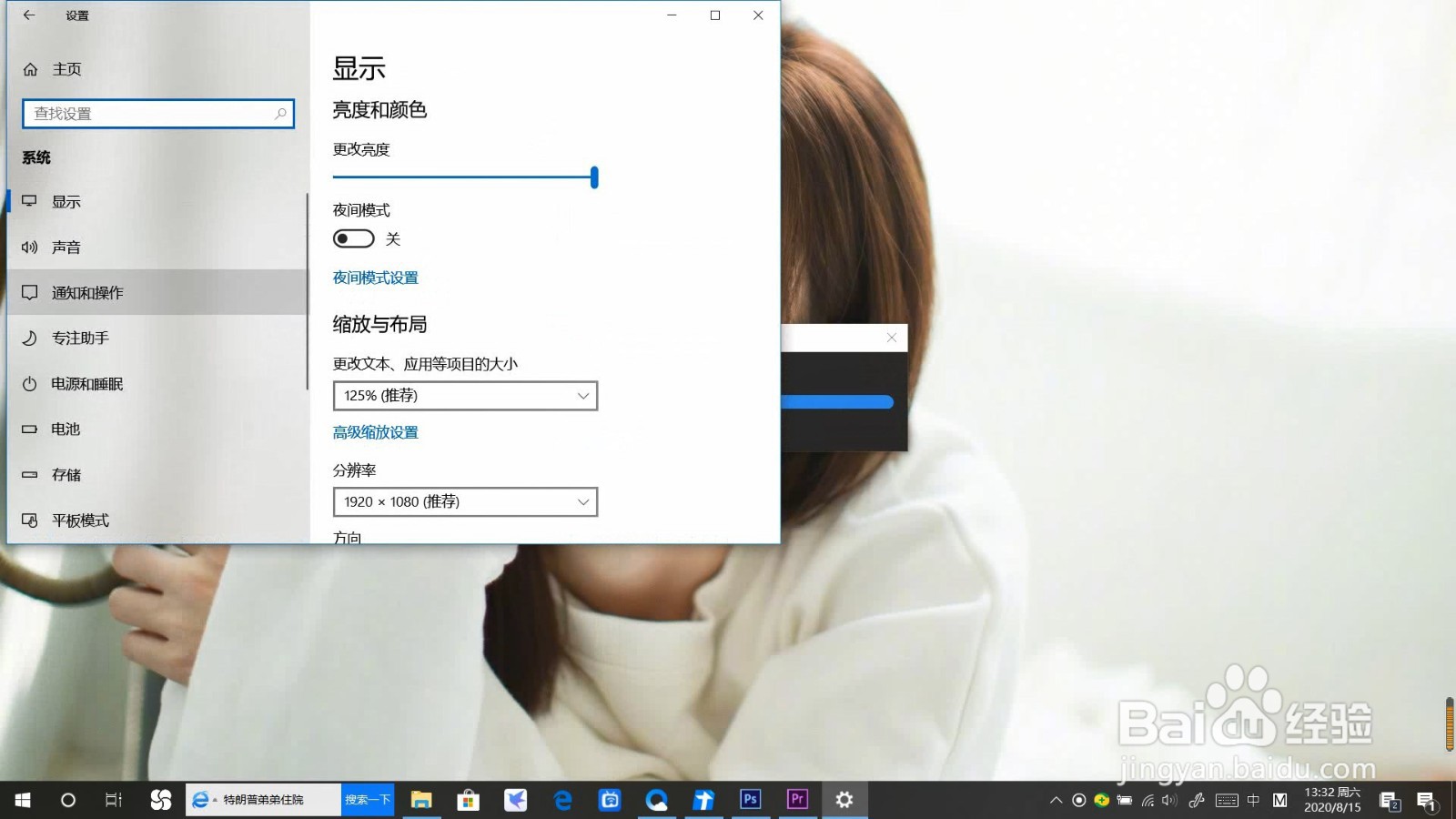
2、在系统设置页面点击系统。

Win10更新失败报错“0x80070006”怎么解决

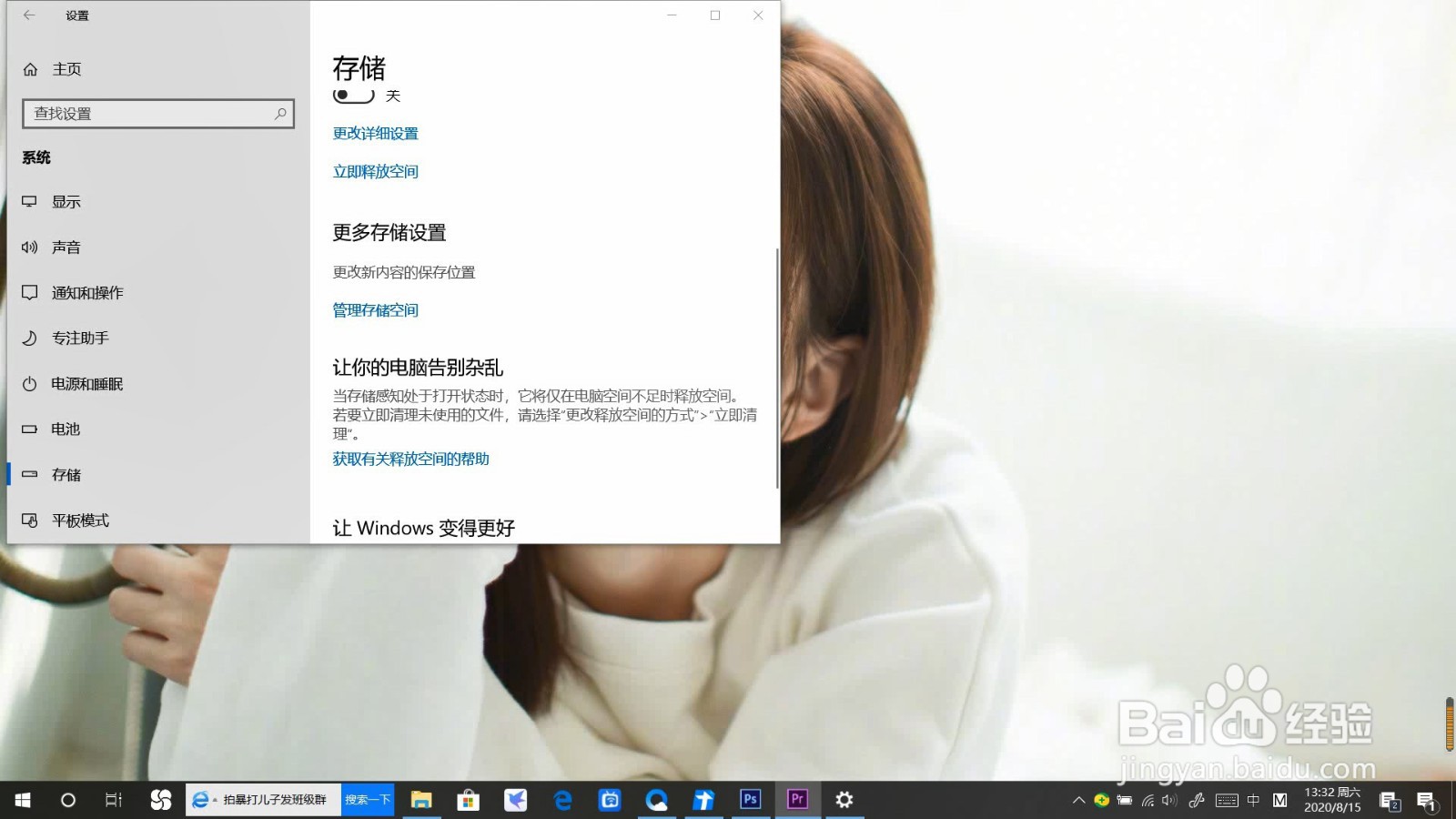
3、点击存储。

Win10更新失败报错“0x80070006”怎么解决

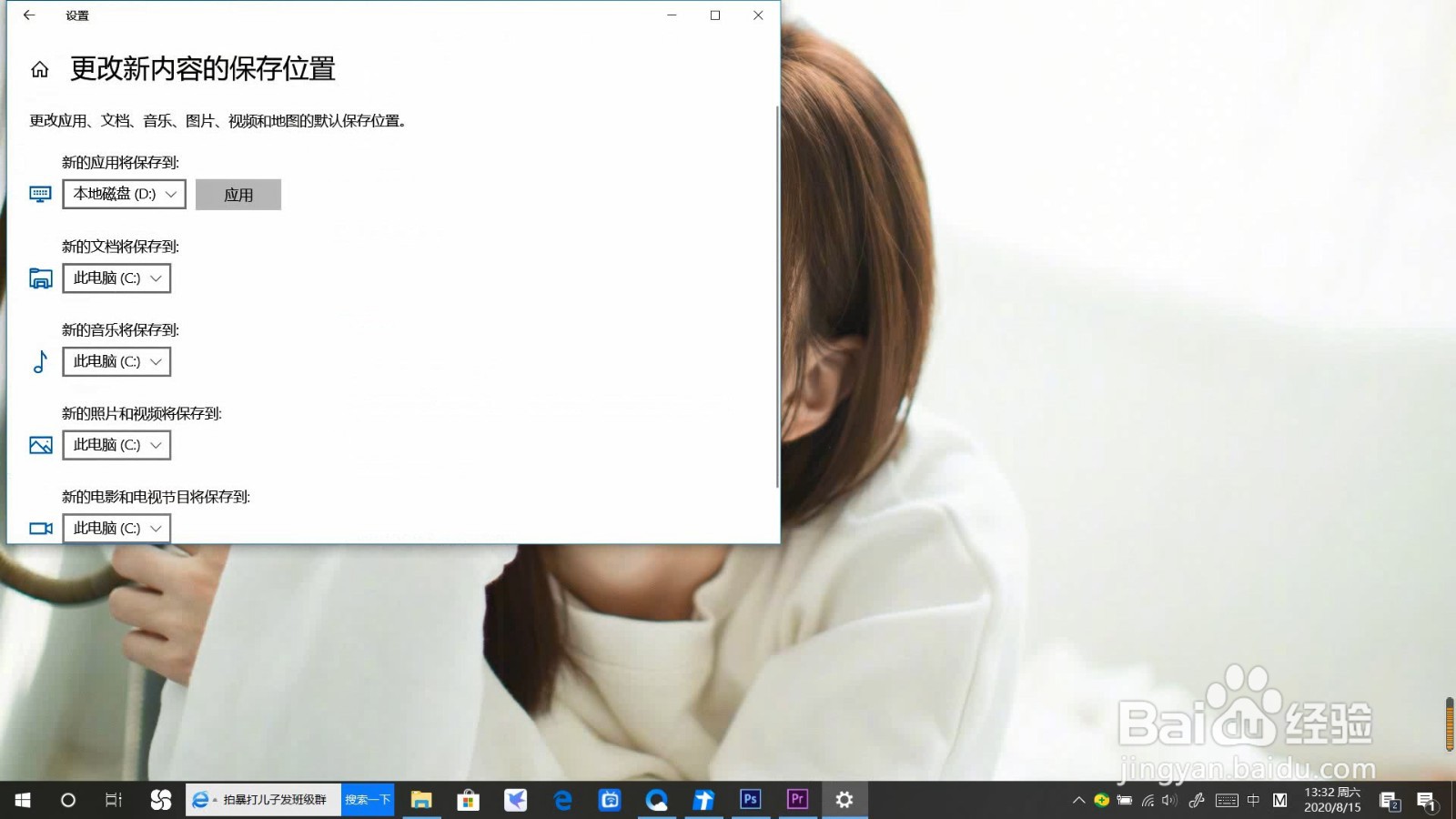
4、点击更改新内容的保存位置。

Win10更新失败报错“0x80070006”怎么解决

5、将新的应用将保存到调整到其他文件夹,点击应用。

Win10更新失败报错“0x80070006”怎么解决

6、再将新的应用将保存到调整为原本的系统盘,点击应用。

Win10更新失败报错“0x80070006”怎么解决

7、总结如下。

Win10更新失败报错“0x80070006”怎么解决

  • 怎么关闭Win10系统安全中心
  • windows11怎么退回windows10
  • win无法登录到账号怎么办?
  • Windows11系统修复技巧分享
  • 怎么设置win10系统不更新
  • 热门搜索
    qq怎么好友恢复 手脚麻木是怎么回事 辣椒辣手了怎么办 凯迪拉克srx怎么样 恶意差评怎么申诉 四点水怎么打 corner怎么读 马桶漏水怎么修 lol怎么看隐藏分 切片工具怎么用