excel单元格中怎么制作凸显立体3d选项效果?

 时间:2026-04-27 03:41:21

1、打开一个工作样表作为例子。如图所示:

excel单元格中怎么制作凸显立体3d选项效果?

2、框选区域单元格进入单元格格式设置页面。如图所示:

excel单元格中怎么制作凸显立体3d选项效果?

3、切换到边框标签。如图所示:

excel单元格中怎么制作凸显立体3d选项效果?

4、给单元格加上外边框。如图所示:

excel单元格中怎么制作凸显立体3d选项效果?

5、给区域单元格添加底色为灰色。如图所示:

excel单元格中怎么制作凸显立体3d选项效果?

6、在单元格设置中,将边框样式的颜色修改为深灰,并点击下边框重新绘制。如图所示:

excel单元格中怎么制作凸显立体3d选项效果?

7、添加对应的文本内容,得到一个凸显3d选项。如图所示:

excel单元格中怎么制作凸显立体3d选项效果?

1、打开一个工作样表作为例子。如图所示:

2、框选区域单元格进入单元格格式设置页面。如图所示:

3、切换到边框标签。如图所示:
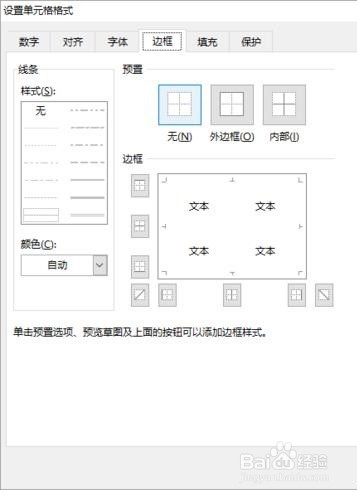
4、给单元格加上外边框。如图所示:

5、给区域单元格添加底色为灰色。如图所示:

6、在单元格设置中,将边框样式的颜色修改为深灰,并点击下边框重新绘制。如图所示:
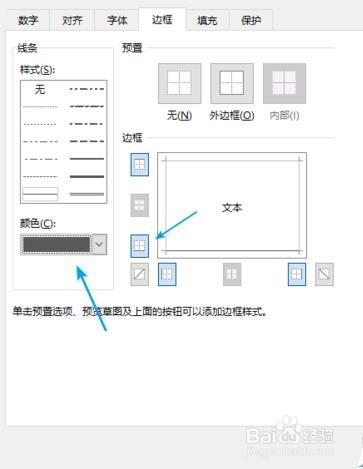
7、添加对应的文本内容,得到一个凸显3d选项。如图所示:

  • 表格中一次性查询多个结果,你会做吗?
  • excel计算今天结束的工程是哪一天开始的
  • 如何快速找到商品在特定日期范围内的销量情况呢
  • excel中countif函数的使用
  • 怎样使用VBA在窗体中建立网页?
  • 热门搜索
    日韩电影大全 蒲公英图片大全 修改符号大全 致家长的一封信怎么写 牛百叶怎么洗 儿童手工大全 韩国免费阅读漫画大全 公主故事大全 三视图怎么看 金手指怎么用