office for mac怎么使用激活码激活码

 时间:2026-02-16 16:57:24

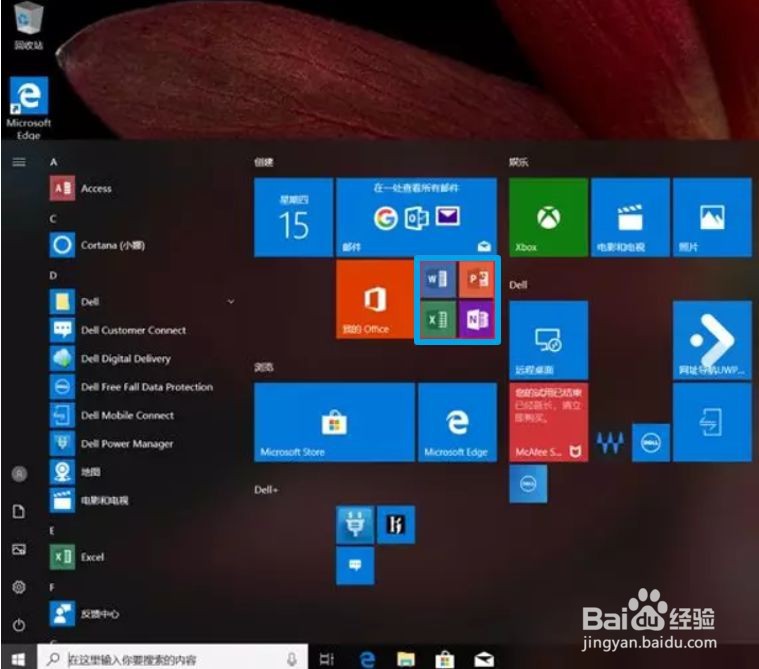
1、开启计算机中的office软件,

office for mac怎么使用激活码激活码

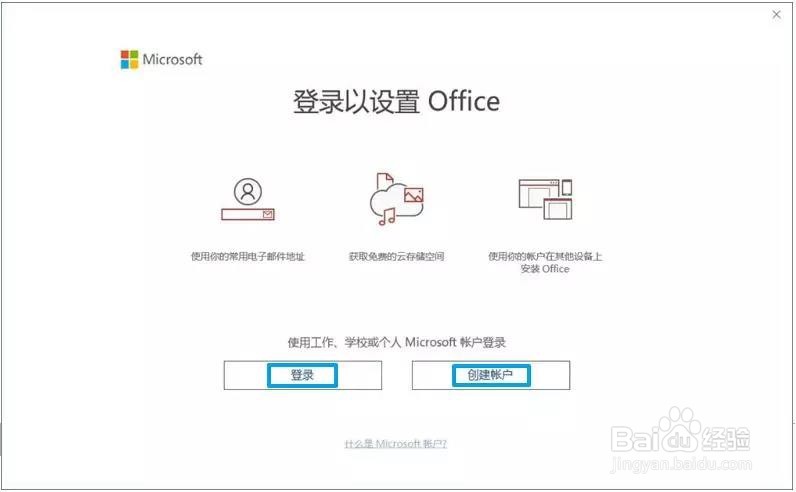
2、打开后出现登录以设置Office的提示框,如下图所示。

如果已经注册了微软账户,请点击登录并登录您的微软账户;

如果之前未注册过微软账户,

请点击创建账户并按照提示注册一个微软账户
office for mac怎么使用激活码激活码

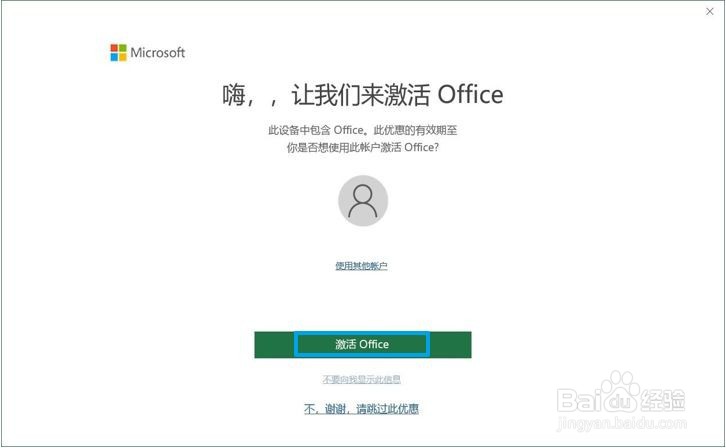
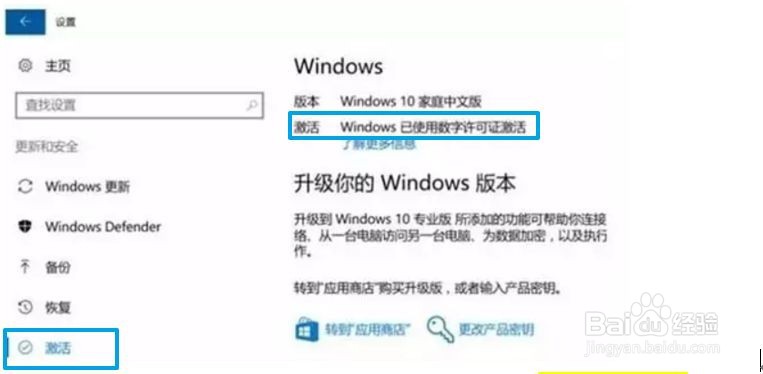
3、如果此机器有预装Office家庭和学生版2019,

登录微软帐号后会自动检测到并提示此设备中包含Office,

此时点击激活Office即可激活。
office for mac怎么使用激活码激活码

office for mac怎么使用激活码激活码

4、选择国家和语言,然后点击下一个。

office for mac怎么使用激活码激活码

5、等待Office联网检测更新

office for mac怎么使用激活码激活码

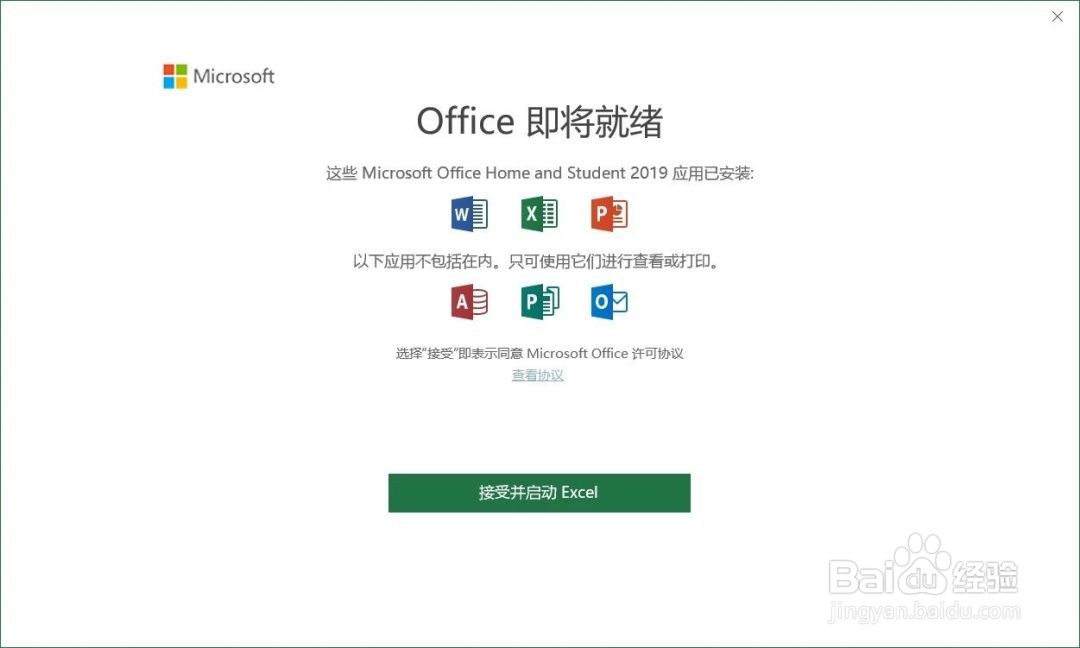
6、点击接受并启动Excel即完成激活。

office for mac怎么使用激活码激活码

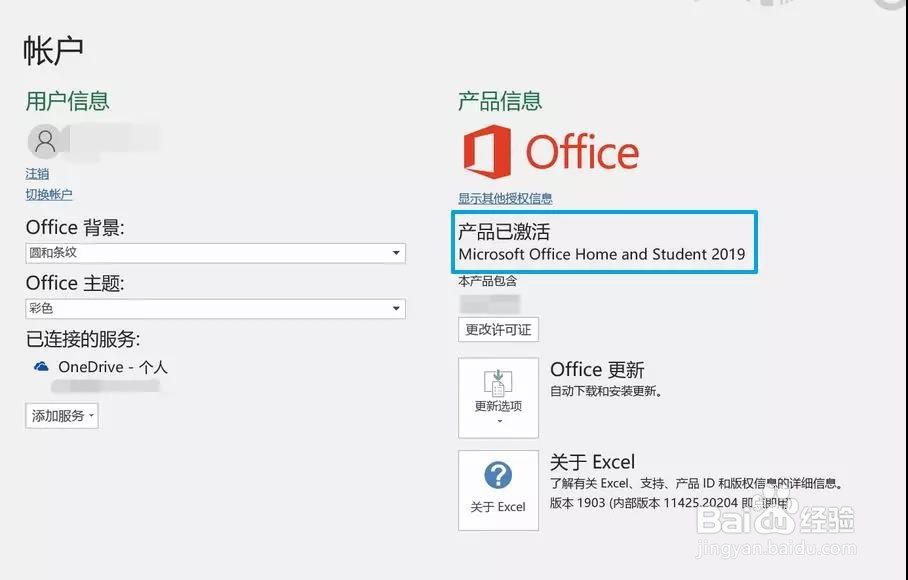
7、点击开始->账户,查看激活状态,

如显示产品已激活,则表示已经激活并绑定至您的微软账户了。

帐号绑定情况可登录Office官网确认:

www.office.com/myaccount
office for mac怎么使用激活码激活码

  • 使用PS快捷键,苹果和Windows电脑区别是什么?
  • macQQ添加权限的设置方法
  • 如何使用Mac键盘上的Windows按键
  • 苹果Mac电脑如何设置触摸板点击确认
  • MacBook Pro怎么显示工具栏按钮形状?
  • 热门搜索
    信封怎么折 韩式炸酱面的做法 烤鱼做法 梅干菜的做法 花菇的做法 腰果的做法 粳怎么读 头疼怎么治 炸元宵的做法 骥怎么读