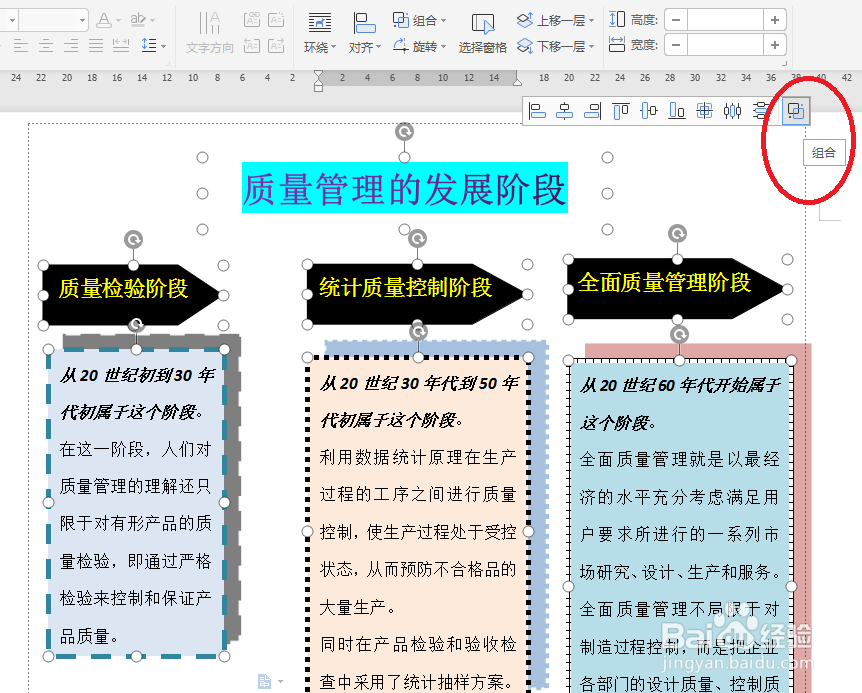
1、如下所示,
打开WPS文档,
新建一个空白的文档,
然后另存为“质量管理发展阶段图”,
页面布局——横向。
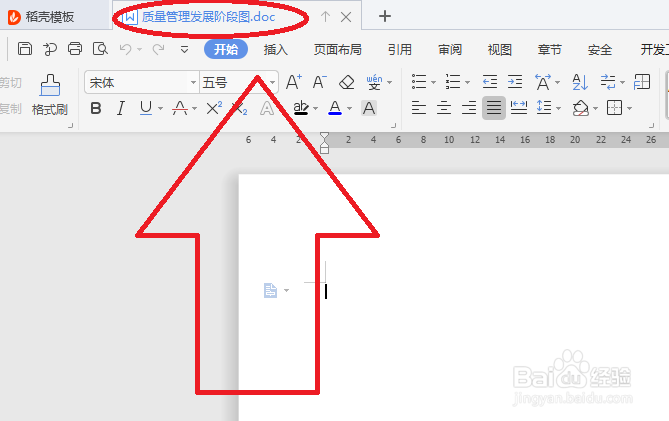
2、如下所示,
执行【插入——形状——五边形】。
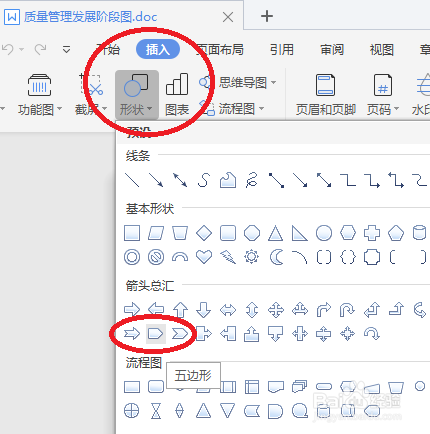
3、如下所示,
在文档空白处画一个五边形,
复制+粘贴,形成三个五边形,
移动五边形,使其成一排。
4、如下所示,
执行【插入——形状——矩形】,
在第一个五边形下边画一个矩形。
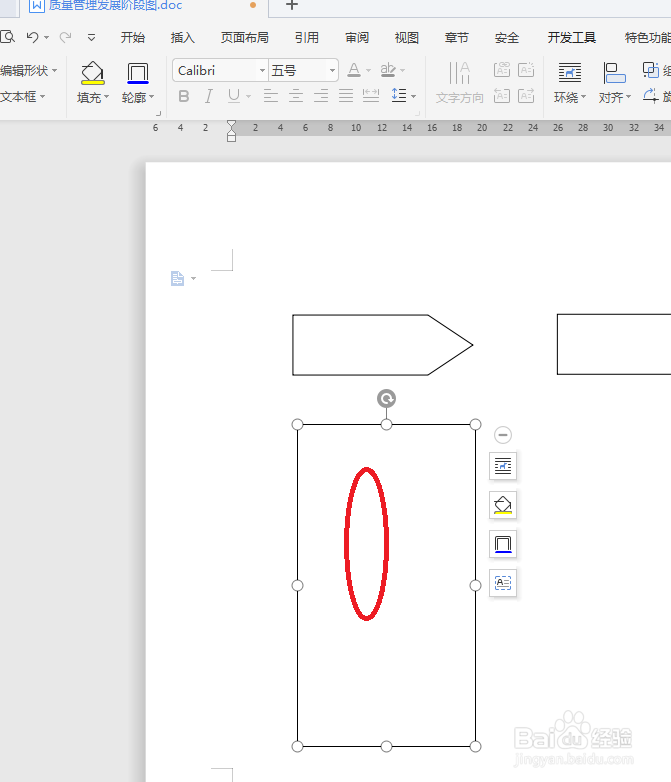
5、如下所示,
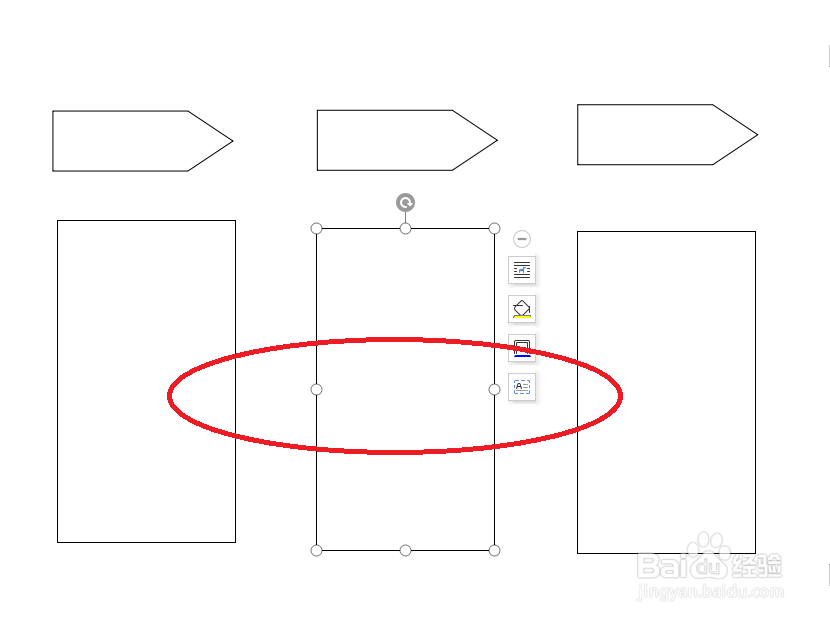
选中矩形,
复制+粘贴,弄成三个矩形,
移动矩形位置,使其排成一排,且与五边形对齐。
6、如下所示,
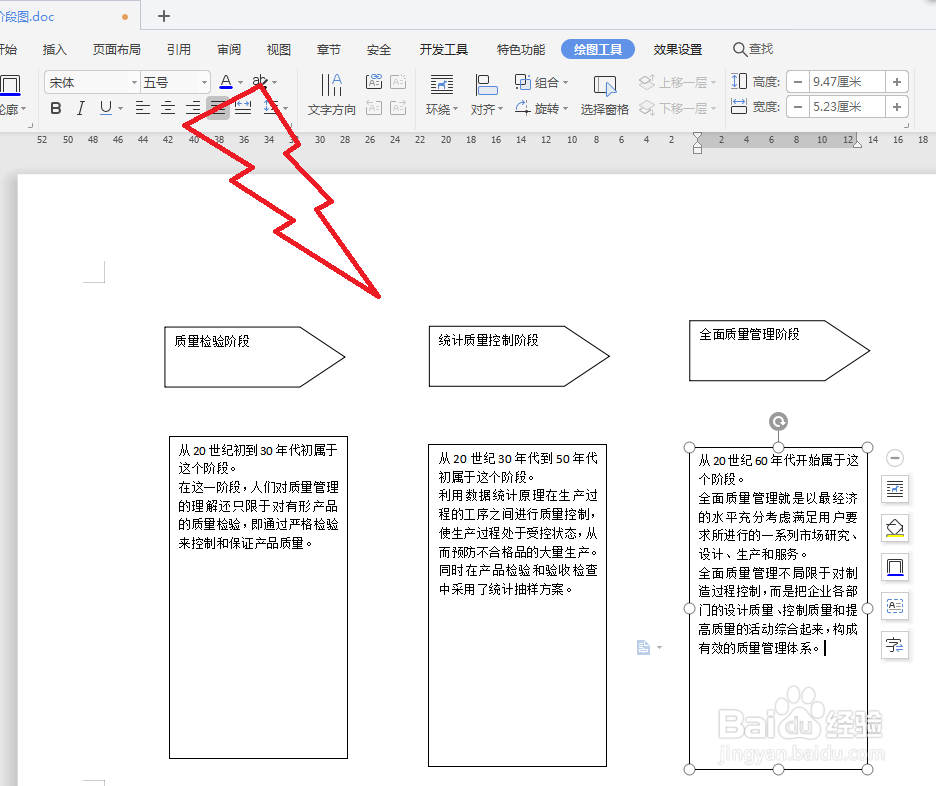
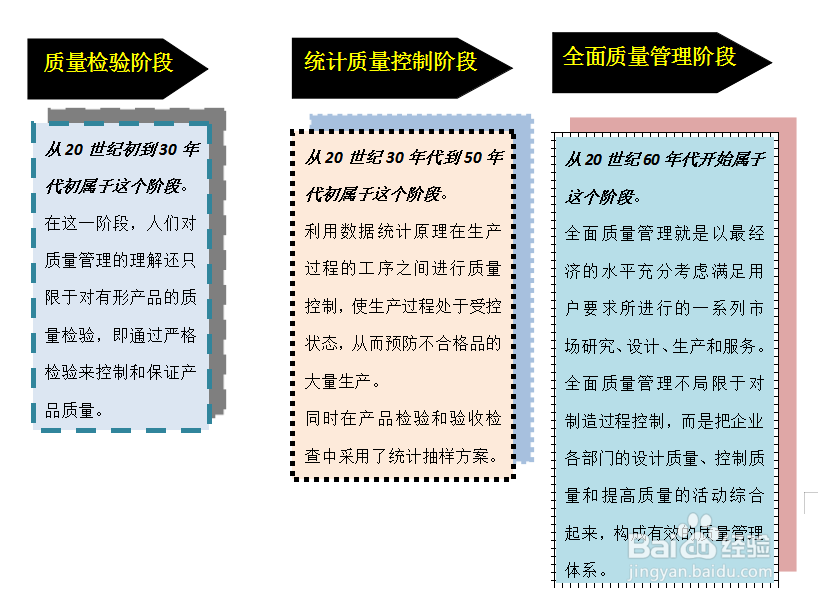
分别在五边形和矩形中添加文字。
五边形从左往右:
质量检验阶段,
统计质量控制阶段,
全面质量管理阶段。
~~~~~~~
对应的矩形中分别是对各自阶段的描述,分别是时间段和特征。
7、如下所示,
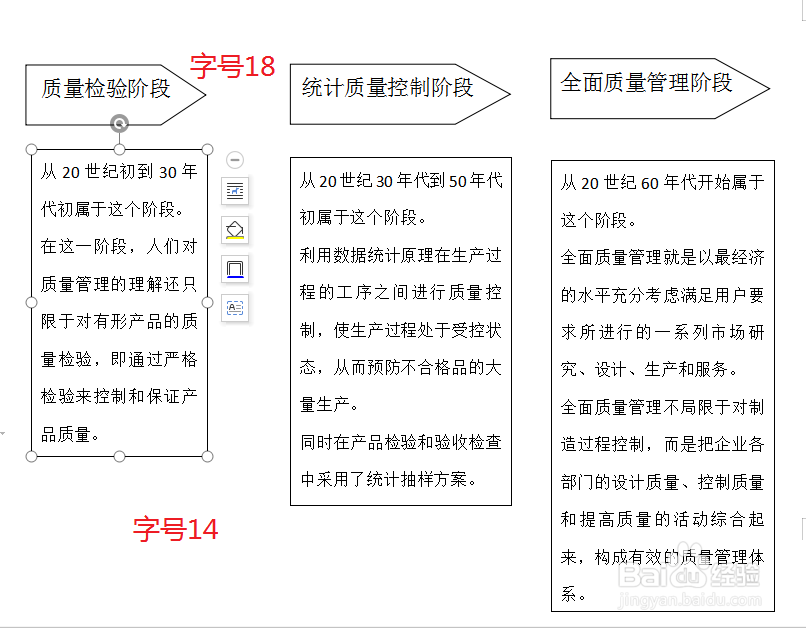
修改文字的字号,并按照字号大小调整五边形和矩形的大小、形状。
五边形中的字号改成18号,
矩形中的字号改成14号。
8、如下所示,
整体调整:
统一五边形:填充色改成黑色,字体颜色改成黄色,
矩形:调整三种轮廓,三种填充色,三种阴影,且每个矩形中的第一句号都改成倾斜。
9、如下所示,
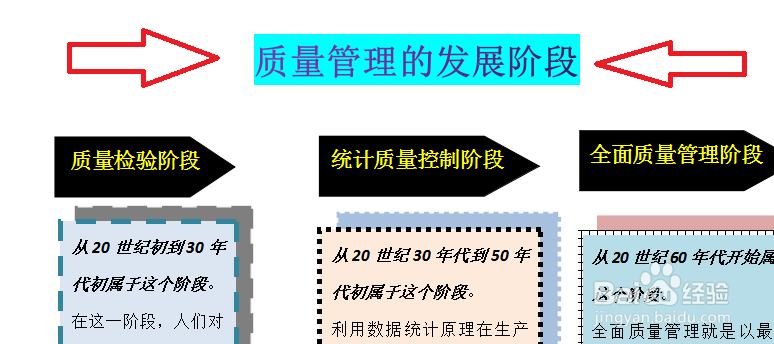
在五边形的顶部中间位置插入一个矩形,
填充色改成无,
轮廓设置无,
添加文字“质量管理的发展阶段”,
指定文字颜色“紫色”,文字底印绿色。
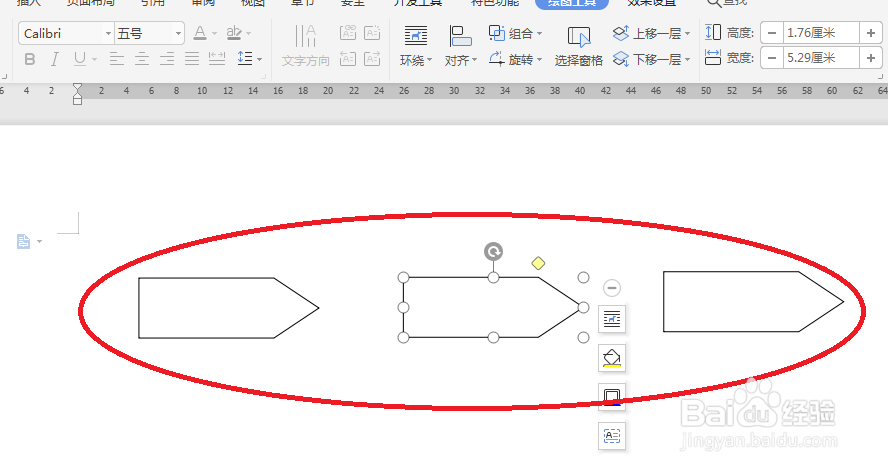
10、如下所示,
鼠标左键选中所有的图框,
最后点击“组合”。
这个“质量管理发展阶段图”就制作完成了。
最后的效果就和简介中相同了。