PPT演示文档如何插入带双箭头肘形连接符

 时间:2026-04-29 07:01:36

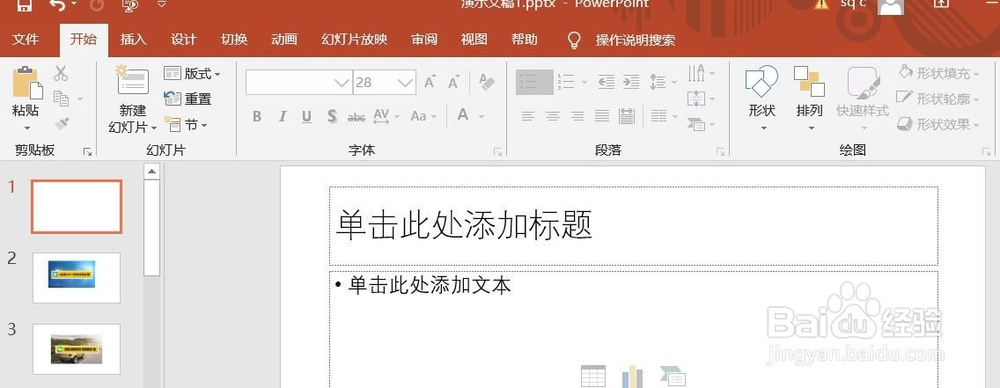
1、打开PPT演示文档。

PPT演示文档如何插入带双箭头肘形连接符

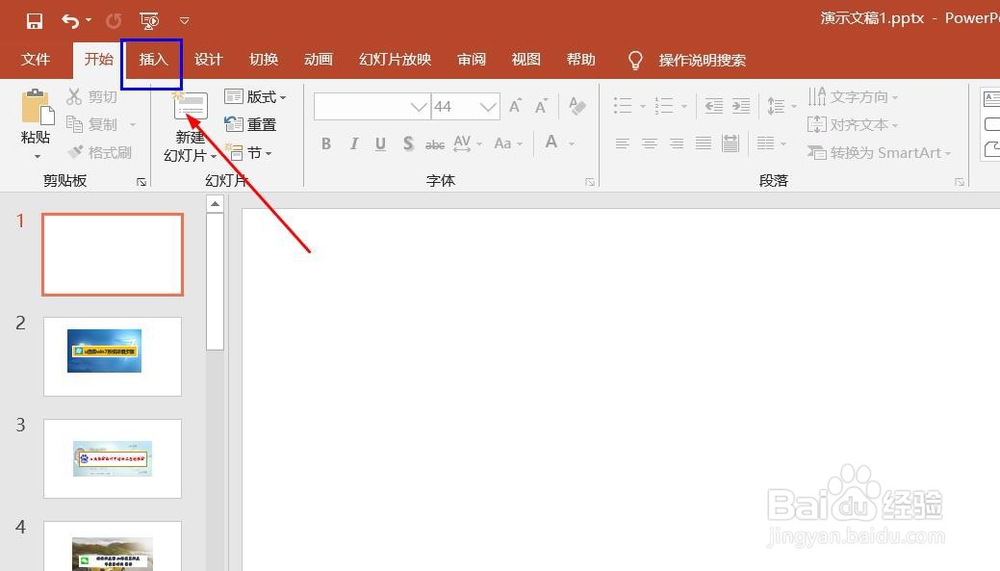
2、点击“插入”菜单。

PPT演示文档如何插入带双箭头肘形连接符

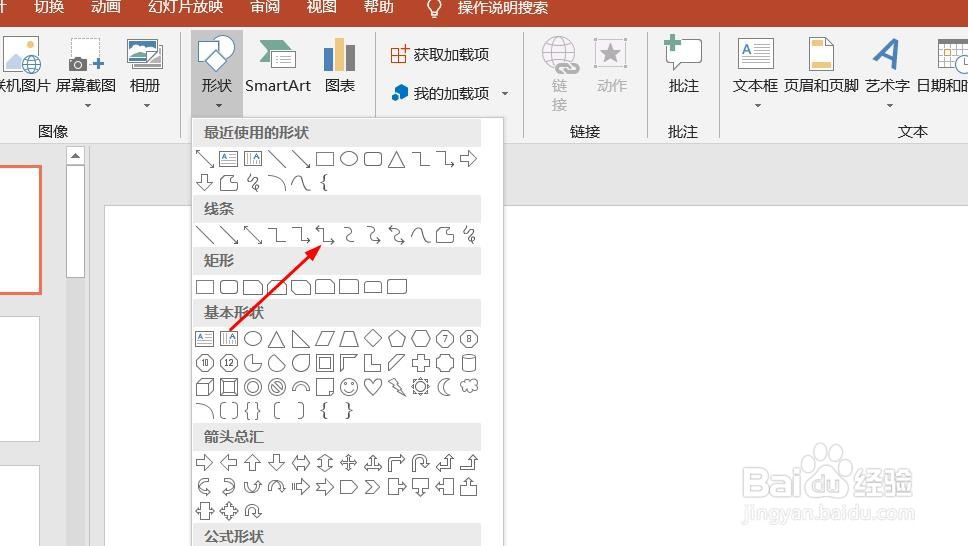
3、点击“形状”菜单。

PPT演示文档如何插入带双箭头肘形连接符

4、点击“带双箭头肘形连接符”。

PPT演示文档如何插入带双箭头肘形连接符

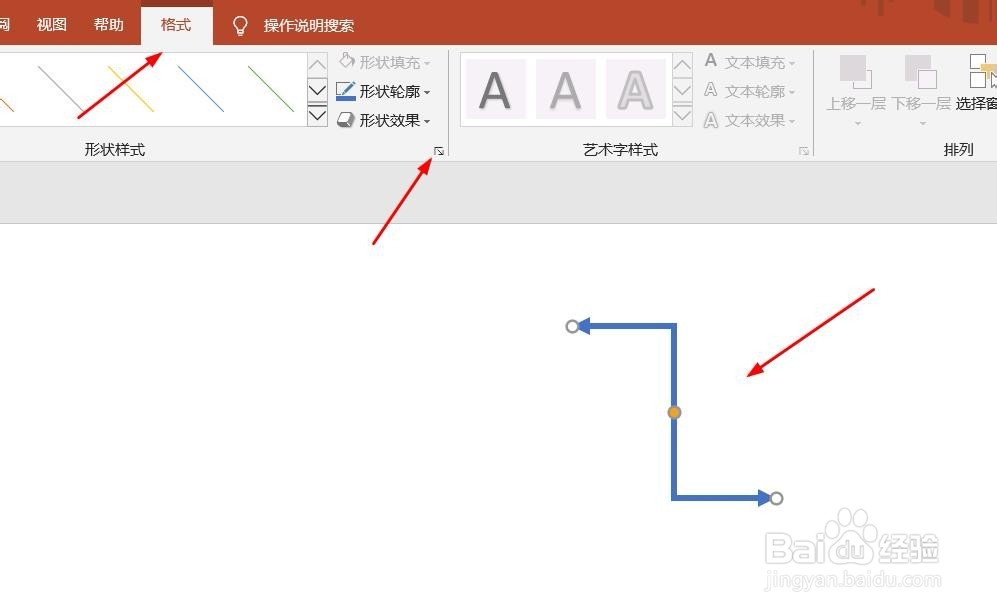
5、点击鼠标左键不放画线,带双箭头肘形连接符插入成功,选中插入对象,点击“格式”,并点击“形式样式”。

PPT演示文档如何插入带双箭头肘形连接符

6、点击“填充与线条”图标,修改对象样式。

PPT演示文档如何插入带双箭头肘形连接符

7、点击“效果”图标,修改对象展示效果。

PPT演示文档如何插入带双箭头肘形连接符

8、点击“大小与属性”图标,修改对象属性。

PPT演示文档如何插入带双箭头肘形连接符

1、1、打开PPT演示文档。

2、点击“插入”菜单。
3、点击“形状”菜单。

4、点击“带双箭头肘形连接符”。
5、点击鼠标左键不放画线,带双箭头肘形连接符插入成功,选中插入对象,点击“格式”,并点击“形式样式”。
6、点击“填充与线条”图标,修改对象样式。

7、点击“效果”图标,修改对象展示效果。
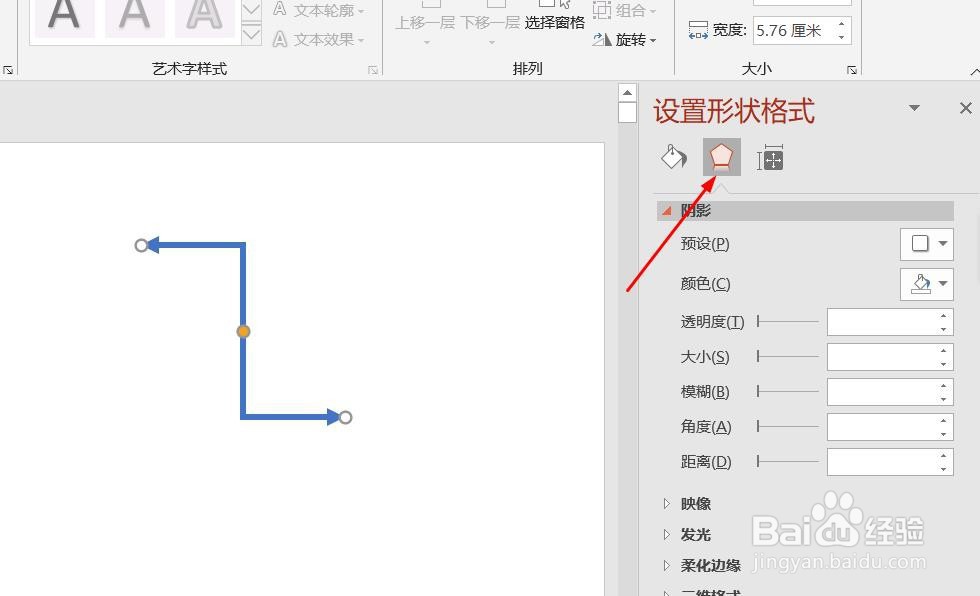
8、点击“大小与属性”图标,修改对象属性。

  • word文档如何插入肘形双箭头连接符
  • 怎样创建肘形双箭头连接符?
  • 肘形双箭头怎么添加到Word文档中
  • 肘形连接符怎么拐弯
  • 怎样在wps文字中创建肘形箭头连接符
  • 热门搜索
    癫痫病是怎么引起的 大病医保怎么办理 怎么抓野鸡 金领冠的奶粉怎么样 奥迪a5怎么样 怎么卤鸡爪 暖贴怎么用 怎么做鱼好吃 东西南北怎么分 日语输入法怎么用