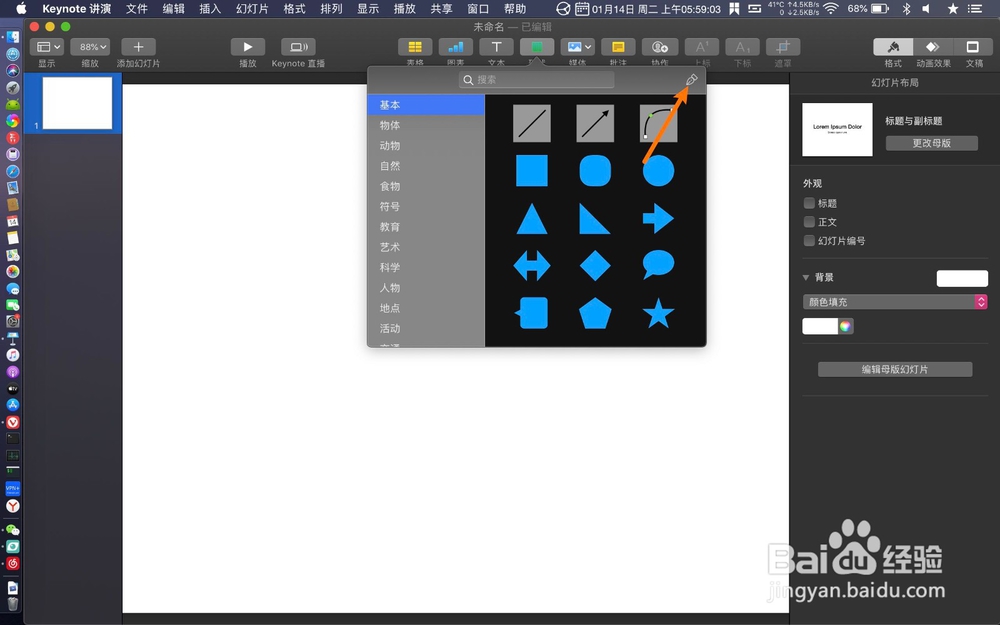
1、点击形状,点击形状的笔,如下图。

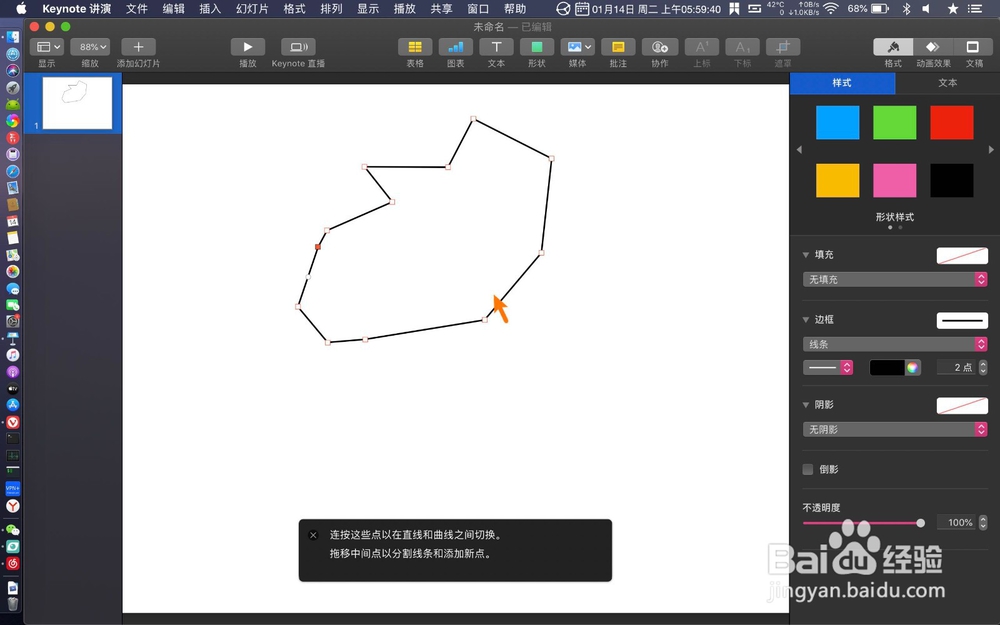
2、那么在画布绘制一个形状,把图片拖到形状的边框上。
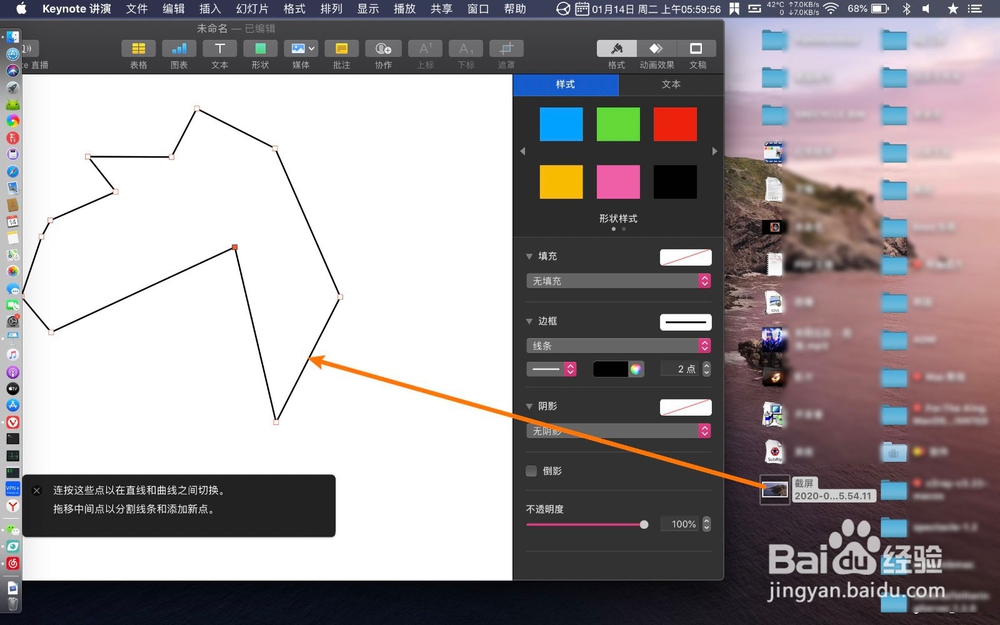
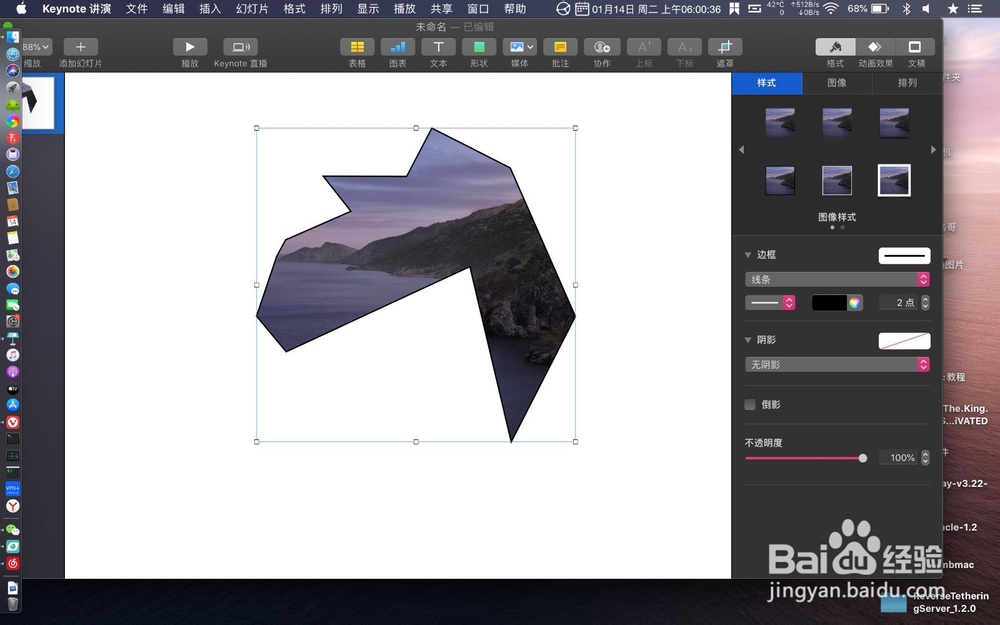
3、拖动图片到裁剪区域,点击完成,如下图。


4、那么就可以裁剪任意形状了,其他的形状,点击形状。

5、把需要的形状拖到画布,把图片拖到形状。
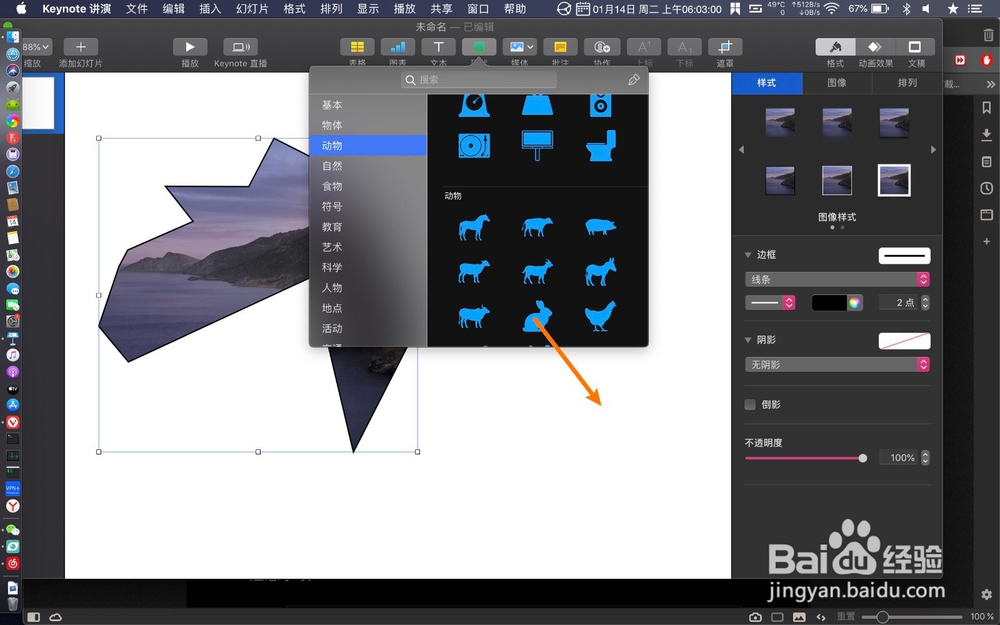

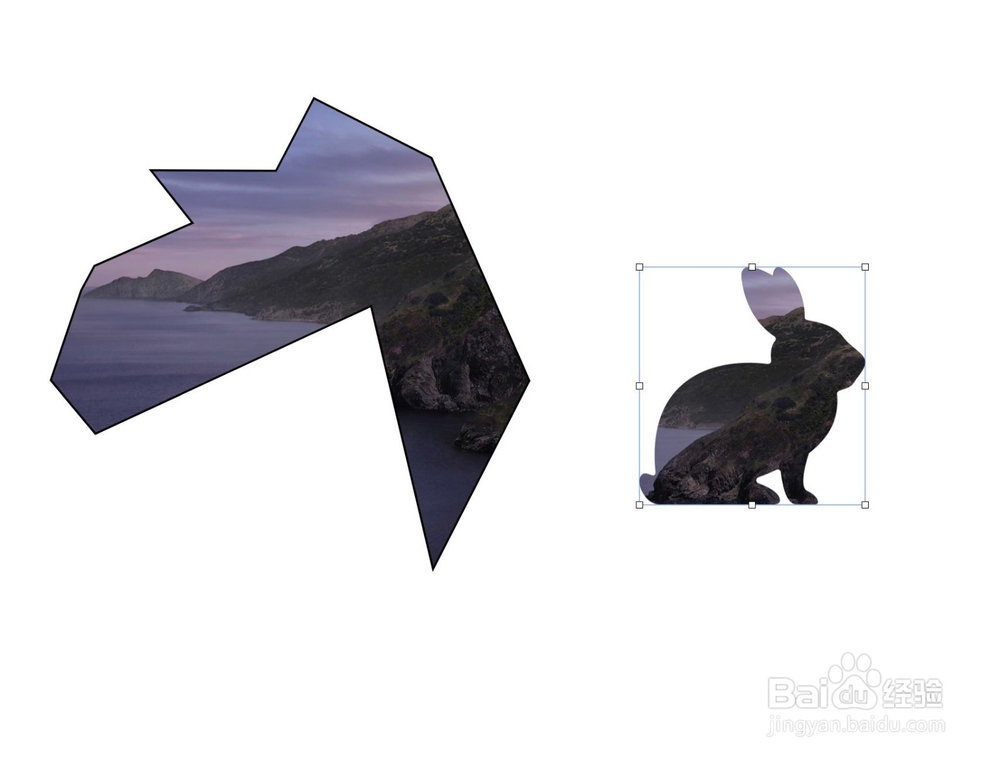
6、点击完成,就可以把图片菜单为你选择的形状。

时间:2026-04-22 16:00:31
1、点击形状,点击形状的笔,如下图。
2、那么在画布绘制一个形状,把图片拖到形状的边框上。
3、拖动图片到裁剪区域,点击完成,如下图。
4、那么就可以裁剪任意形状了,其他的形状,点击形状。
5、把需要的形状拖到画布,把图片拖到形状。
6、点击完成,就可以把图片菜单为你选择的形状。
