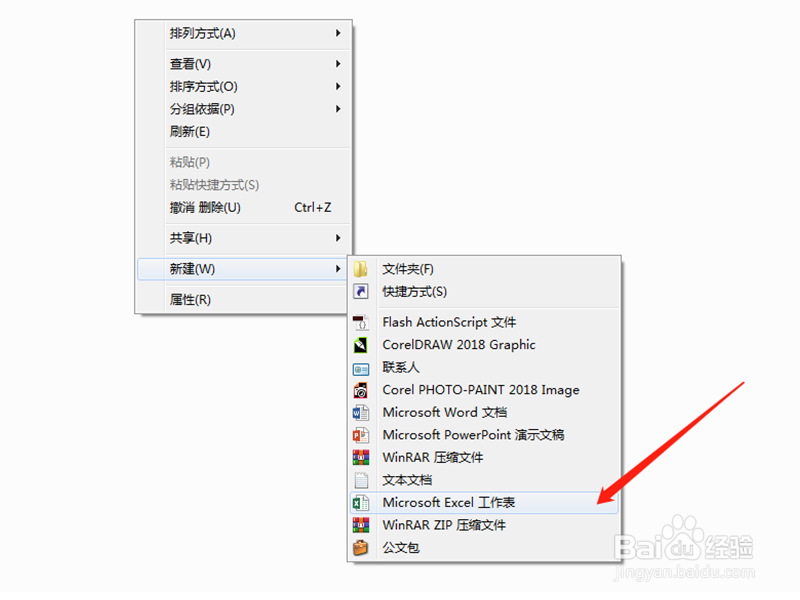
1、鼠标单击电脑桌面的空白位置,选择新建——Excel表格
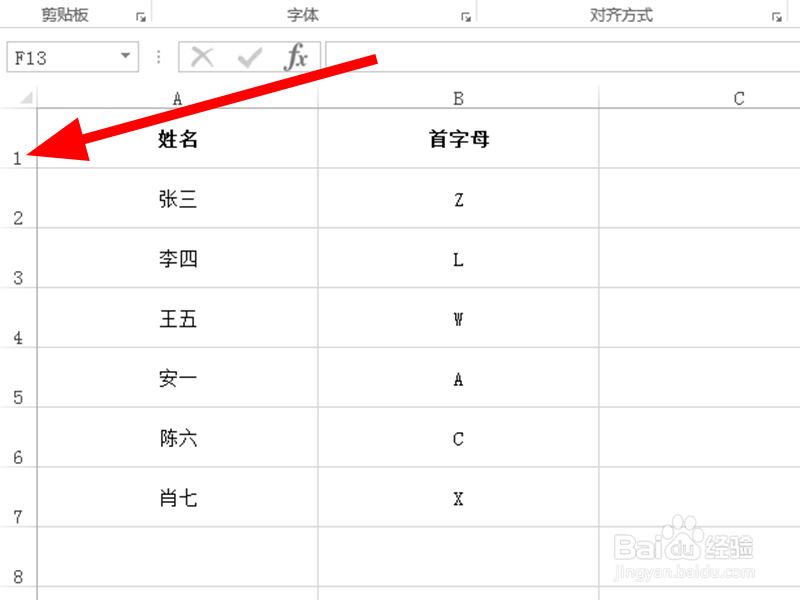
2、将内容输入到表格中,点击选择首行
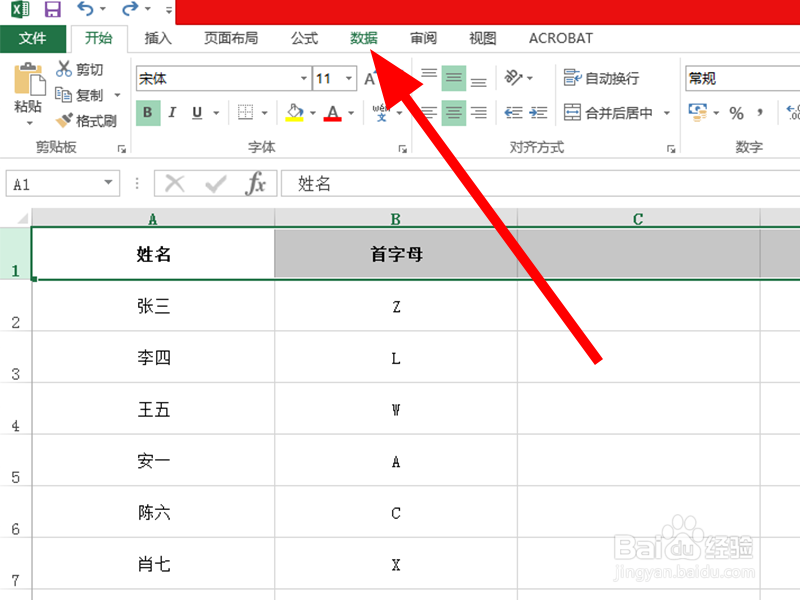
3、选中首行后,点击上面工具栏的数据
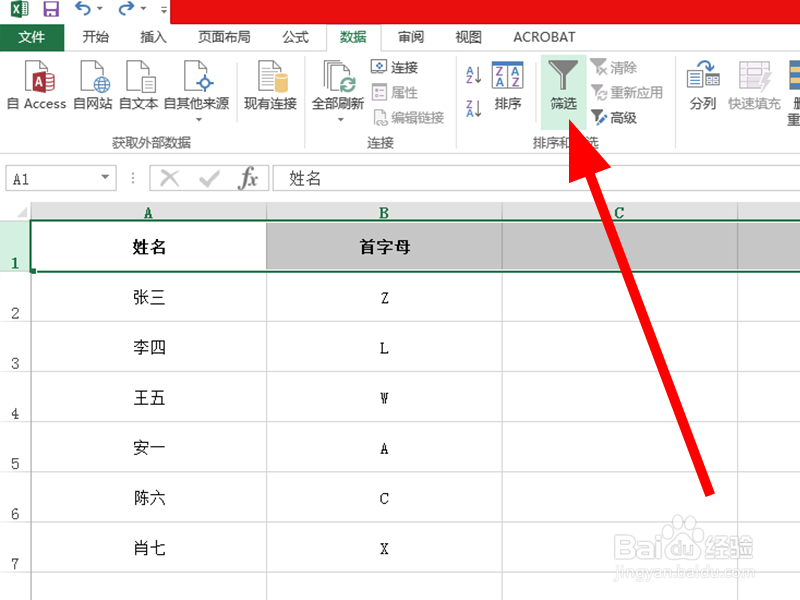
4、在数据的功能中,点击筛选的选项
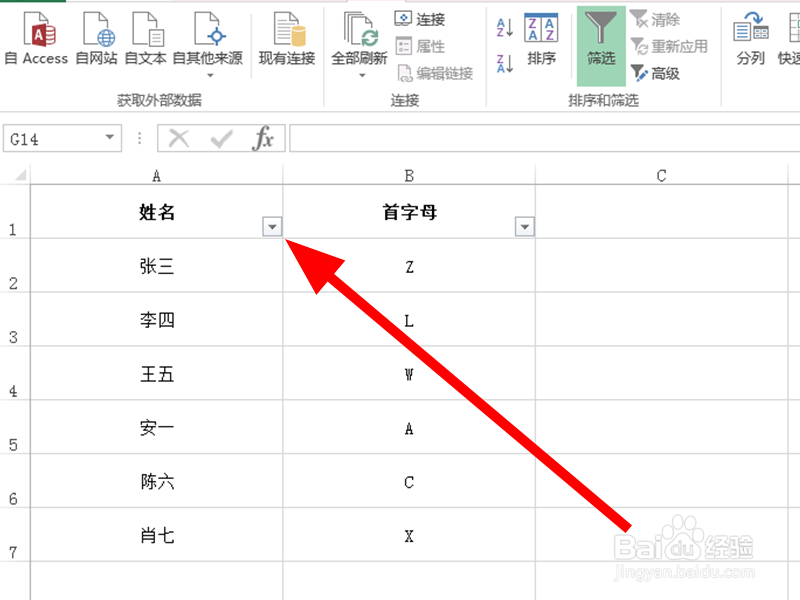
5、点筛选后,首行每个标题的右下角都会有一个小三角,点击小三角
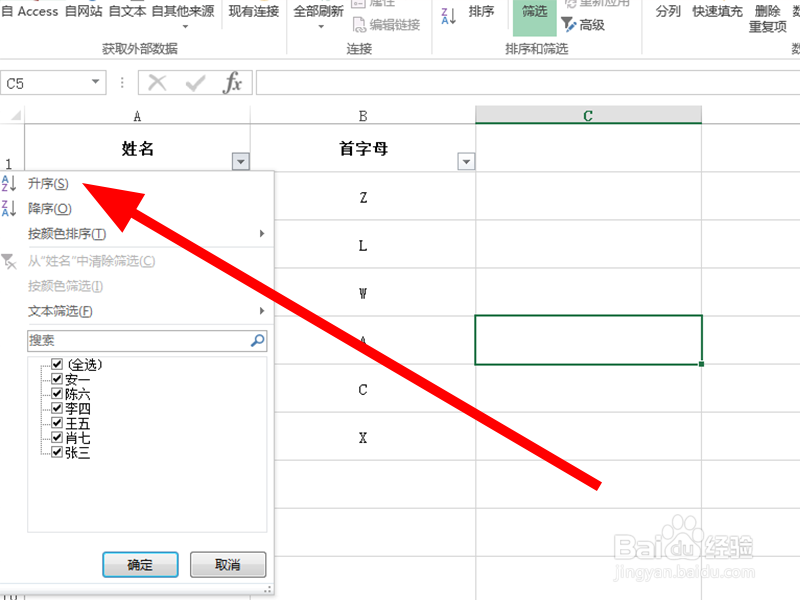
6、在弹出的页面中,点击升序或者降序
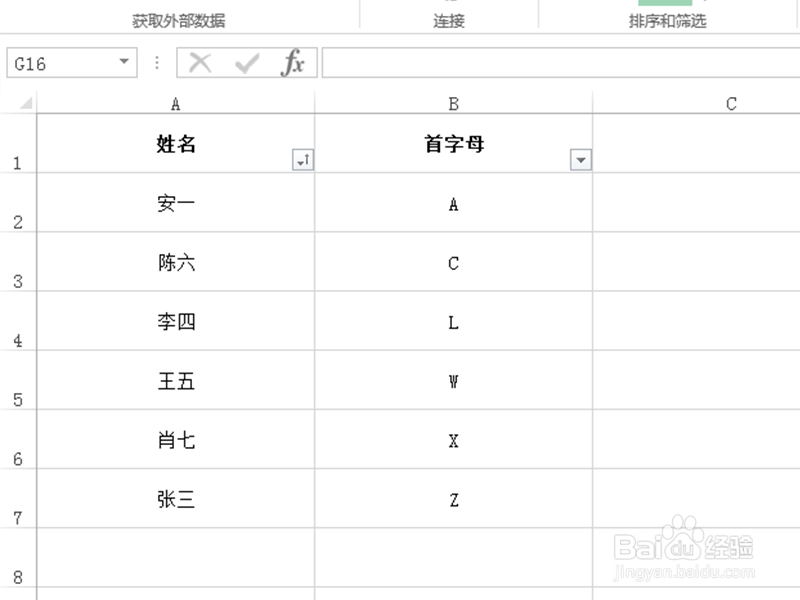
7、排序完后,姓名就会根据首字母进行排列
1、打开Excel表格,输入内容
2、选择首行,点击数据—筛选
3、点击首行标题中的小三角,选择排序方法
时间:2026-04-22 04:49:21
1、鼠标单击电脑桌面的空白位置,选择新建——Excel表格
2、将内容输入到表格中,点击选择首行
3、选中首行后,点击上面工具栏的数据
4、在数据的功能中,点击筛选的选项
5、点筛选后,首行每个标题的右下角都会有一个小三角,点击小三角
6、在弹出的页面中,点击升序或者降序
7、排序完后,姓名就会根据首字母进行排列
1、打开Excel表格,输入内容
2、选择首行,点击数据—筛选
3、点击首行标题中的小三角,选择排序方法
