通过Excel快速更换证件/图片底色

 时间:2026-02-15 01:18:09

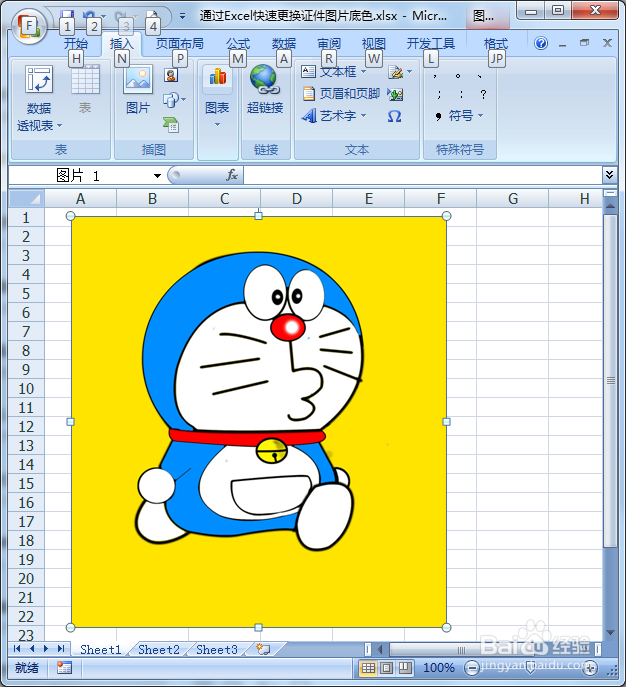
1、第一步:打开【Excel程序】→选择【插入/图片】按钮→将需编辑的图片插入到表格当中,如下图所示。注意事项:建议选择一些服装颜色单一,对比度高的证件图片。
通过Excel快速更换证件/图片底色

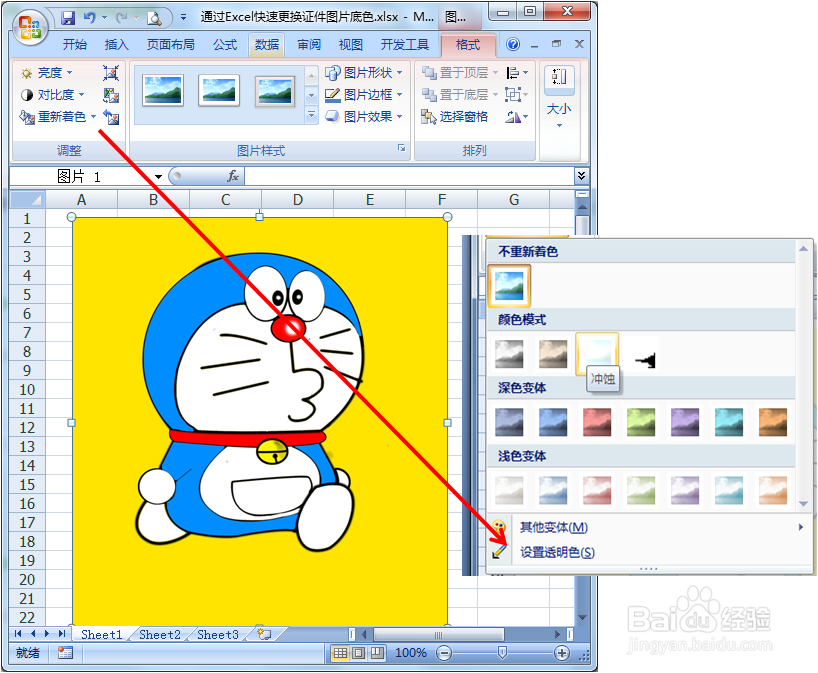
2、第二步:双击图→切换到【格式】→选中左上方【调整】→【重新着色/设置透明色】,如下图所示。
通过Excel快速更换证件/图片底色

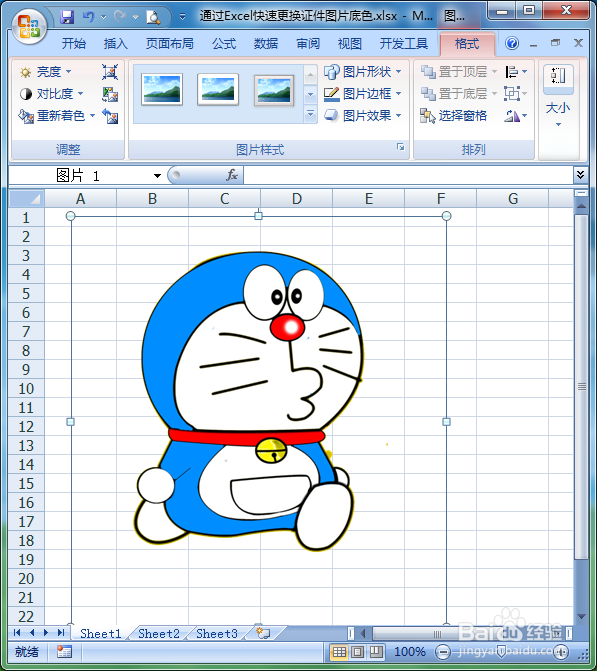
3、第三步:在选中图片背景进行单击,即可将图片背景设置为透明,如下图所示。
通过Excel快速更换证件/图片底色

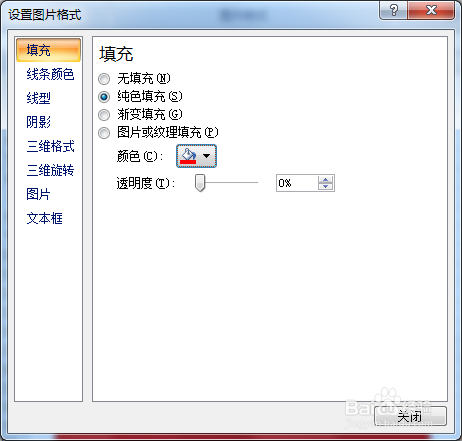
4、第四步:接下来可以重设图片背景色,选中图片→右击,选择【设置图片格式】→【填充/纯色填充】,选择符合的颜色,如下图所示。
通过Excel快速更换证件/图片底色

通过Excel快速更换证件/图片底色

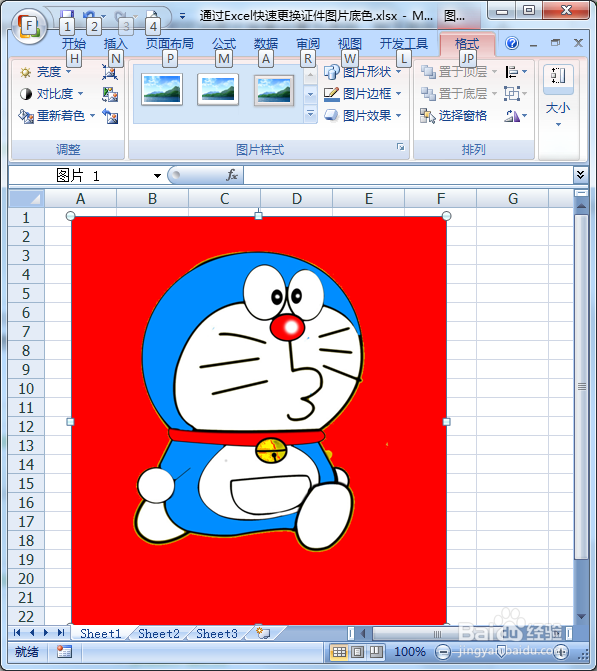
5、完成效果图如下,大家觉得是不是很方便、简单呢?不妨取出自己的证件照片试一试吧!以后再也不用抓狂啦!喜欢的有劳点赞与留言吧!

通过Excel快速更换证件/图片底色

  • excel如何让单元格中图片随单元格的变化而调整?
  • Excel表格中快速导入批量图片
  • excel如何调整图片大小?
  • excel如何设置图片随单元格大小而变?
  • Excel中如何快速将图片设置一样大小尺寸
  • 热门搜索
    嗓子有痰咳不出咽不下怎么办 水肿怎么办 卤肉怎么做 我的世界绿宝石怎么挖 绝地求生怎么玩 淘宝实名认证怎么弄 腰肌劳损怎么办 联通号码怎么查话费 电脑怎么开蓝牙 槐树花怎么吃