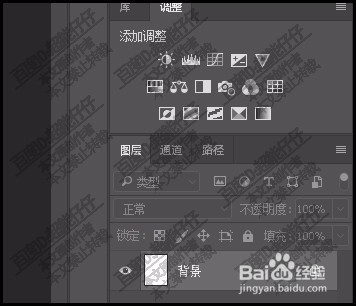
1、新建一个白色背景的画布。如图所示。
2、再从电脑上,拖入一张图片素材。
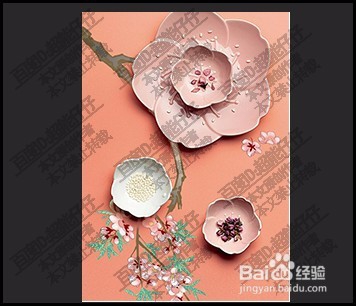
3、假设,要加宽画布;
我们可以这样操作,从工具栏中调出裁剪工具。
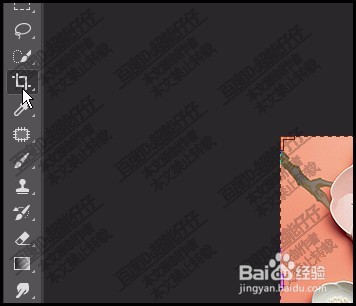
4、此时,画布上的图片已有了裁剪的标记,按ALT键,鼠标点住右边中间的裁剪标记,鼠标呈左右双向箭头。
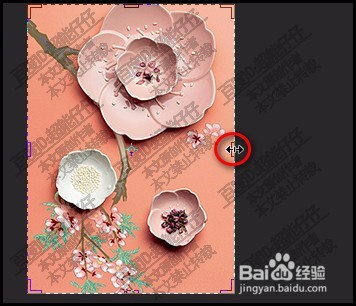
5、按ALT键,鼠标向右边拉,此时,画布即等比的左右加宽。
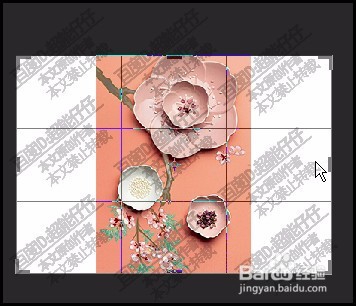
6、双击鼠标,完成裁剪操作。那么,画布加宽操作完成。
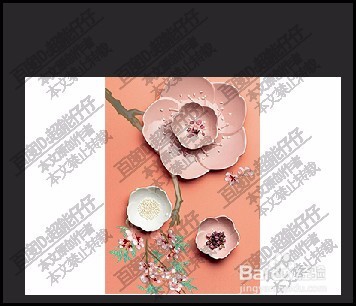
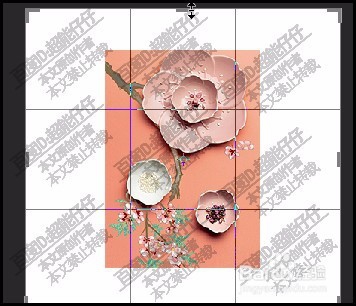
7、那么,加高画布操作也是同理的。
可以看到,只加高加宽画布,图片是不受影响的。
时间:2026-04-22 03:43:02
1、新建一个白色背景的画布。如图所示。
2、再从电脑上,拖入一张图片素材。
3、假设,要加宽画布;
我们可以这样操作,从工具栏中调出裁剪工具。
4、此时,画布上的图片已有了裁剪的标记,按ALT键,鼠标点住右边中间的裁剪标记,鼠标呈左右双向箭头。
5、按ALT键,鼠标向右边拉,此时,画布即等比的左右加宽。
6、双击鼠标,完成裁剪操作。那么,画布加宽操作完成。
7、那么,加高画布操作也是同理的。
可以看到,只加高加宽画布,图片是不受影响的。
