Camtasia Studio 6 录制视频攻略

 时间:2026-02-14 05:54:18

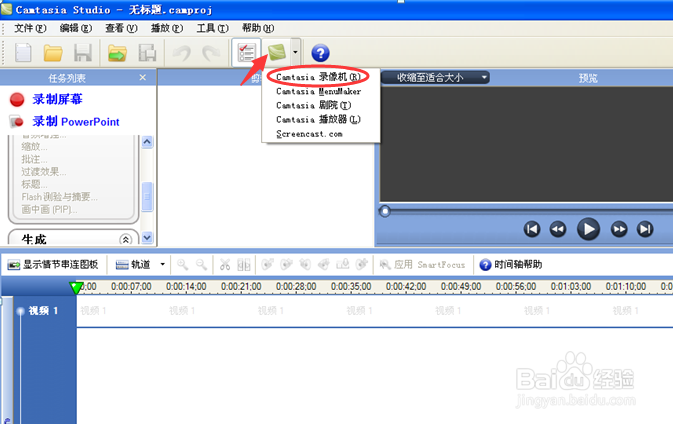
1、打开Camtasia Studio 6 录屏软件,点击Camtasia 录像机,出现以下操作界面
Camtasia Studio 6 录制视频攻略

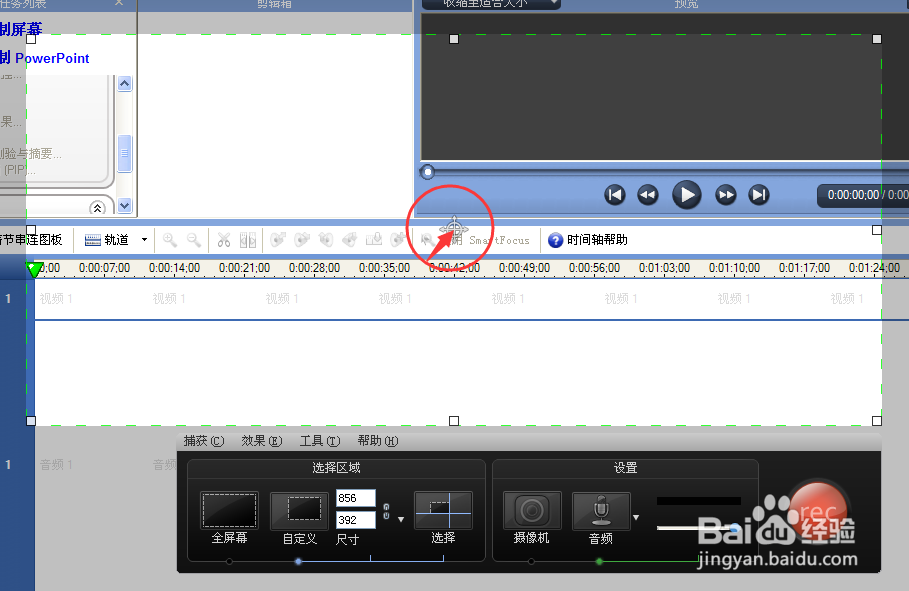
2、用鼠标拖动下图的六个点,可更改录制画面的大小

Camtasia Studio 6 录制视频攻略

3、将鼠标停放在如图位置,单击鼠标左键不放,可拖动整个录制画面

Camtasia Studio 6 录制视频攻略

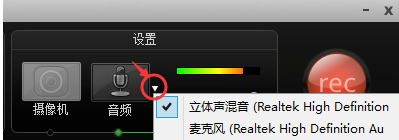
4、音频的录入

若只想录入影片(电脑)自身的声音,则选择立体声混声,反则,需要录入人声(麦克风)的声音时,则选择麦克风
Camtasia Studio 6 录制视频攻略

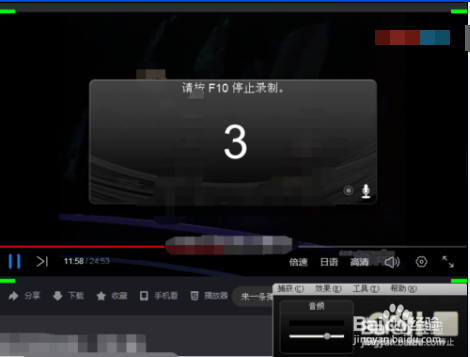
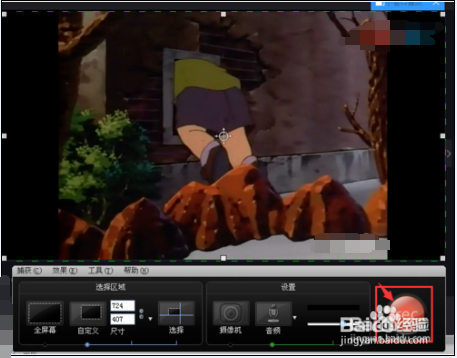
5、下面以录制网络视频为例,此时我们只需要影片自身的声音,所以选择立体声混音,按照上述的方法调节好大小后,按下 REC 按钮,三秒后,开始录制...
Camtasia Studio 6 录制视频攻略

Camtasia Studio 6 录制视频攻略

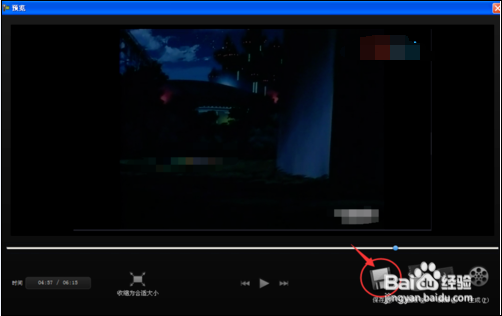
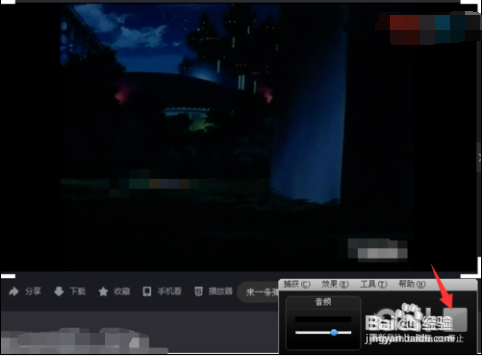
6、点击停止按钮后,可预览录制的视频效果,满意则点击保存,反之则删除录制的视频...
Camtasia Studio 6 录制视频攻略

Camtasia Studio 6 录制视频攻略

  • camtasia studio怎么拼接视频?怎么合并视频?
  • ppt怎么制作半圆动画
  • Camtasia9怎么添加视频渲染输出设置/生成预设
  • Camtasia如何更改视频中的声音?
  • 怎么利用PPT来制作具有交互性的填空题
  • 热门搜索
    为什么会有胎记 苹果密码忘记了怎么办 婚姻线怎么看 为什么月经会推迟 十万为什么 猫为什么有九条命 仙人掌为什么长刺 油酥怎么做 柏怎么读 住房公积金个人怎么提取