1、首先我们先进行手机投屏操作,再进行录屏操作,最重要的一点就是手机和电脑连接到同一个网络,苹果投屏使用的是镜像投屏,所以要想把手机投屏到电脑,网络是重中之重;

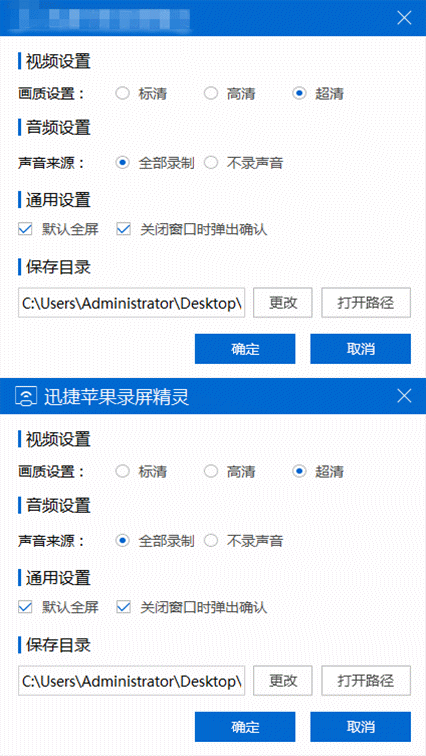
2、打开电脑上的录屏工具之后,如果想录屏的,可以在设置中修改画质,通用设置等,所有都是根据自己需求修改的,录屏一定要先提前设置这些参数;
3、手机的设置中有AirPlay镜像投屏功能,从屏幕底端向上滑,进入控制中心,找到AirPlay,电脑上打开投屏工具后,手机中会有提示,选择连接;
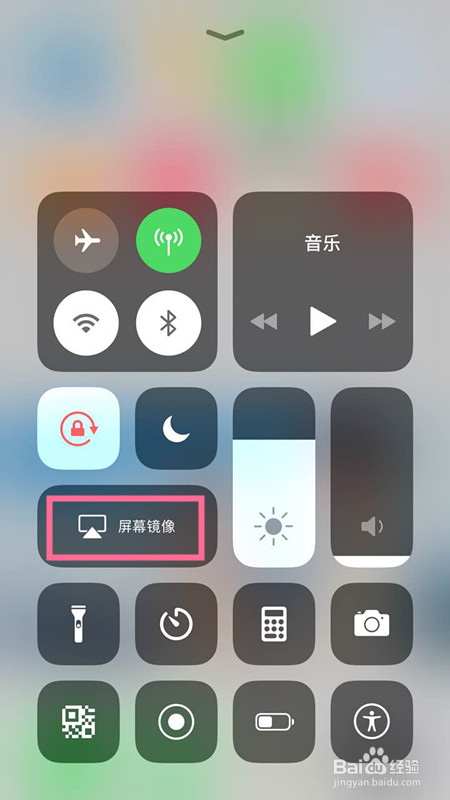
4、等待一会,此时会显示镜像连接中,连接成功后,手机就投屏到了电脑上,我们可以在电脑上清楚看到手机上的内容。

5、手机投射电脑成功之后,可以点击电脑上的投屏页面左上角的红色圆点开始录屏按钮,想要的结束录制的话,再次点击一次就可以结束录屏了。

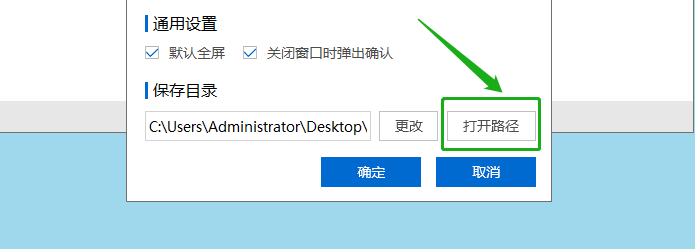
6、录制完成的视频,我们可以在打开路径中查看,点击打开路径就可以看到录制的视频文件,可以进行发送或者分享好友了。