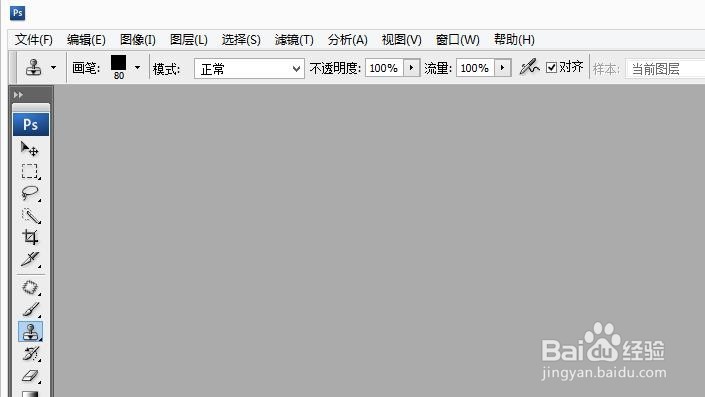
1、首先打开photoshop。
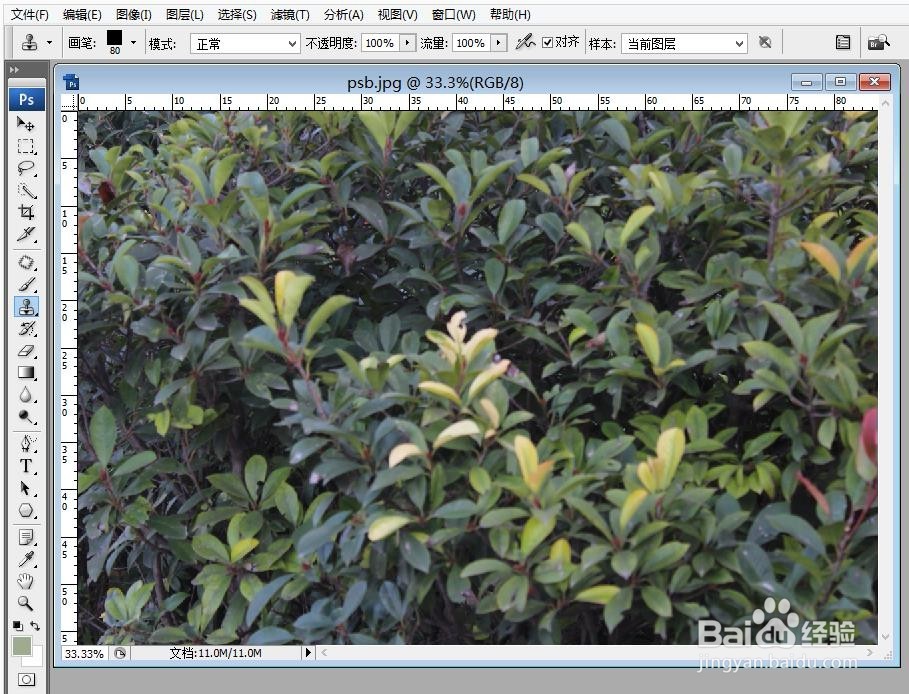
2、打开一张素材图片。
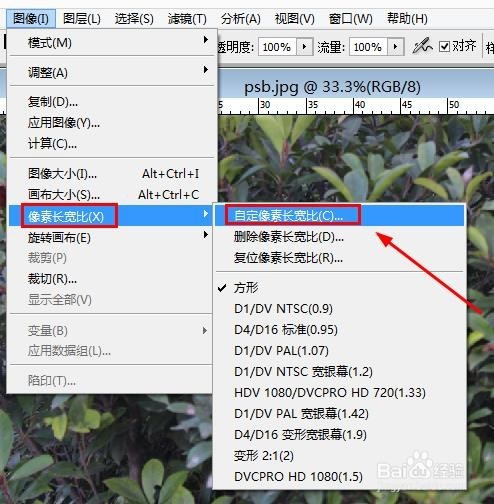
3、然后选择”图像“-”像素长宽比”-“自定像素长宽比”。
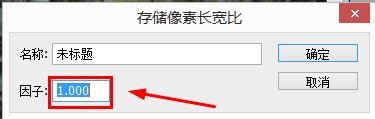
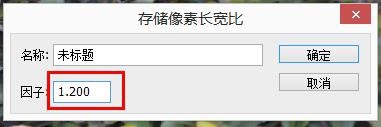
4、默认数值是“1”。我们来简单设置一下,设置为1.2。
最后点击”确定“即可。
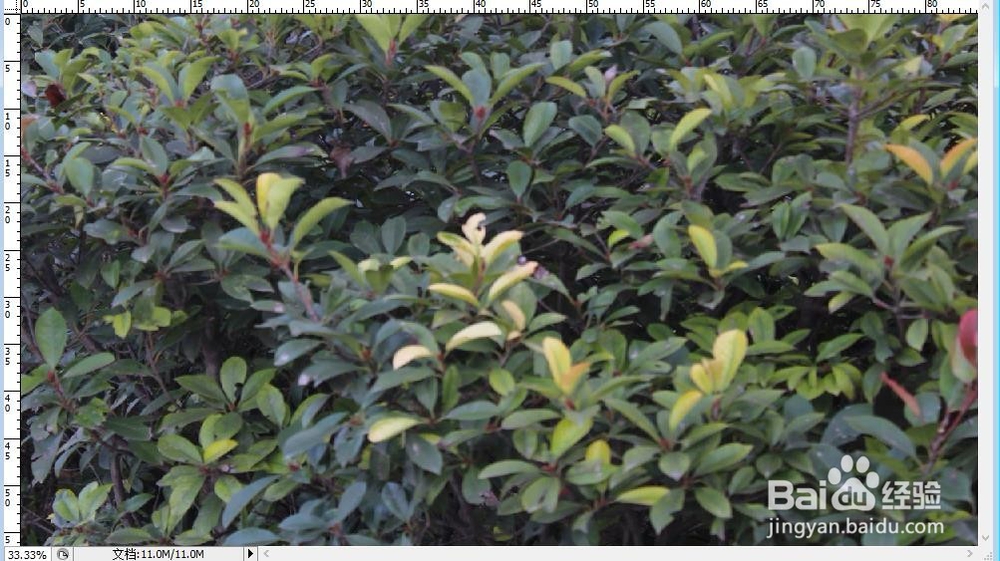
5、然后我们可以看到图像被拉长了。
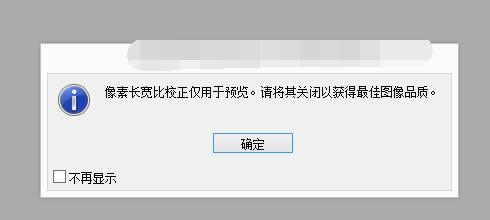
6、再次打开的时候会有这样的提示。
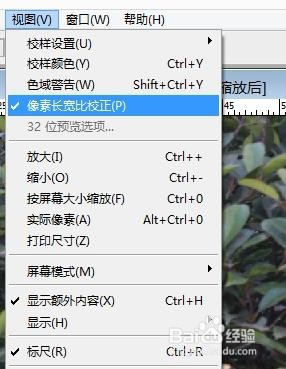
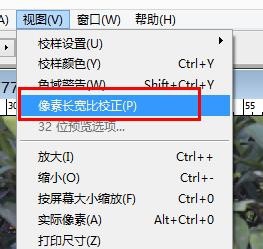
7、我们把”视图“中”像素长宽比校正“前面的对勾去掉就可以了。
时间:2026-05-19 16:50:13
1、首先打开photoshop。
2、打开一张素材图片。
3、然后选择”图像“-”像素长宽比”-“自定像素长宽比”。
4、默认数值是“1”。我们来简单设置一下,设置为1.2。
最后点击”确定“即可。
5、然后我们可以看到图像被拉长了。
6、再次打开的时候会有这样的提示。
7、我们把”视图“中”像素长宽比校正“前面的对勾去掉就可以了。
