1、 如图所示空白页面,想要在PPT中插入超链接

2、 点击“插入”->“文本框”
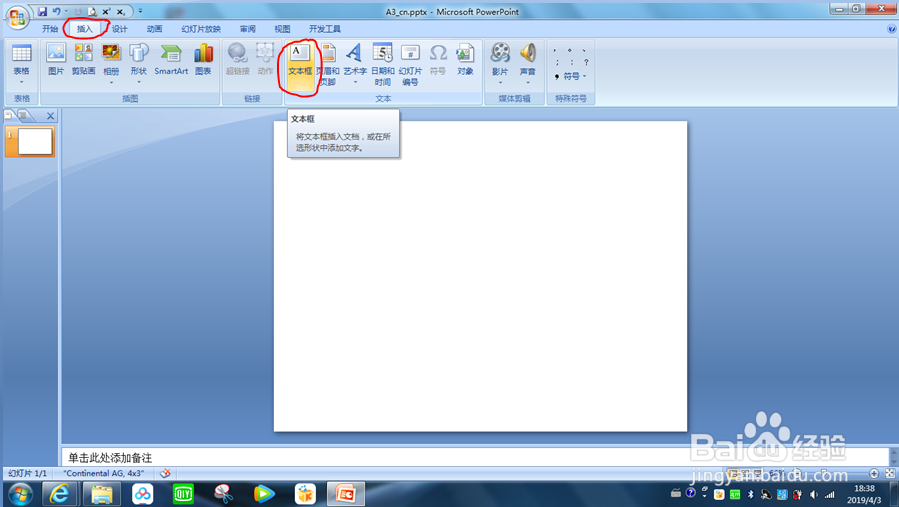
3、 输入超链接的名字

4、 选中输入的文字,点击“插入”

5、 点击“超链接”

6、 在弹出的对话框中点击下拉按钮

7、 选中要链接的文件->“确定”

8、 这样就生成了超链接

9、 想要打开超链接的文件,可以鼠标右键点击超链接->“打开超链接”

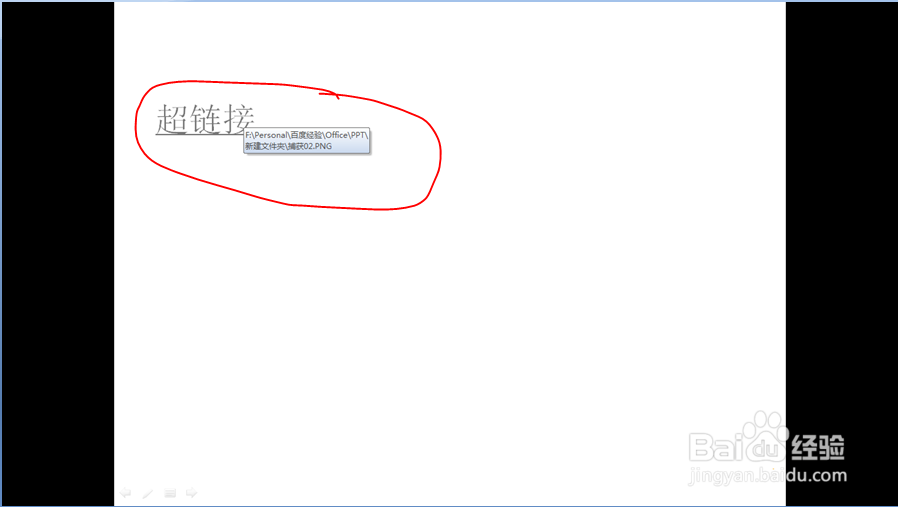
10、 想要打开文件,也可以在PPT播放状态下,直接点击超链接打开文件
时间:2026-04-23 17:37:18
1、 如图所示空白页面,想要在PPT中插入超链接
2、 点击“插入”->“文本框”
3、 输入超链接的名字
4、 选中输入的文字,点击“插入”
5、 点击“超链接”
6、 在弹出的对话框中点击下拉按钮
7、 选中要链接的文件->“确定”
8、 这样就生成了超链接
9、 想要打开超链接的文件,可以鼠标右键点击超链接->“打开超链接”
10、 想要打开文件,也可以在PPT播放状态下,直接点击超链接打开文件
