Excel表中的表单按钮控件如何使用

 时间:2026-02-14 07:26:21

1、    打开一个Excel的文件,在表格中输入一些字符串,比如衣服品种和数量统计表,如下图所示。

Excel表中的表单按钮控件如何使用

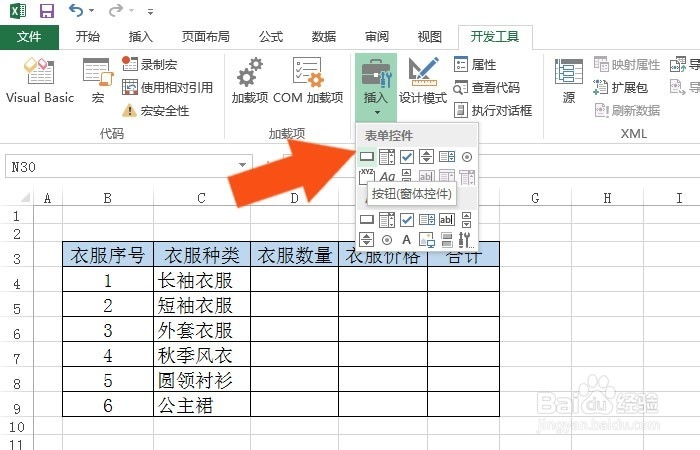
2、    接着,鼠标左键单击【开发工具】菜单标签,在VBA控件下拉菜单中,并选择表单按钮控件,如下图所示。
Excel表中的表单按钮控件如何使用

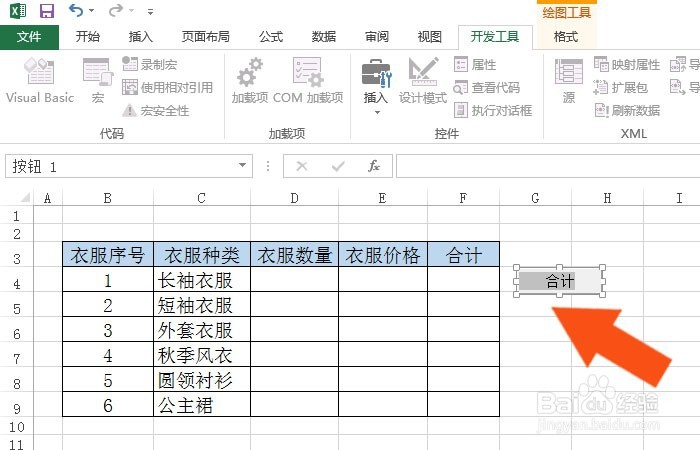
3、    然后,在表格中绘制出表单按泉糟钮控件,并鼠标右键单击菜单【编辑】,糟阅修改按钮名称,如下图所示。
Excel表中的表单按钮控件如何使用

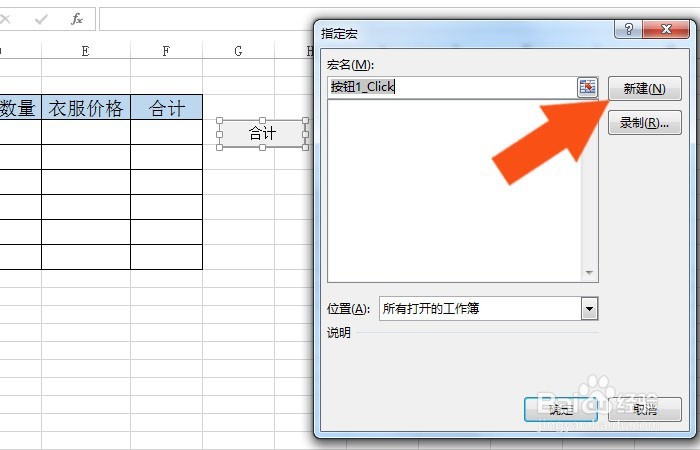
4、    接着,单击选择指定宏,在弹出的窗口中,添加选择按钮胆科迅宏,如下图所示。,如下图所示。
Excel表中的表单按钮控件如何使用

5、    然后,在弹出的代码窗口上,输入VBA代码,如下图所示。

Excel表中的表单按钮控件如何使用

6、    接着,在表格中输入衣服的价格和数量,如下图所示。

Excel表中的表单按钮控件如何使用

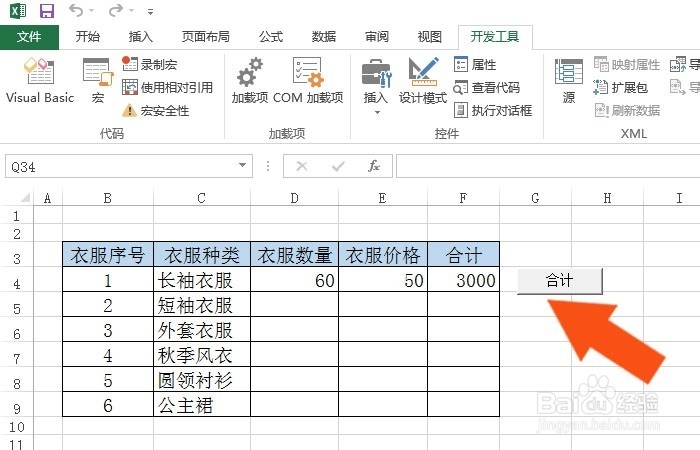
7、    最后,在设计窗口上,鼠标左键单击表单按钮控件,可以看到衣服分类表格中的合计单元格中显示出统计数值了,如下图所示。通过这样的操作,就学会使用VBA的表单按钮控件了。
Excel表中的表单按钮控件如何使用

  • Excel每个月一号高亮显示
  • 如何用EXCEL数据透视表快速制作报表模板
  • 如何进行有效的分列及汇总
  • excel函数公式讲解【47】-SORT函数介绍
  • excel表格怎么进行数据有效性设置
  • 热门搜索
    钢筋符号怎么打 怎么压缩照片 巴西龟怎么养 张雪迎胡辣汤是怎么回事 莲藕怎么做好吃 海参怎么做好吃 携号转网怎么操作 怎么让视力恢复 怎么退货 生根粉怎么用