ps影楼后期 图片处理教程

 时间:2026-02-13 23:37:31

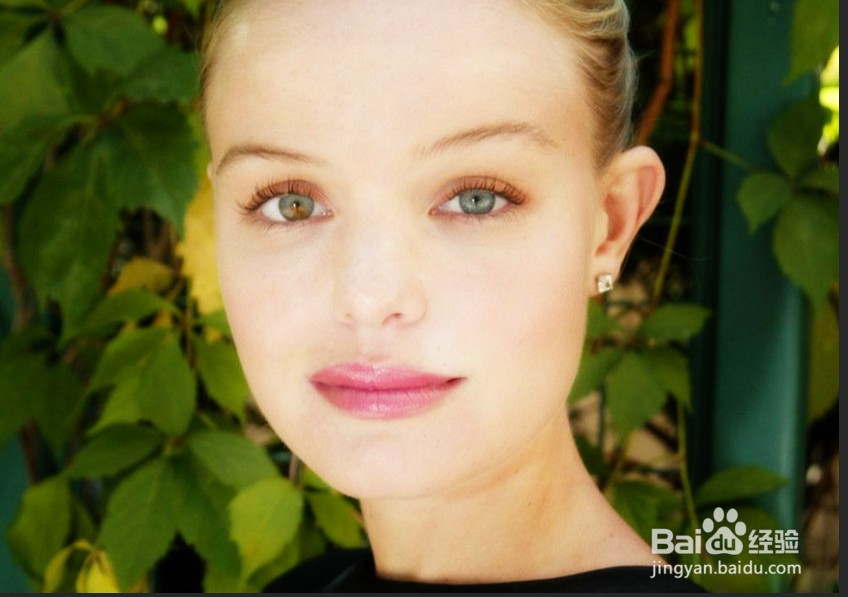
1、》打开需要处理的照片

》ctrl+J,复制一层

ps影楼后期 图片处理教程

2、》图层面板下方,点击第4个按钮,选择黑白,建立黑白调整层,如图

ps影楼后期 图片处理教程

ps影楼后期 图片处理教程

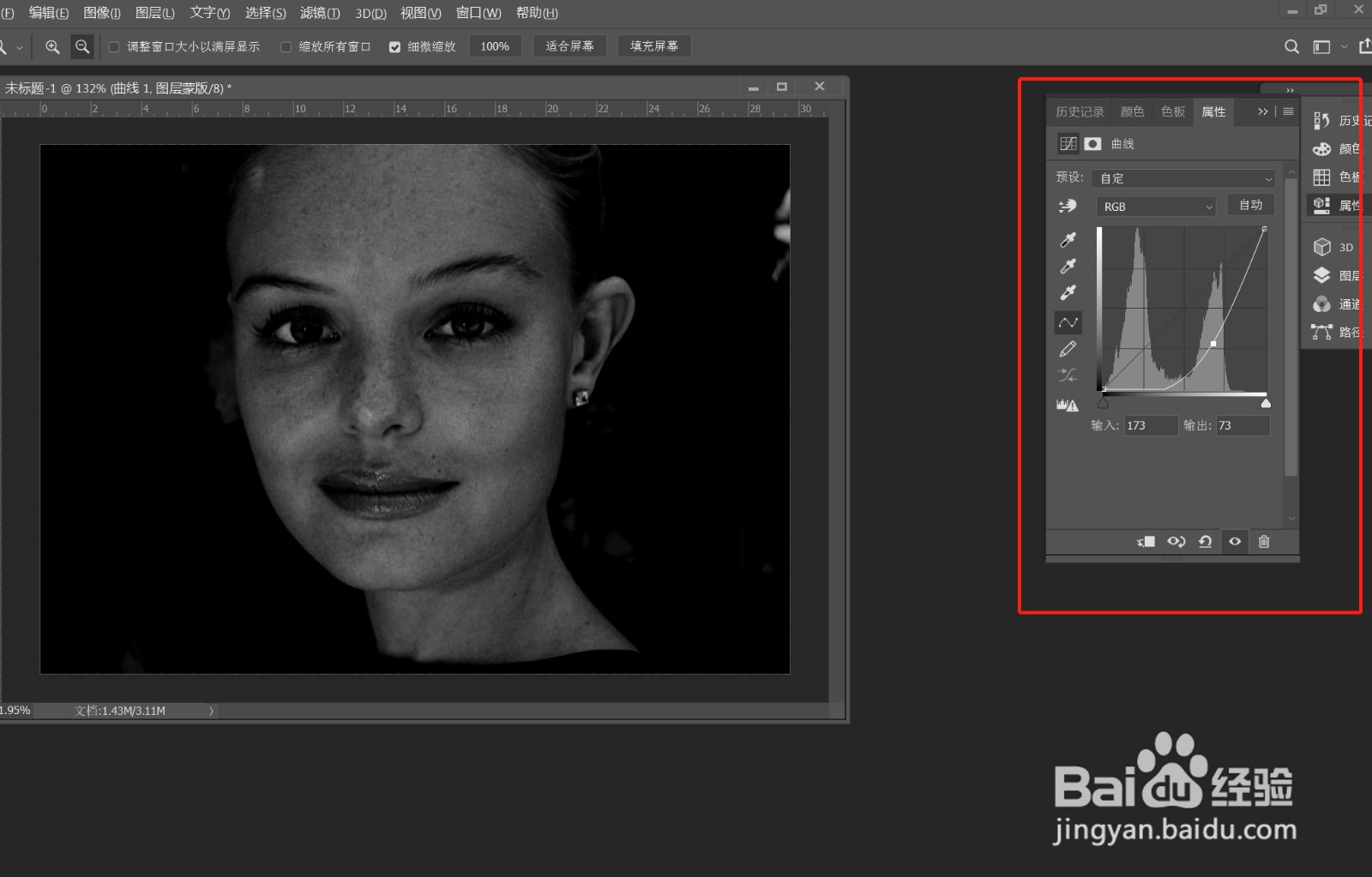
3、》图层面板下方,点击第4个按钮,选择曲线,建立曲线调整层,调整曲线,如图

ps影楼后期 图片处理教程

ps影楼后期 图片处理教程

4、》再次建立一个曲线调整层,调整曲线为S形,使细节更明显,,此时图层面板有2个曲线调整层,如图

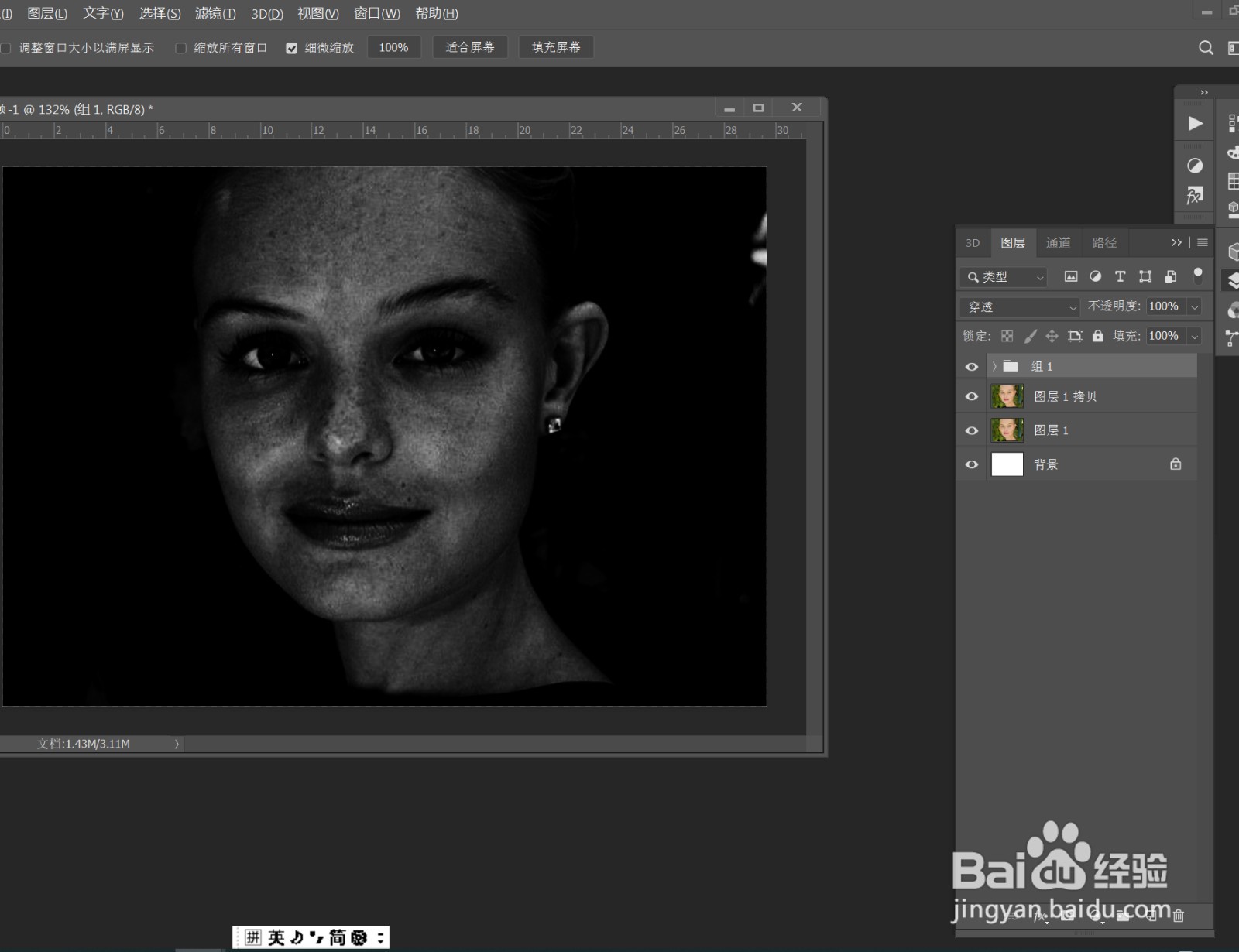
》选择3个调整层,Ctr+G,放在一个组,为组1

ps影楼后期 图片处理教程

ps影楼后期 图片处理教程

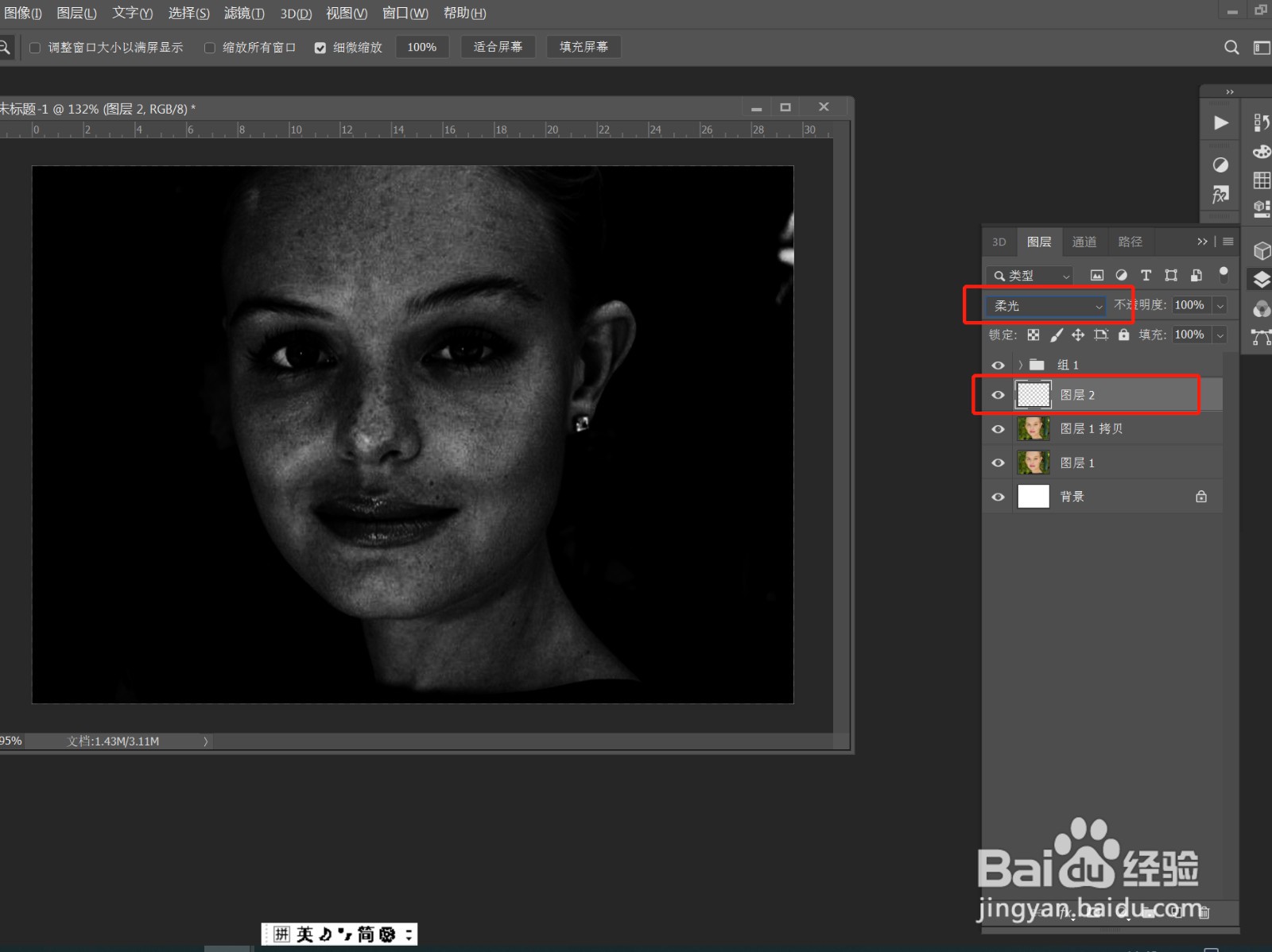
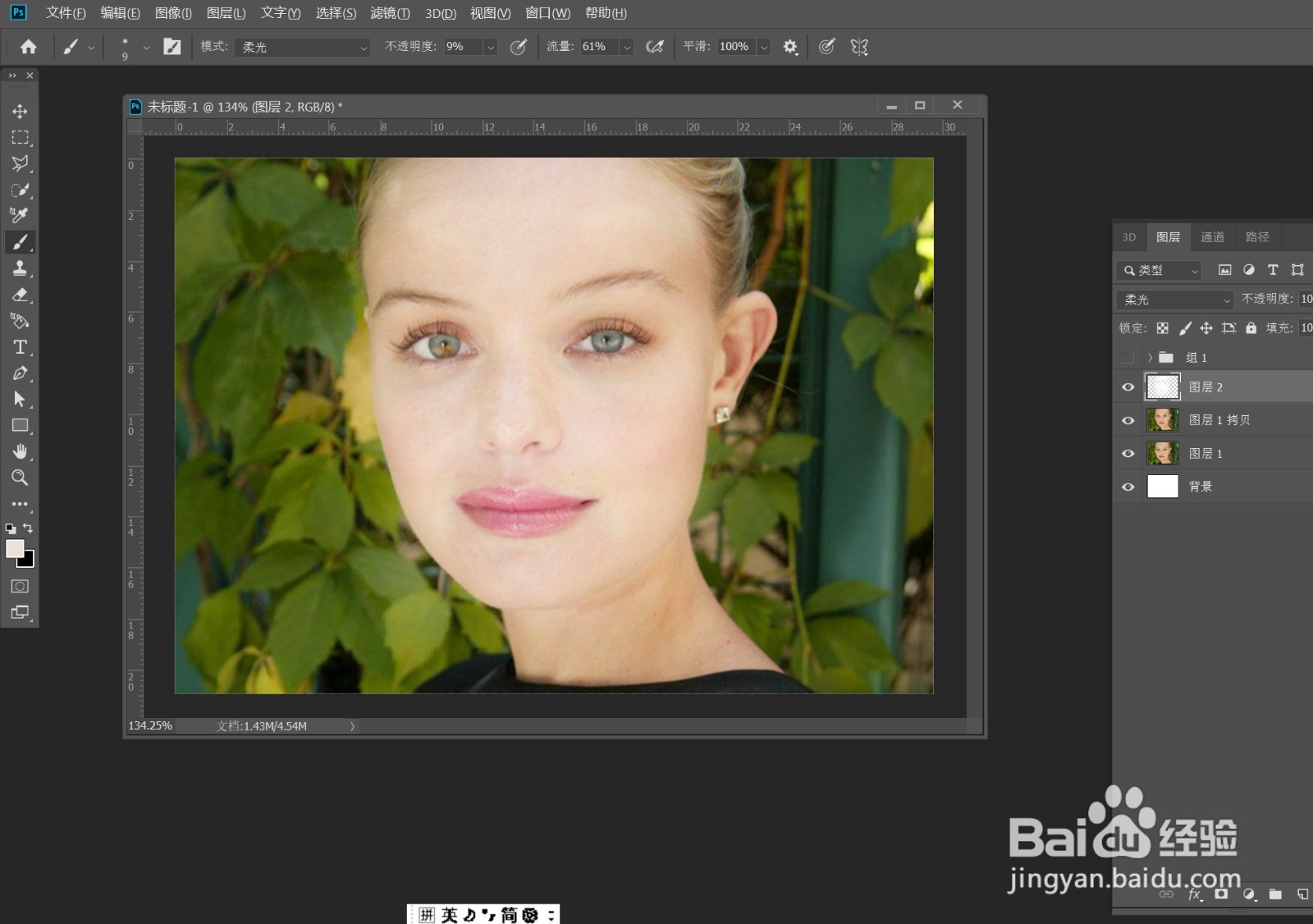
5、》在组1下方建立一个图层,Shift+F5,填充选择50%灰色,图层模式改为柔光,中性灰准备工作完成
ps影楼后期 图片处理教程

ps影楼后期 图片处理教程

ps影楼后期 图片处理教程

6、》画笔工具,选用柔边缘画笔,设置柔光,不透明度和流量,在中性灰图层一点点涂抹,这中间需要不断的调整透明度、以及画笔大小,才能修得更佳细腻!如图
ps影楼后期 图片处理教程

ps影楼后期 图片处理教程

  • PS软件中怎么制作小二寸照片?
  • PS教程 如何使用裁剪工具修改图片大小
  • Ps如何替换图像的背景
  • ps 如何利用液化功能对人物进行美化
  • ps制作一寸照排版
  • 热门搜索
    怎么样才能不早泄 培训经历怎么写 怎么看自己的ip 上海都市旅游卡 怎么治青春痘 怎么上facebook 梅州客天下景区 汶川旅游 一起去旅游 阿拉善旅游