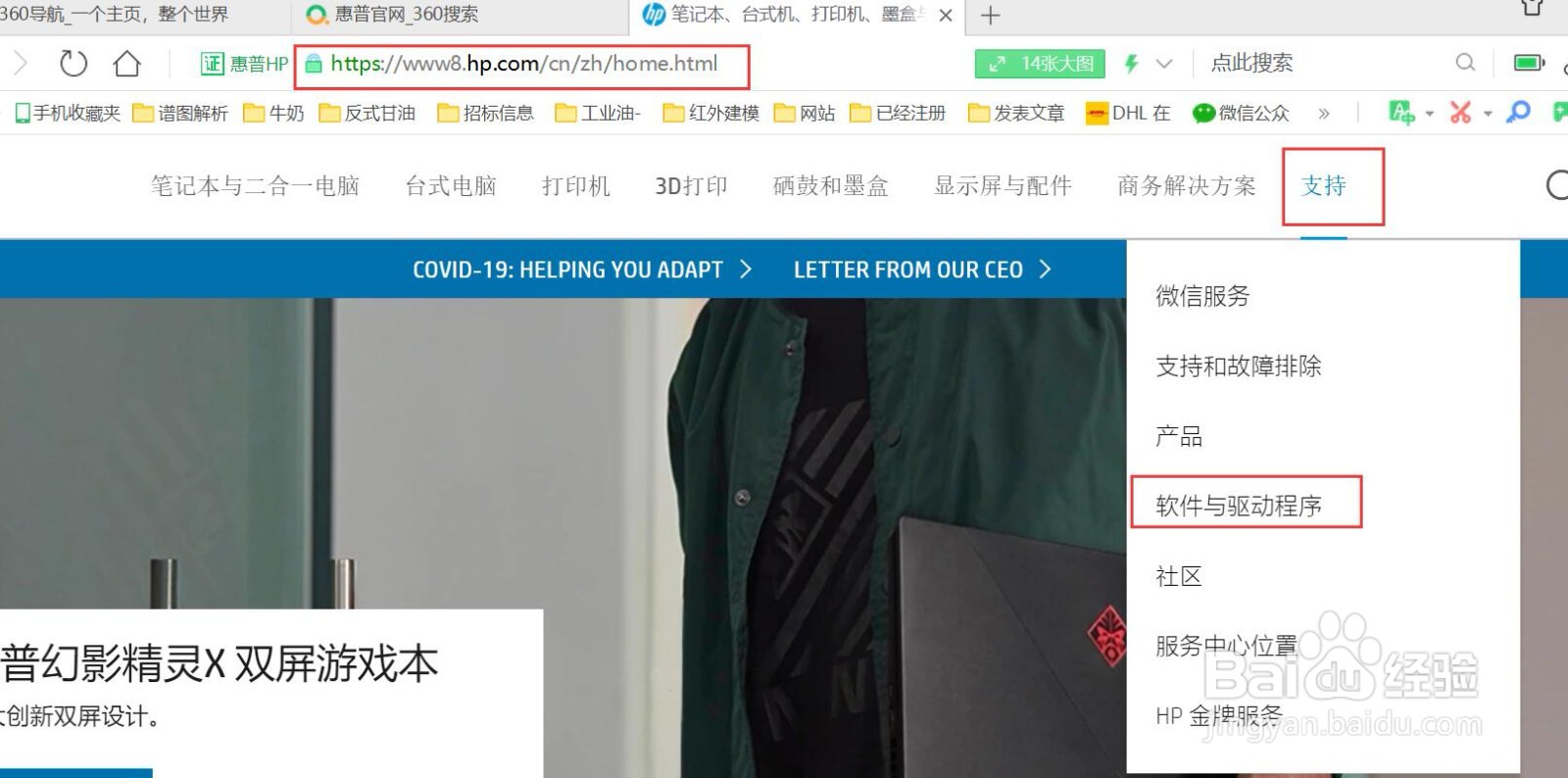
1、到惠普的官网,https://www8.hp.com/cn/zh/home.html,进行驱动软件下载
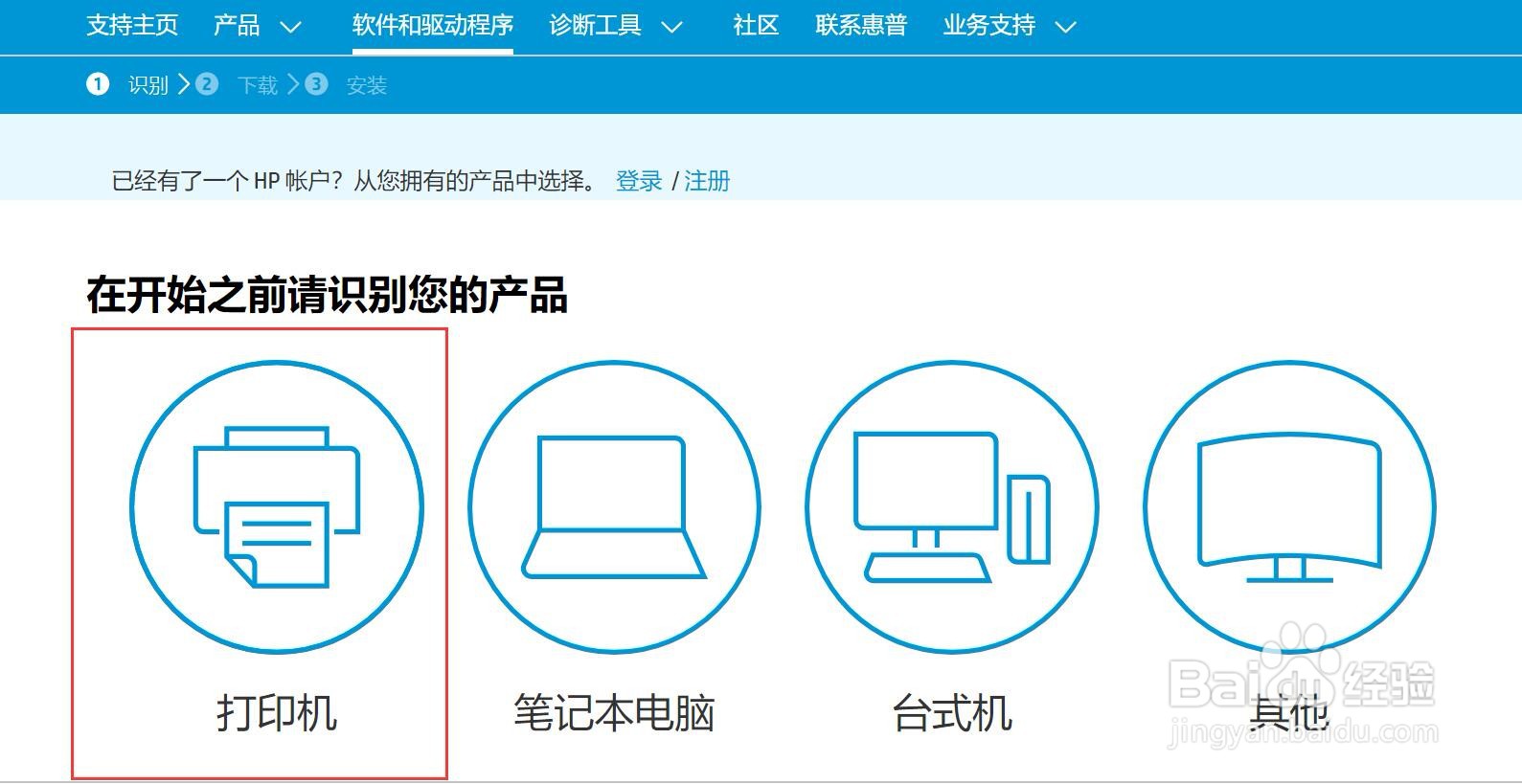
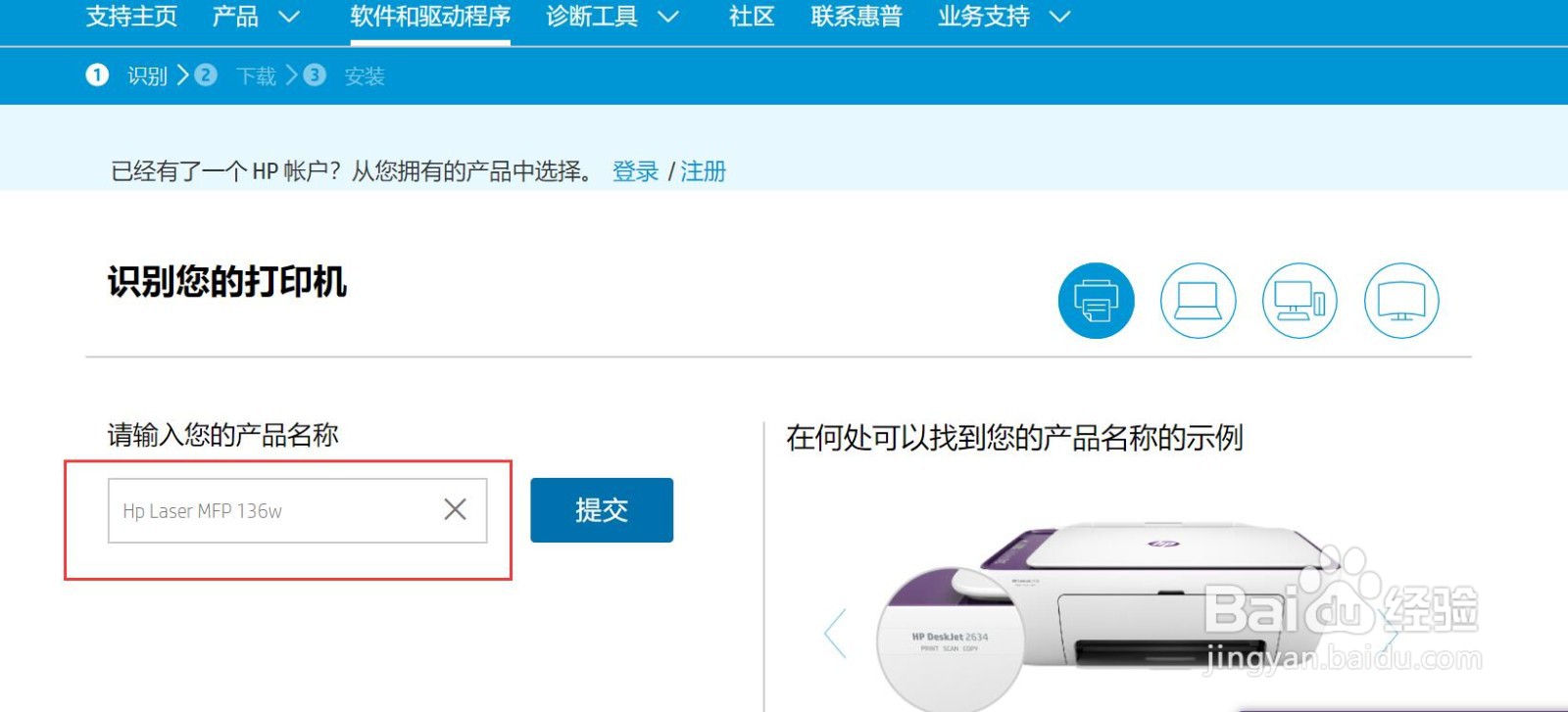
2、选择“打印机”,然后输入打印机型号
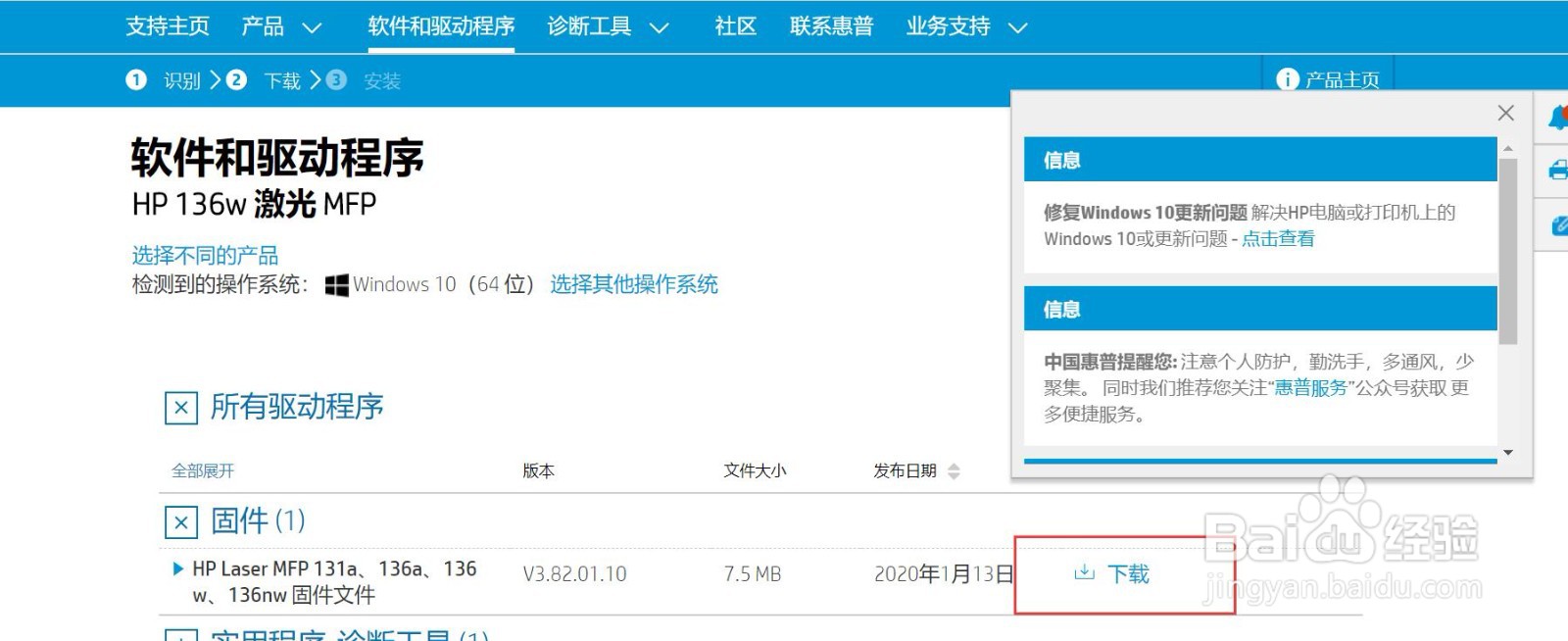
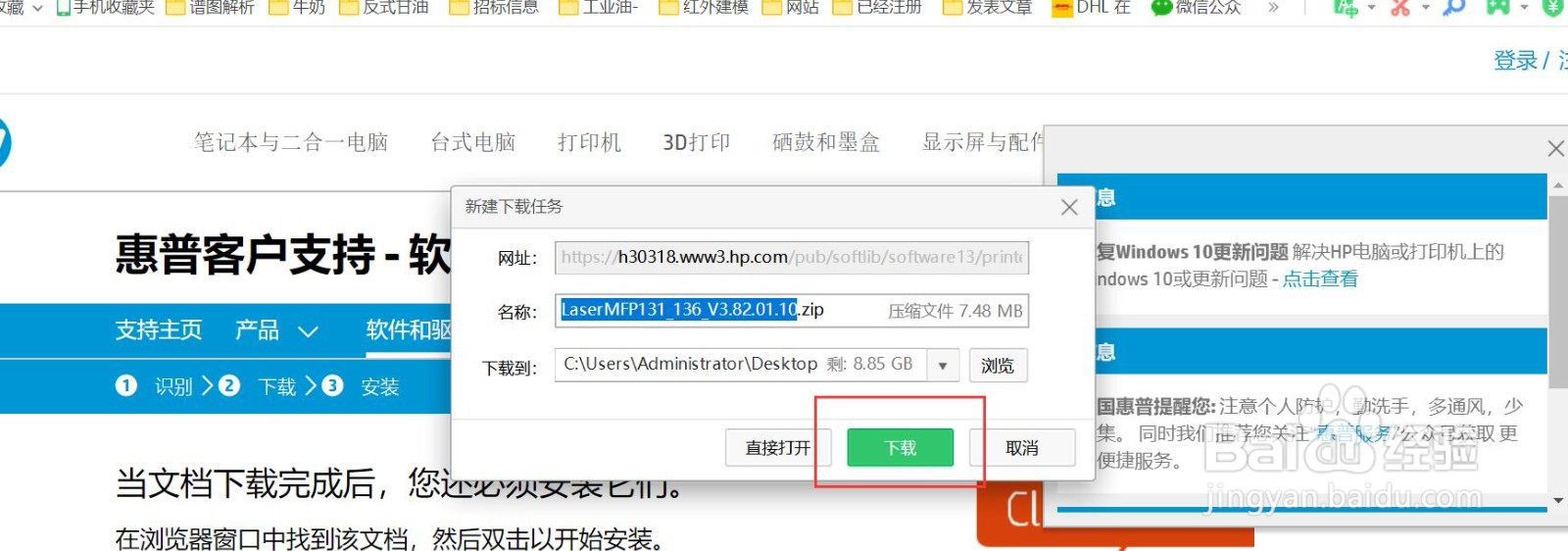
3、选择固件,下载
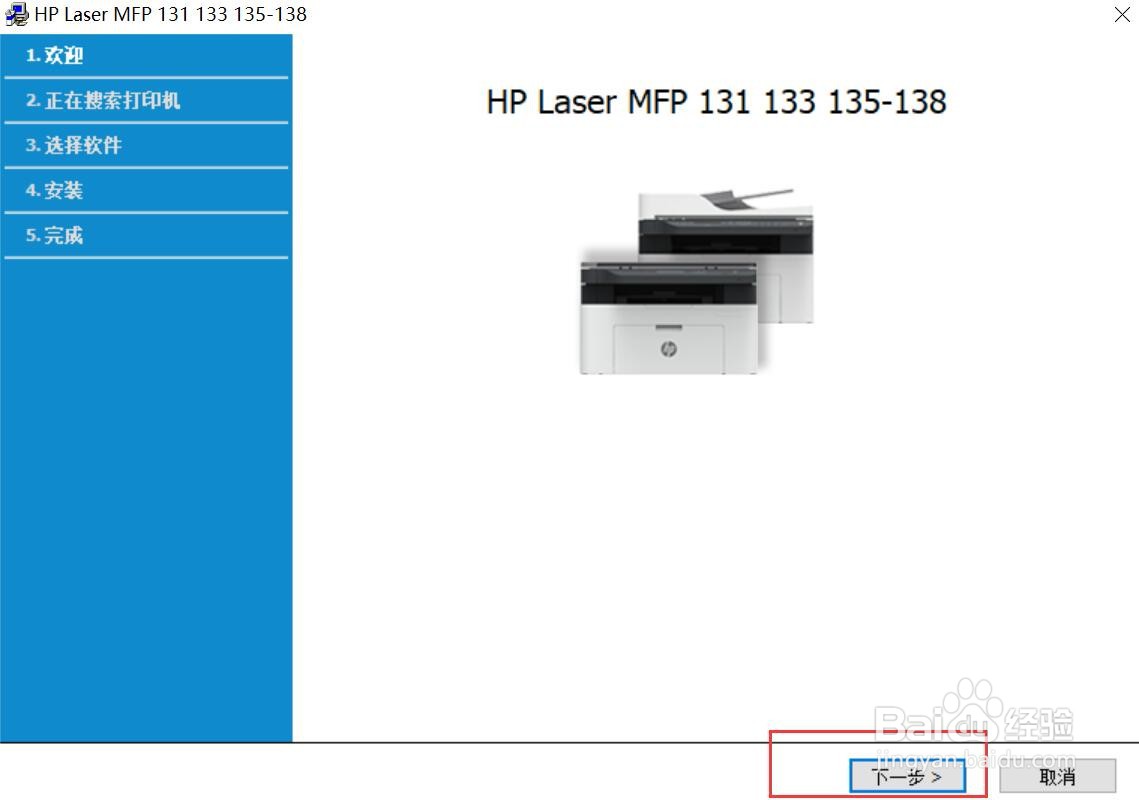
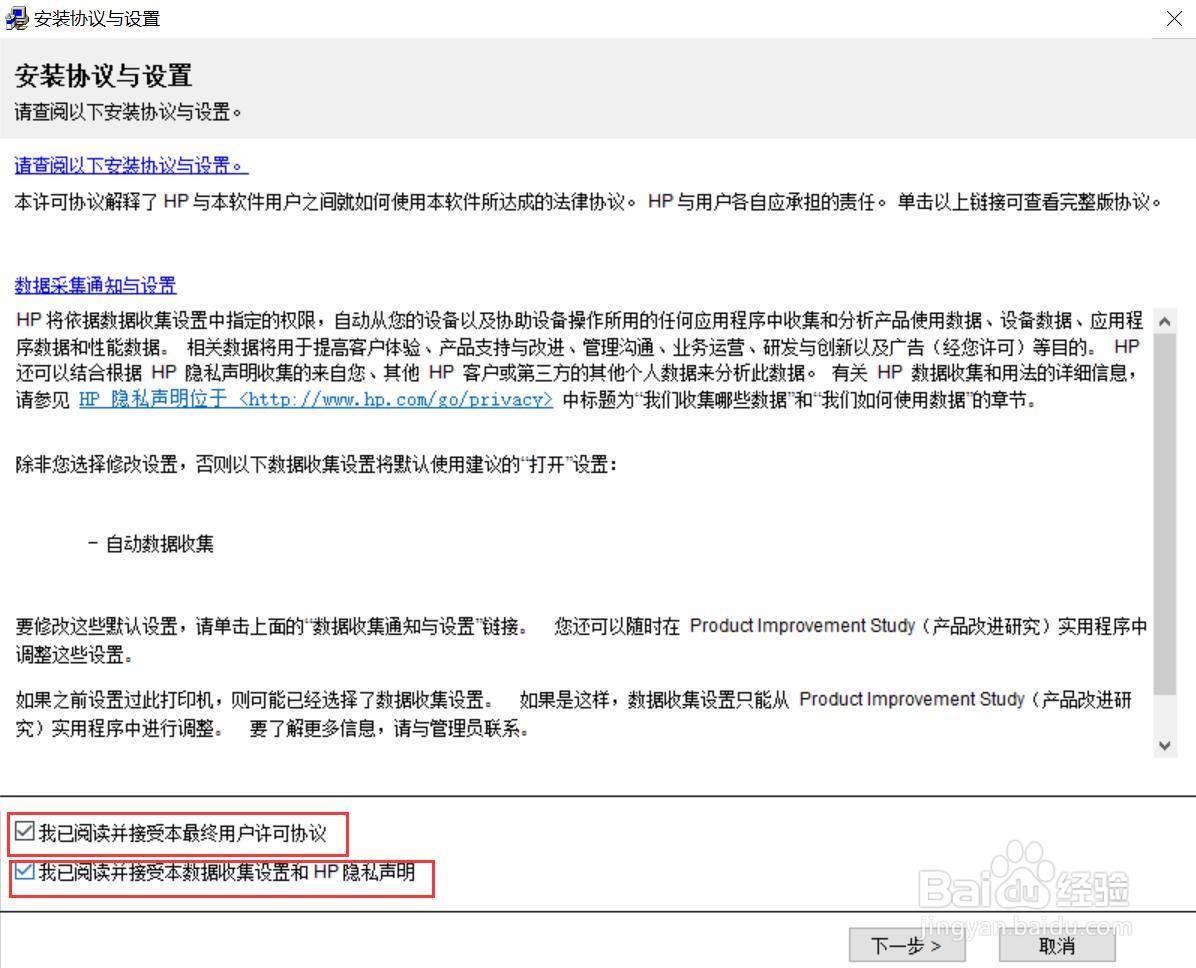
4、双击打开下载的软件 → 然后勾选“我已阅......”
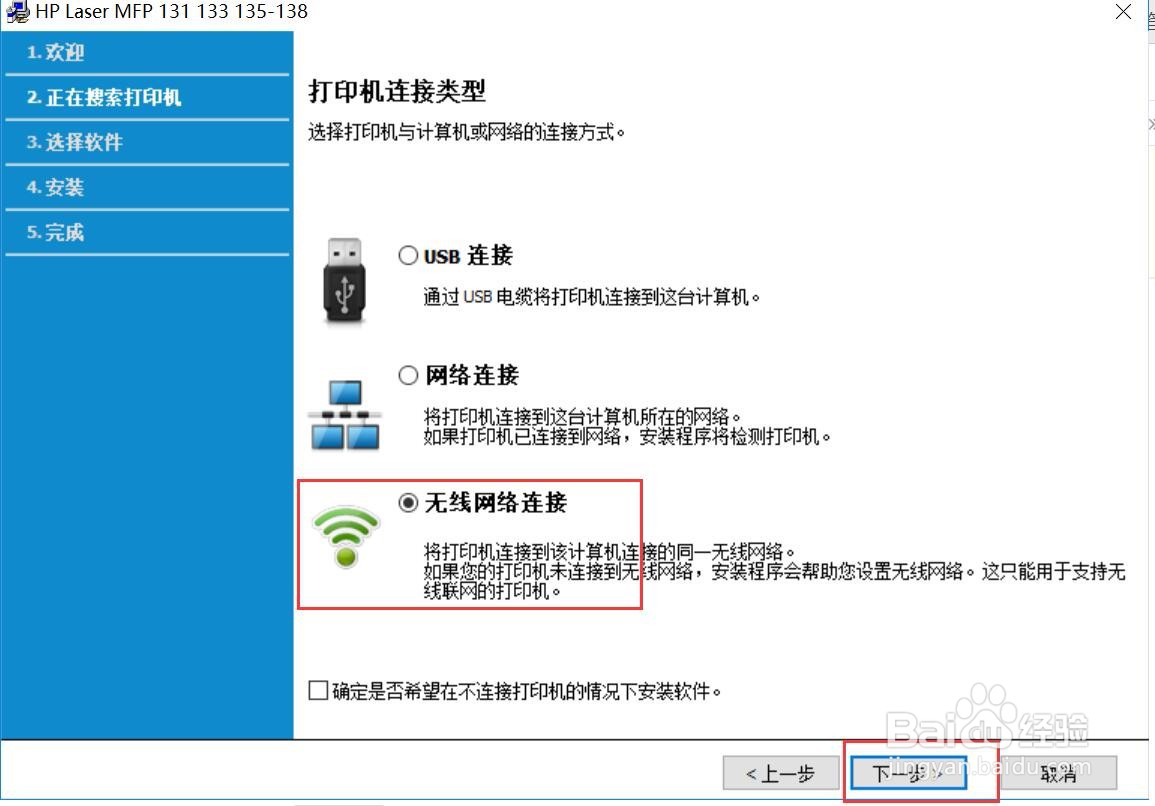
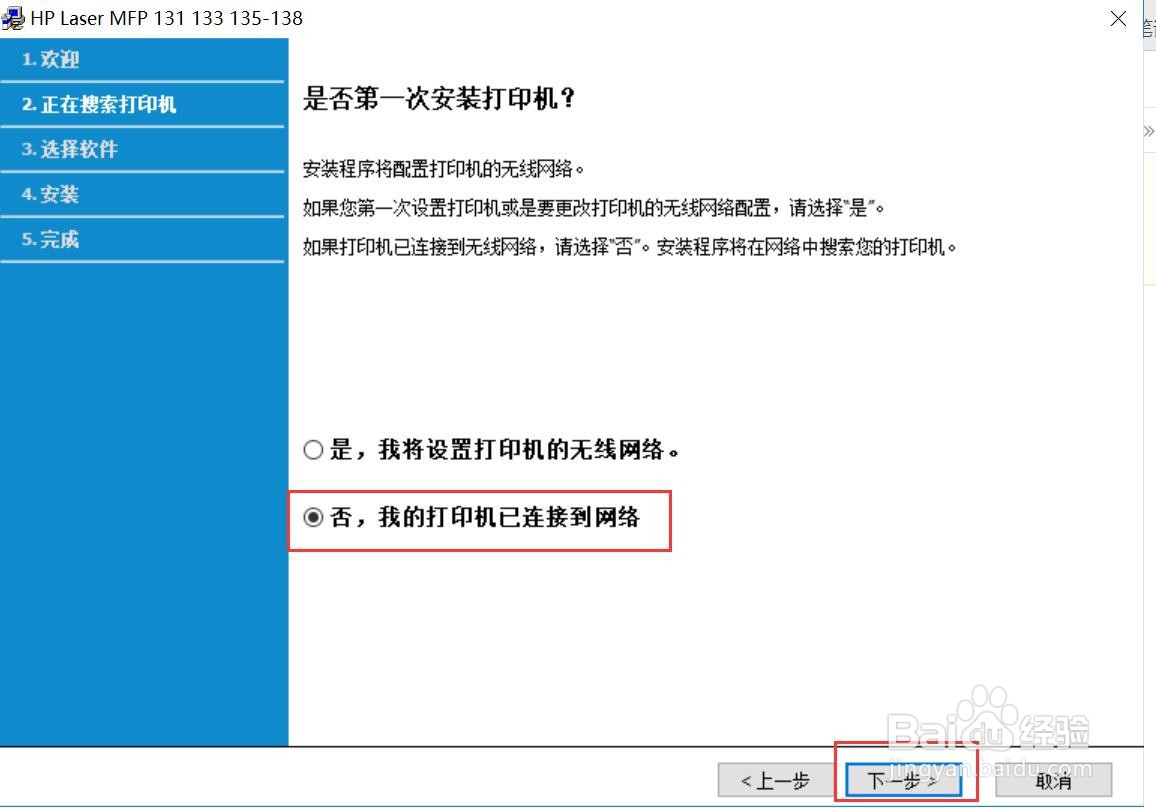
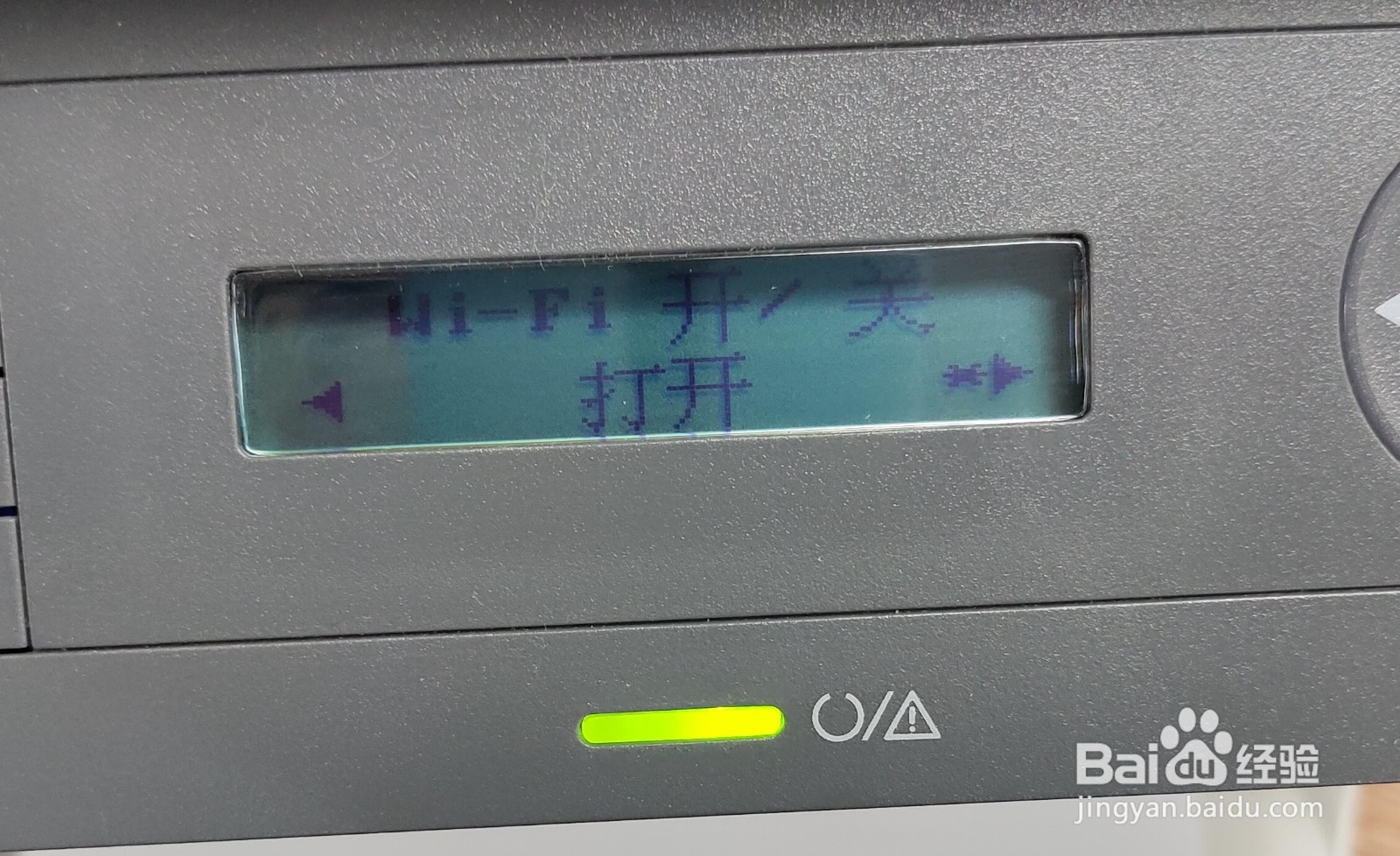
5、选择"无线网络连接" → 点击"否,我的打印机已连接到网络"(请确保打印机的WiFi已打开)
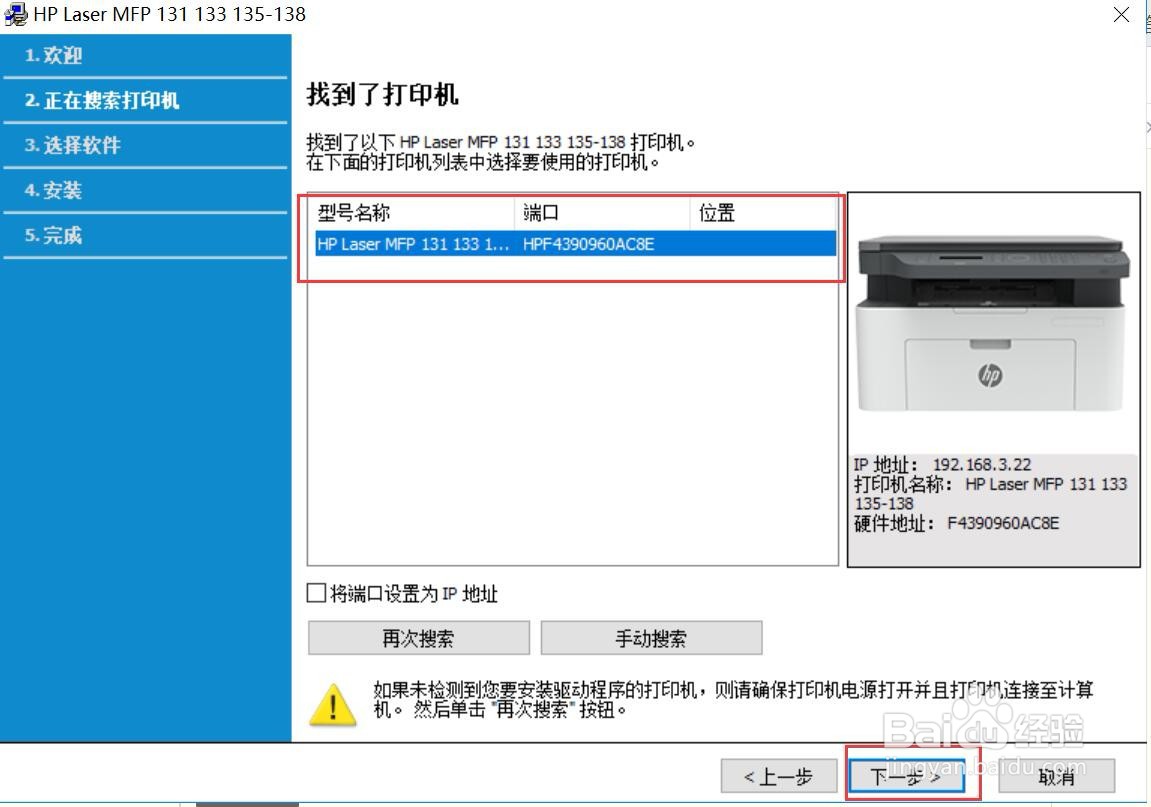
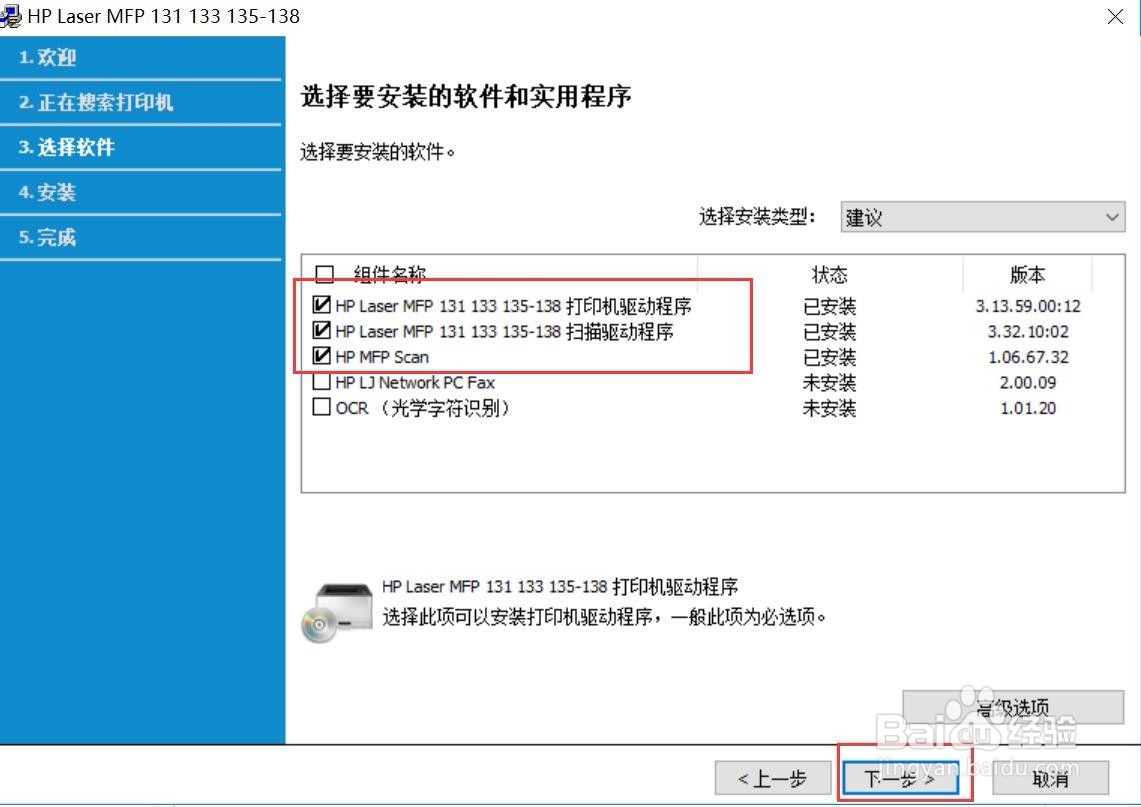
6、搜索出打印机,选择,然后“下一步”→ “选择需要安装的软件”
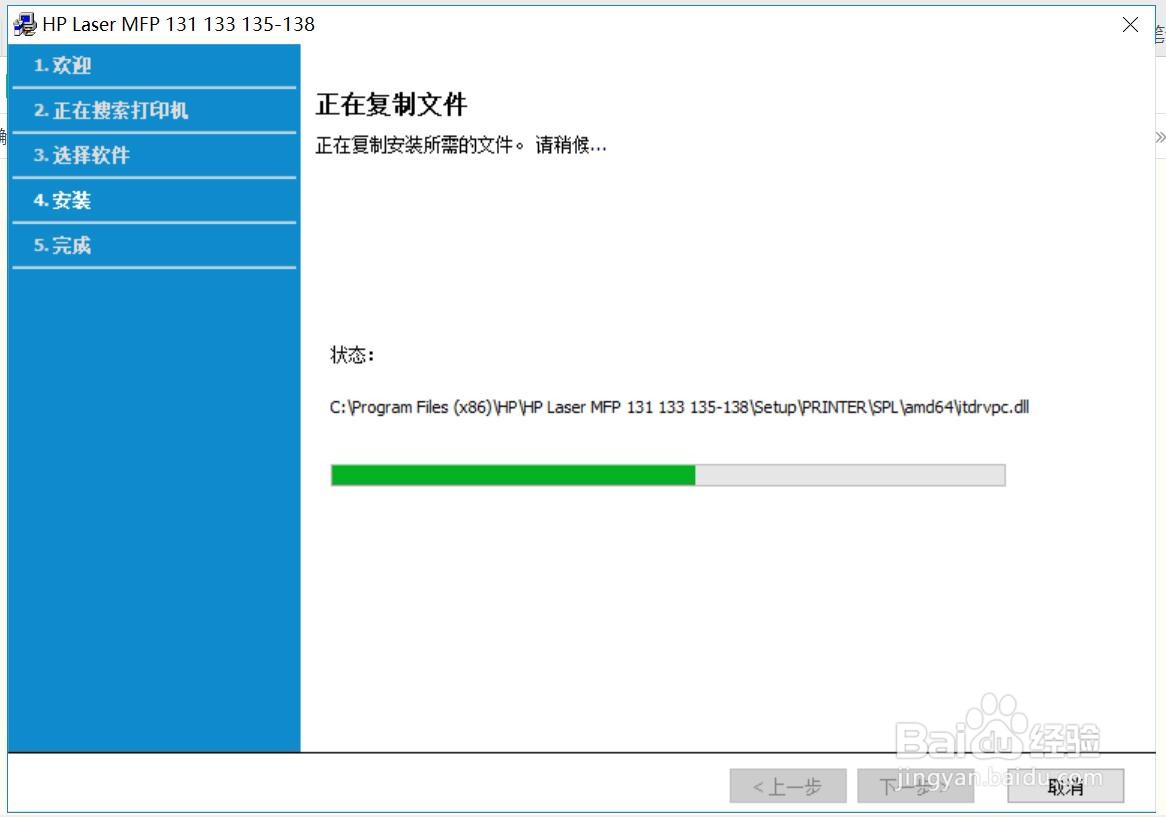
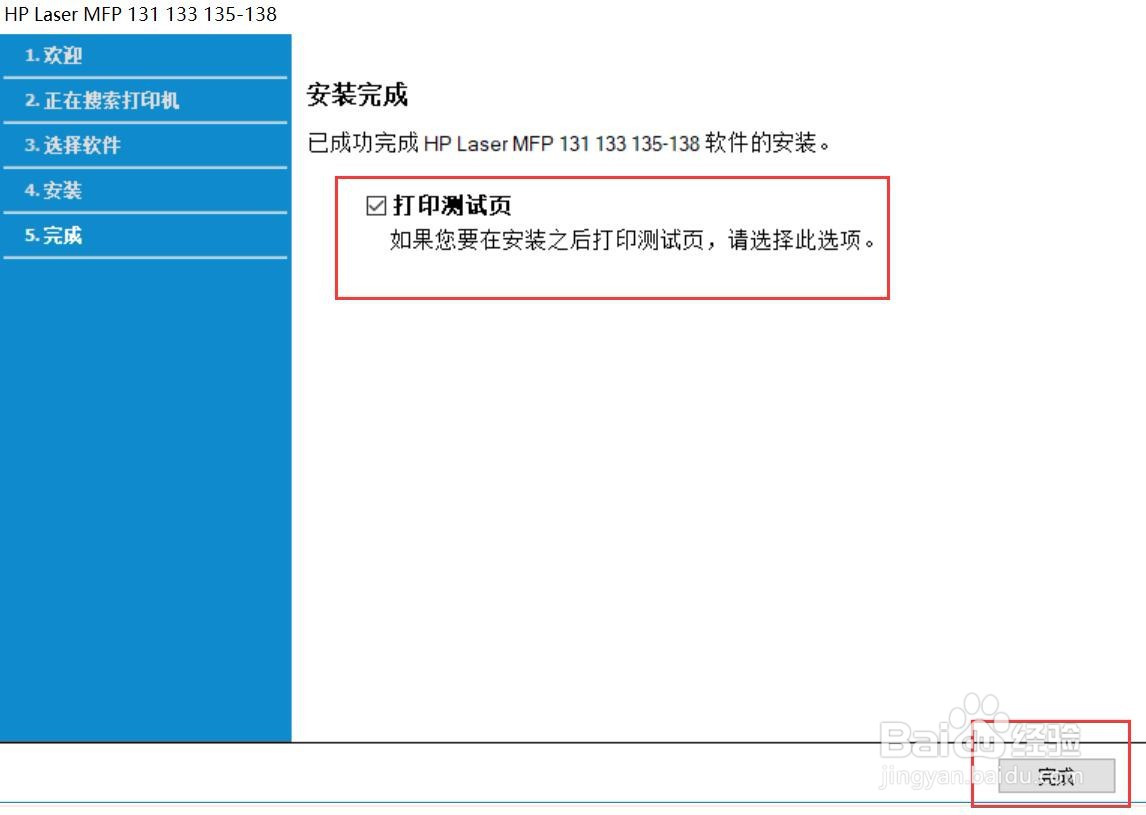
7、耐心等待安装完成,可以打印测试页,即完成整个安装过程!
时间:2026-04-26 12:15:51
1、到惠普的官网,https://www8.hp.com/cn/zh/home.html,进行驱动软件下载
2、选择“打印机”,然后输入打印机型号
3、选择固件,下载
4、双击打开下载的软件 → 然后勾选“我已阅......”
5、选择"无线网络连接" → 点击"否,我的打印机已连接到网络"(请确保打印机的WiFi已打开)
6、搜索出打印机,选择,然后“下一步”→ “选择需要安装的软件”
7、耐心等待安装完成,可以打印测试页,即完成整个安装过程!
