AE怎样快速画散热器?

 时间:2026-02-14 21:26:21

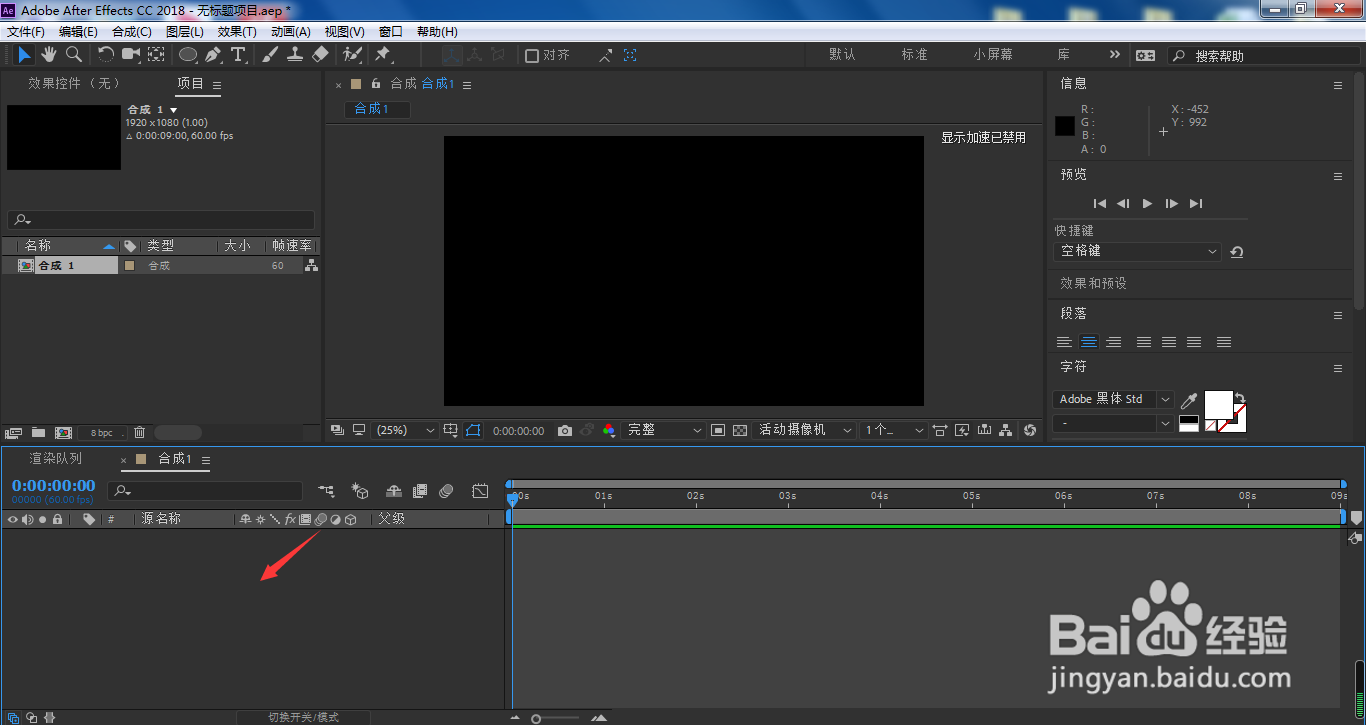
1、我们在图层面板中单击鼠标右键

AE怎样快速画散热器?

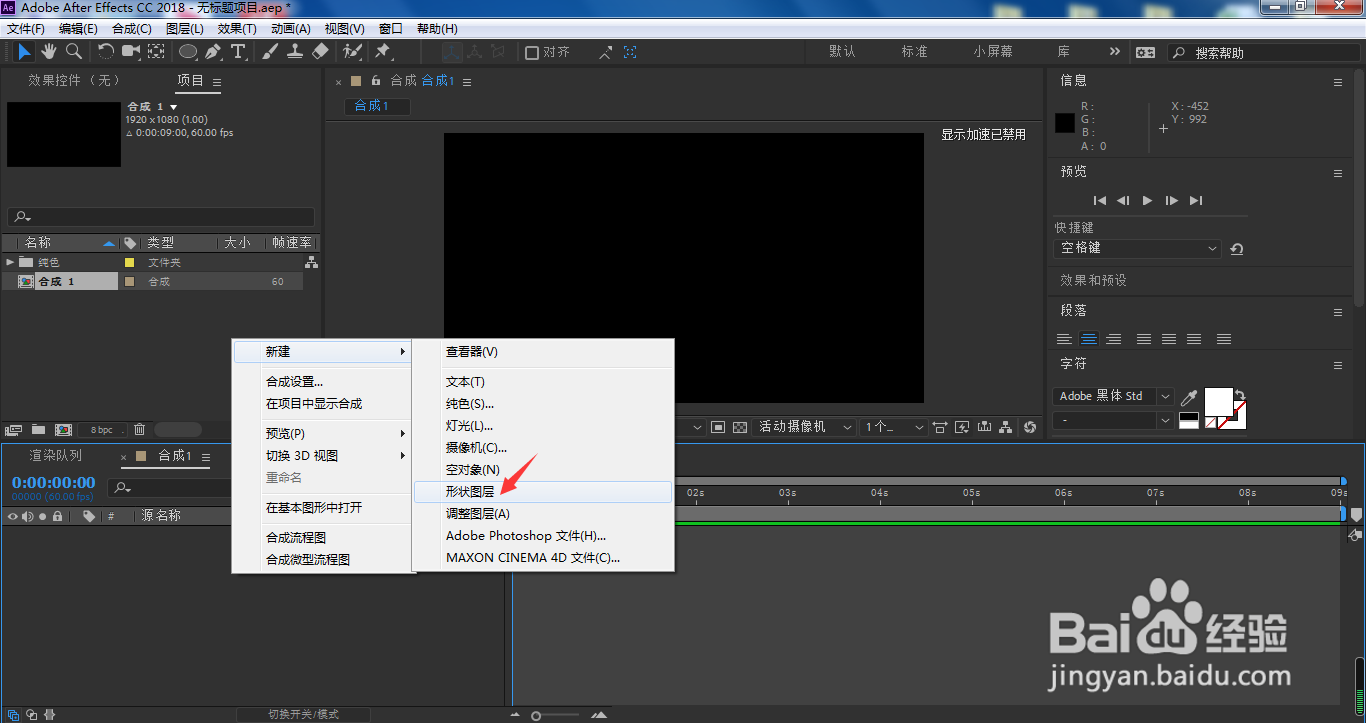
2、选择新建、形状图层

AE怎样快速画散热器?

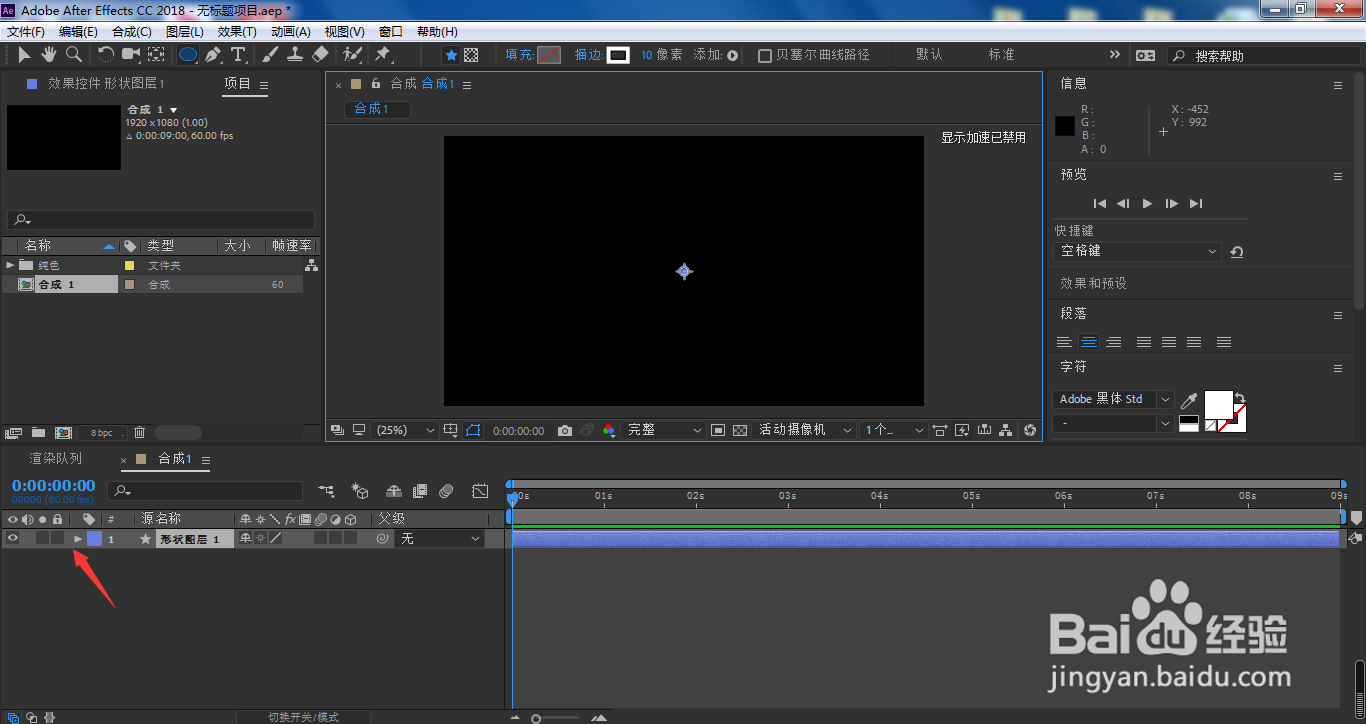
3、展开形状图层

AE怎样快速画散热器?

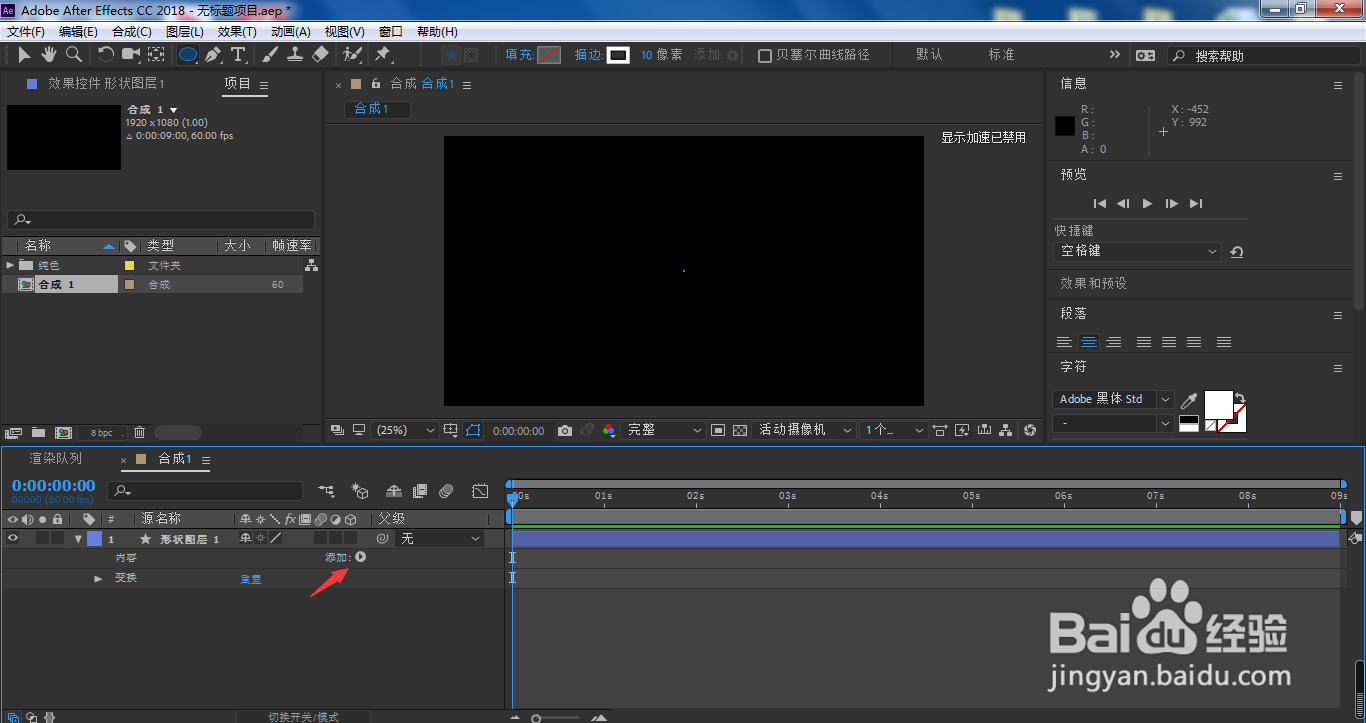
4、点击添加按钮

AE怎样快速画散热器?

5、在弹出的菜单中,选择多边星形

AE怎样快速画散热器?

6、展开多边星形路径

AE怎样快速画散热器?

7、调整箭头所指的点参数

AE怎样快速画散热器?

8、这样我们已经得到了散热器的轮廓,点击添加

AE怎样快速画散热器?

9、选择填充

AE怎样快速画散热器?

10、默认填充红色,点击展开填充

AE怎样快速画散热器?

11、点击颜色

AE怎样快速画散热器?

12、选择想要的颜色,点击确定

AE怎样快速画散热器?

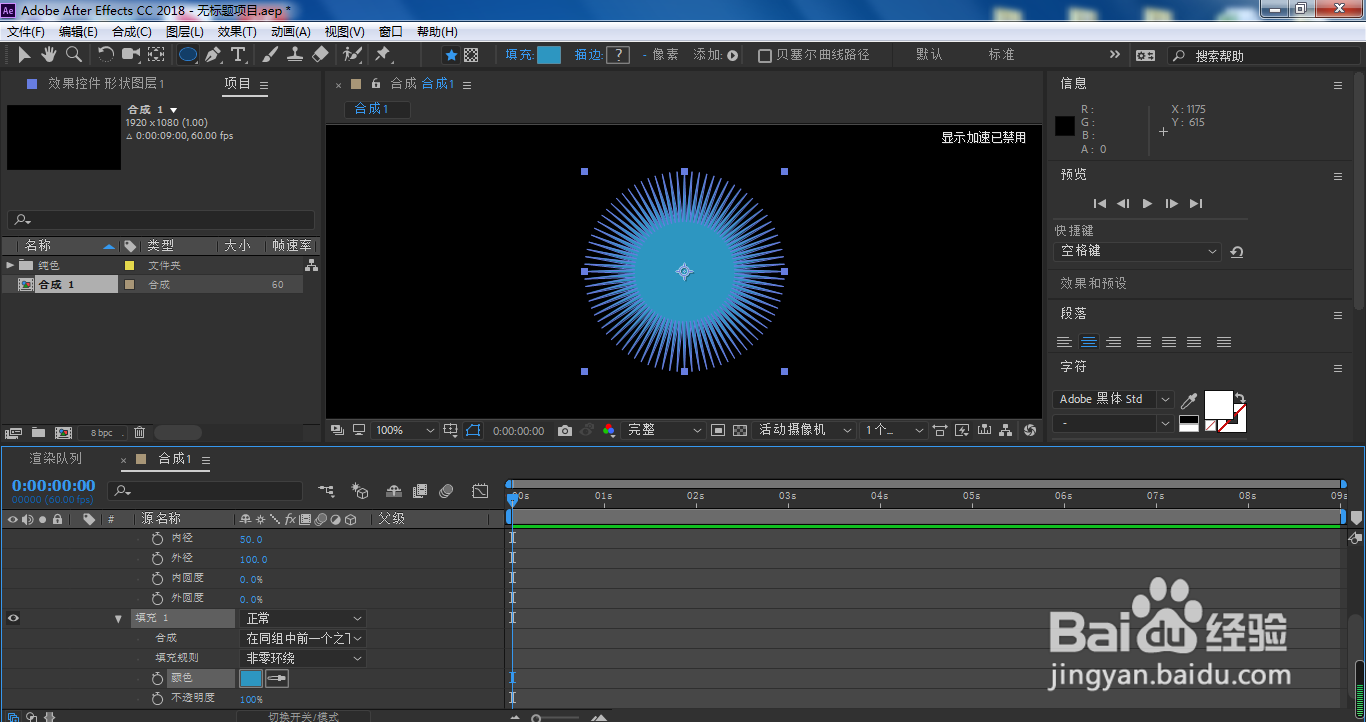
13、这样,我们就在AE中快速画出了一个散热器图形

AE怎样快速画散热器?

1、我们在图层面板中单击鼠标右键

2、选择新建、形状图层
3、展开形状图层
4、点击添加按钮
5、在弹出的菜单中,选择多边星形
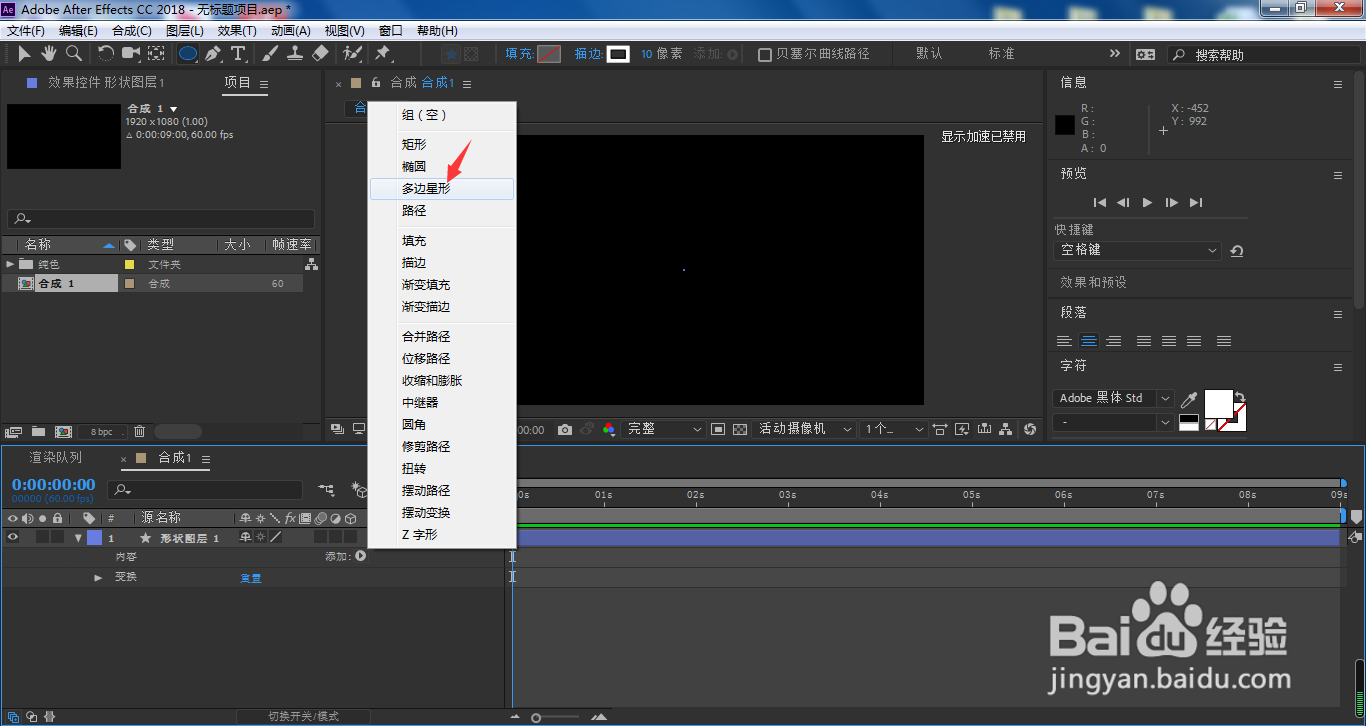
6、展开多边星形路径
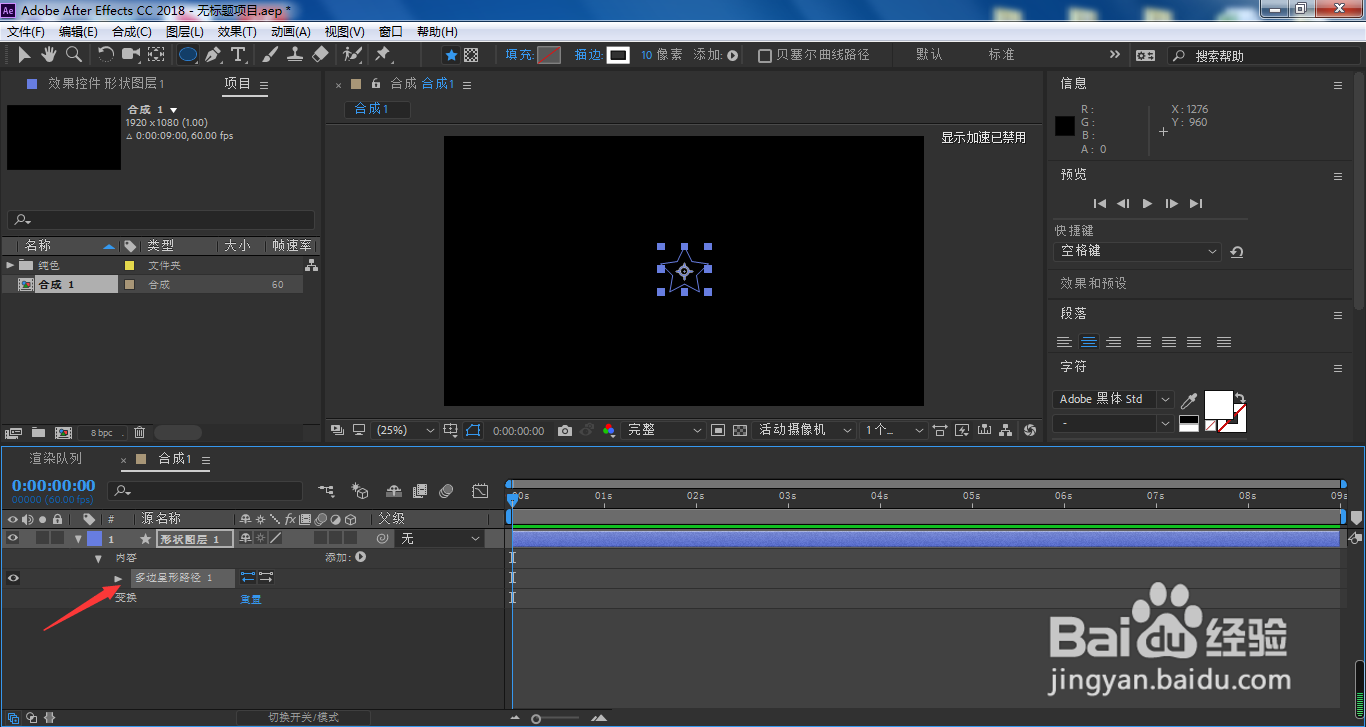
7、调整箭头所指的点参数
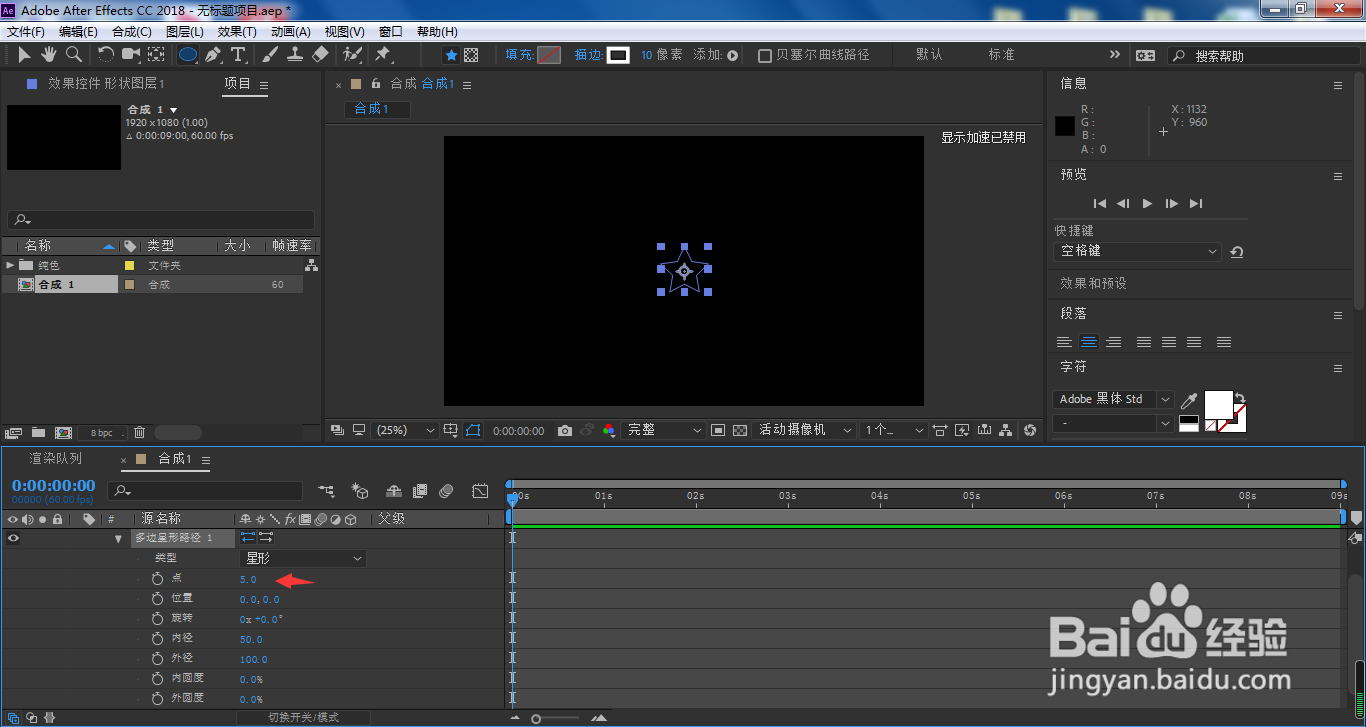
8、这样我们已经得到了散热器的轮廓,点击添加
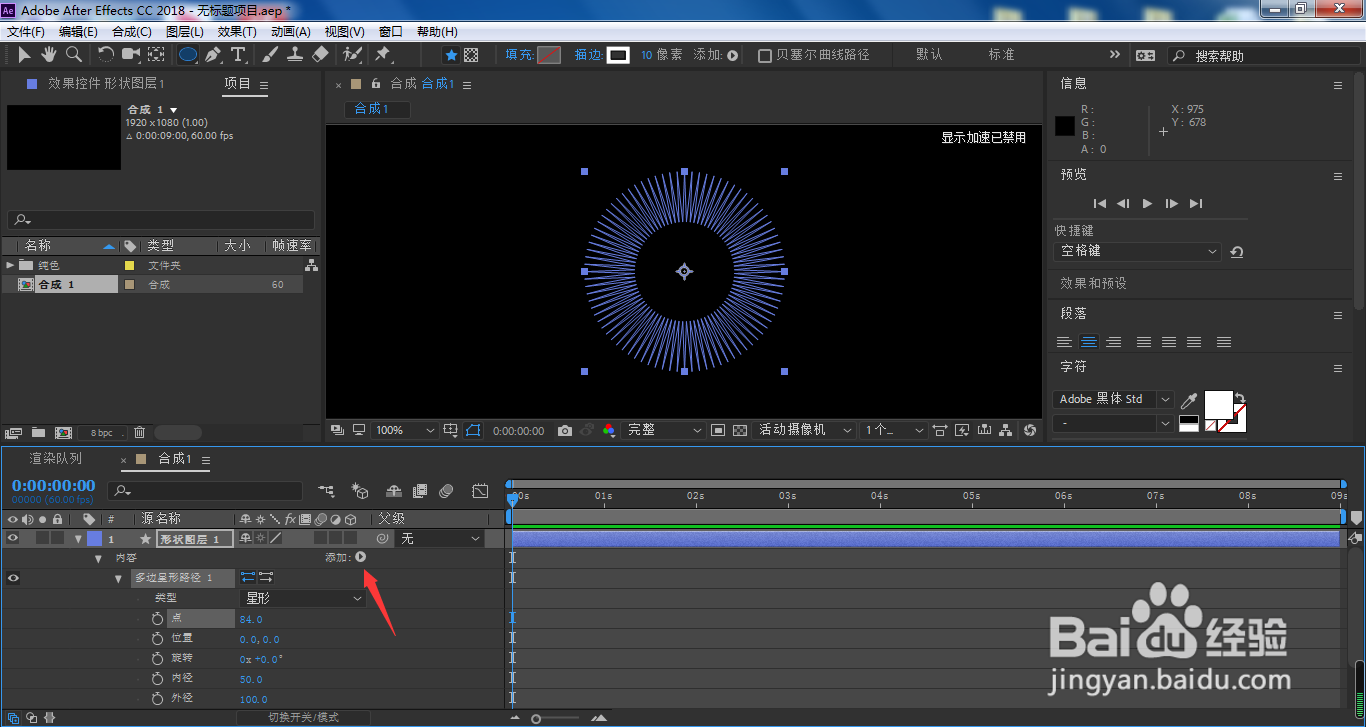
9、选择填充
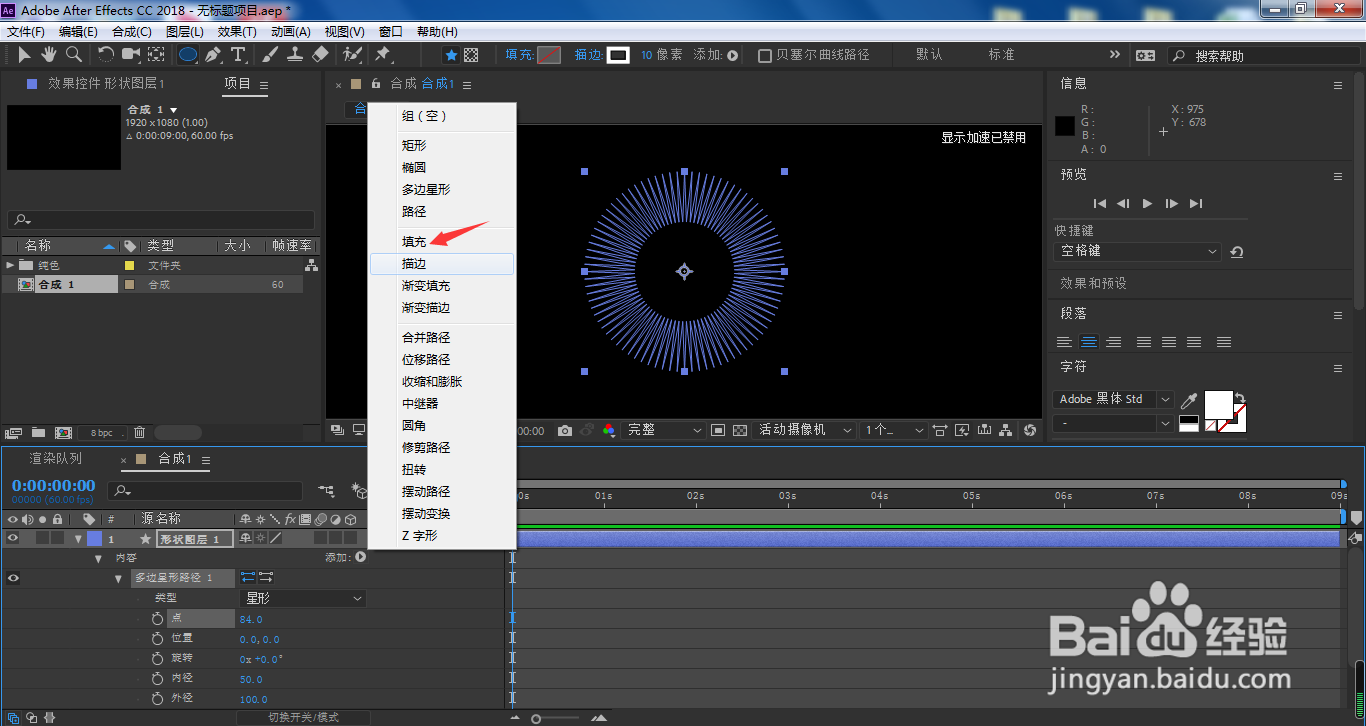
10、默认填充红色,点击展开填充
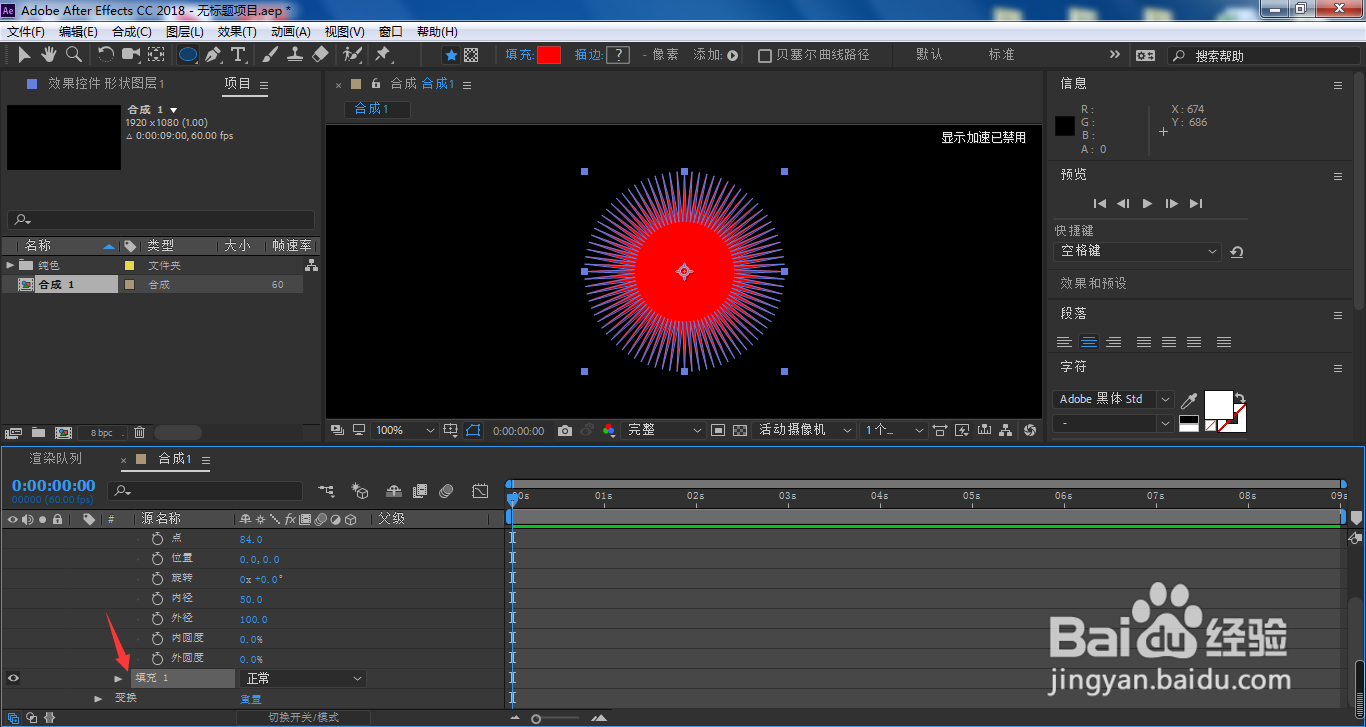
11、点击颜色
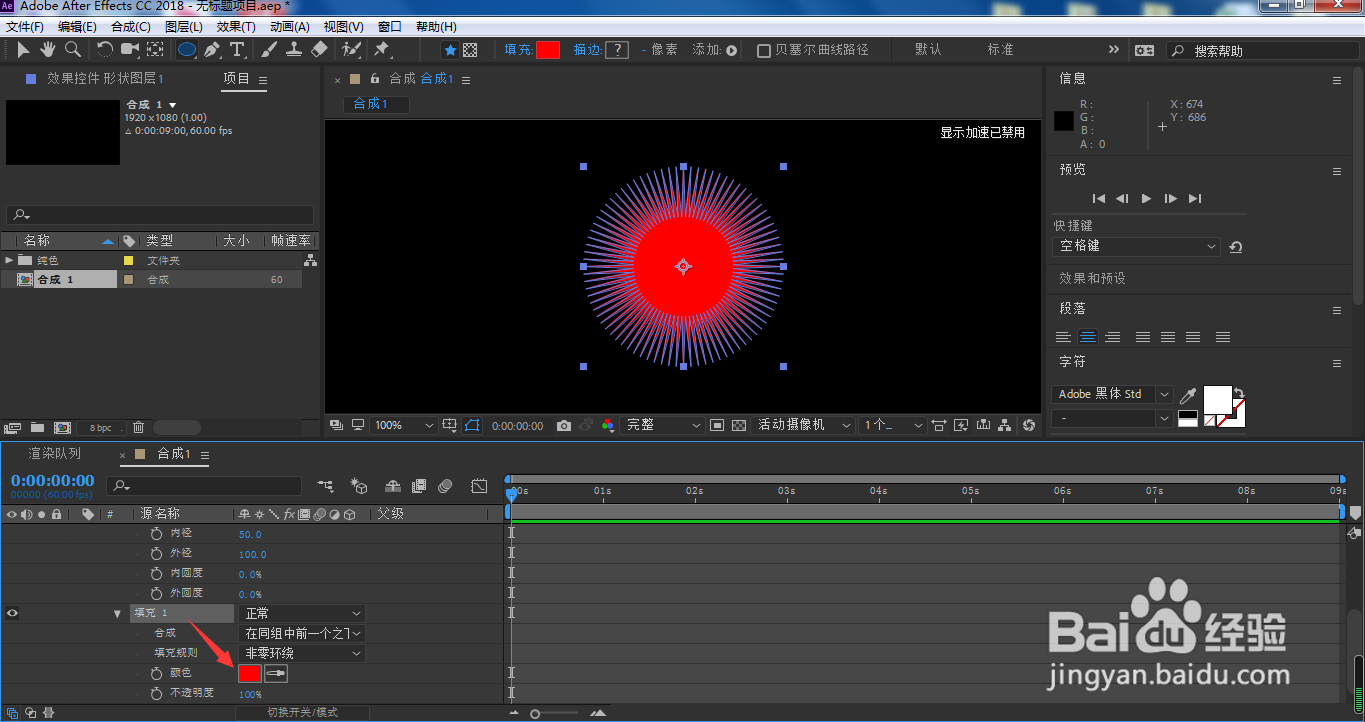
12、选择想要的颜色,点击确定
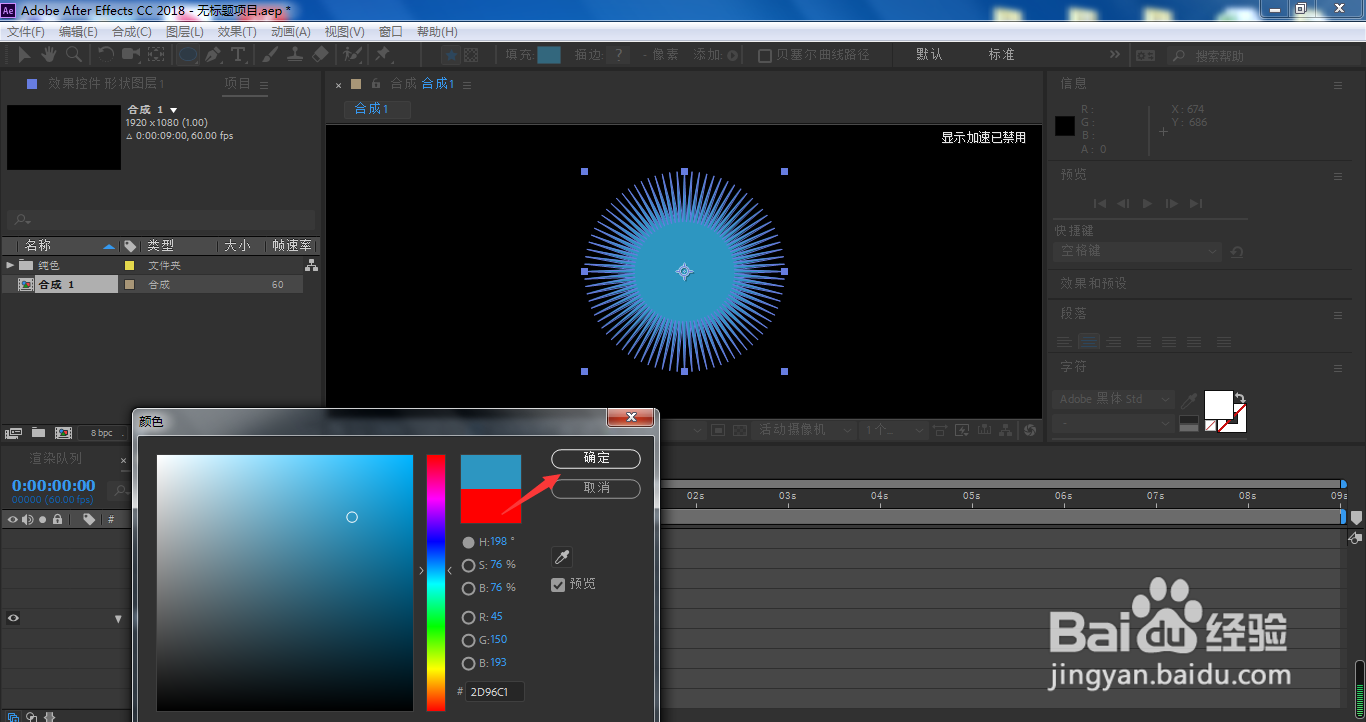
13、这样,我们就在AE中快速画出了一个散热器图形
  • 公牛插头如何使用三维建模
  • C4D在视窗中如何查看模型的运动残影
  • ANSYS入门教程第13讲,结果后处理器
  • 3ds max 方向约束的制作方法
  • 3DSMax如何切换并使用面板模式
  • 热门搜索
    色戒哪里可以看 佳能60d怎么样 绍兴旅游 重渡沟景区 皮肤晒伤发红怎么办 雪野湖旅游区 跳一跳攻略 吃什么可以补气血 东莞旅游景点 宁波 旅游