腾讯文档在线表格如何设置行高列宽

 时间:2026-04-21 19:05:56

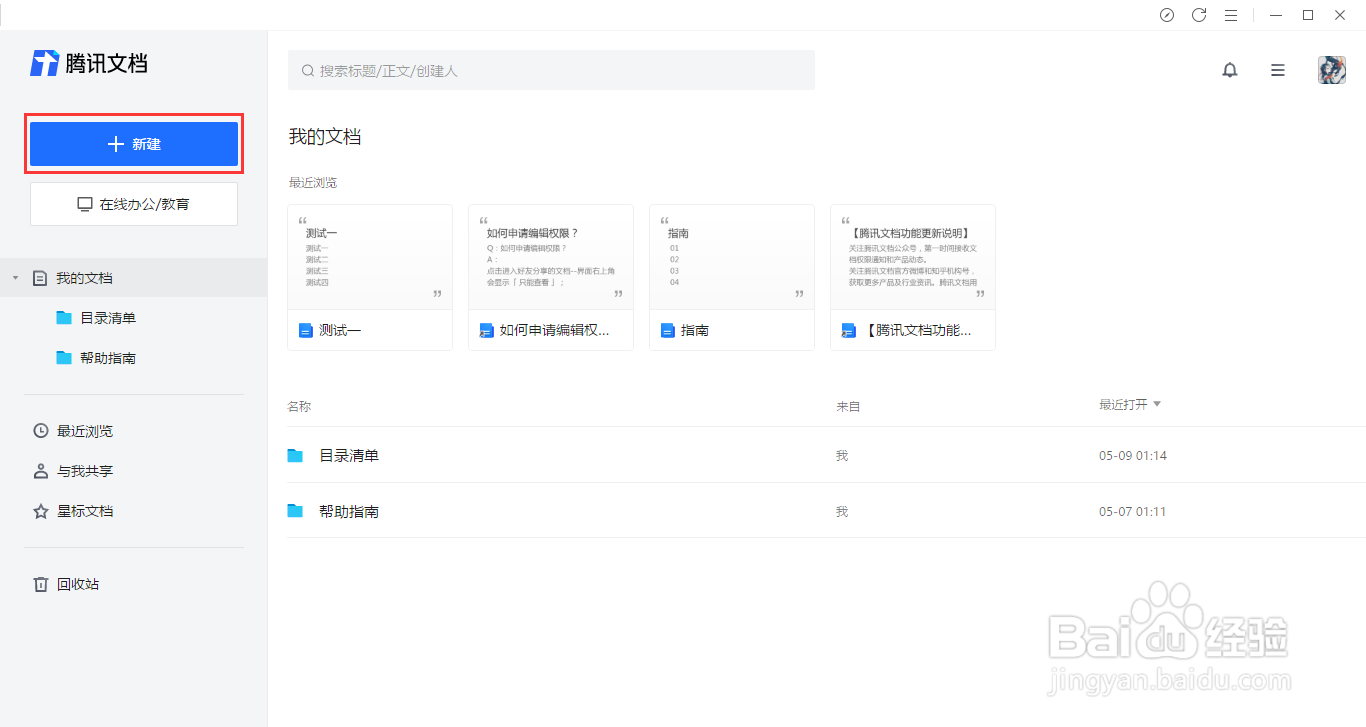
1、打开腾讯文档,点击腾讯文档界面左侧的新建按钮。
腾讯文档在线表格如何设置行高列宽

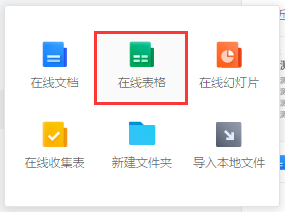
2、点击腾讯文档界面左侧的新建按钮后,在展开的界面框中选择在线表格选项。

腾讯文档在线表格如何设置行高列宽

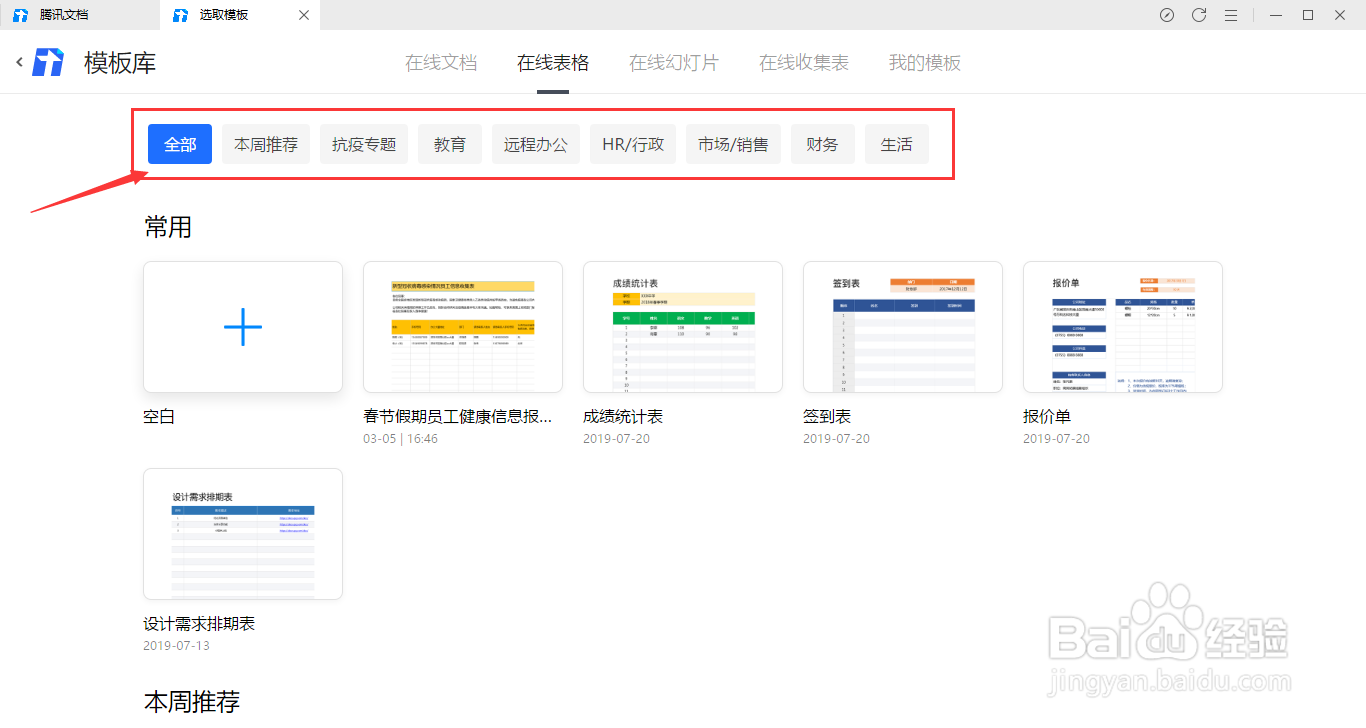
3、在展开的界面框中选择在线表格选项后,在跳转的模板库选择需要使用的模板,也可以选择空白的。
腾讯文档在线表格如何设置行高列宽

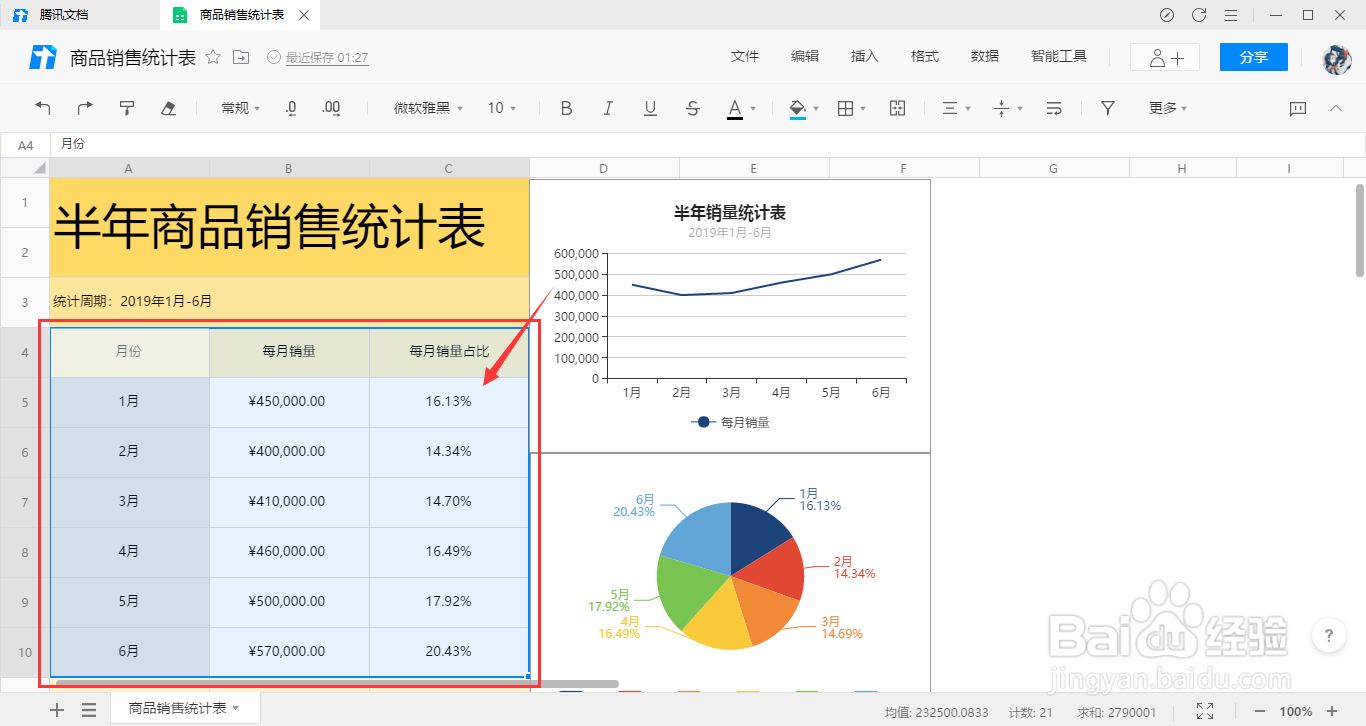
1、进入表格界面中,选中需要设置行高列宽的单元格区域。

腾讯文档在线表格如何设置行高列宽

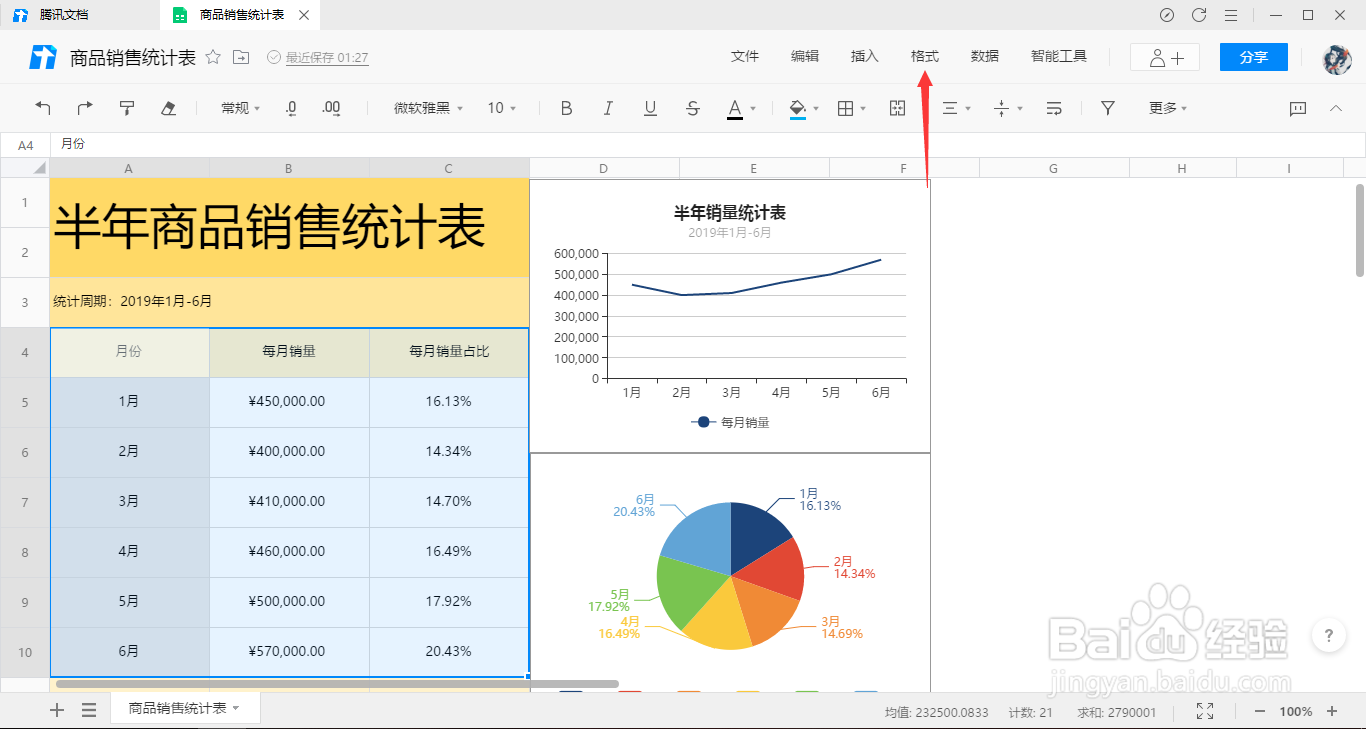
2、选中需要设置行高列宽的单元格区域后,点击表格界面上方工具栏中的格式选项。
腾讯文档在线表格如何设置行高列宽

3、点击表格界面上方工具栏中的格式选项后,在展开的列表中选择行高列宽选项。

腾讯文档在线表格如何设置行高列宽

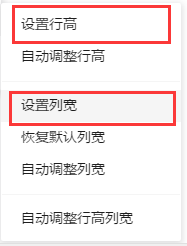
4、在展开的列表中选择行高列宽选项后,分别点击设置行高/设置列宽选项。

腾讯文档在线表格如何设置行高列宽

5、分别点击设置行高、设置列宽选项后,在弹出的设置行高/设置列宽界面框中输入想要设置的像素值,点击下方的确定。

腾讯文档在线表格如何设置行高列宽

腾讯文档在线表格如何设置行高列宽

  • 腾讯在线文档表格自动调整行高列宽在哪里设置
  • 腾讯文档表格怎么设置行高
  • 腾讯文档怎么设置行高和列宽?
  • 腾讯文档表格怎么设置列宽?
  • 腾讯文档手机上怎么调整行高
  • 热门搜索
    汽车abs是什么意思 拉皮条是什么意思 买空调要注意什么 2万左右买什么车好 显卡挖矿是什么意思 手瘾过度会导致什么 自私自利的意思 钉子户什么意思 玉碎了代表什么 精华霜什么时候用