1、打开文档文件,先插入需要的表格
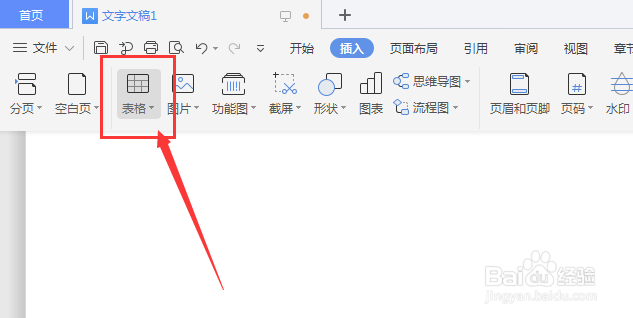
2、点击选中表格,点击鼠标右键

3、选择属性栏中的表格属性,如图
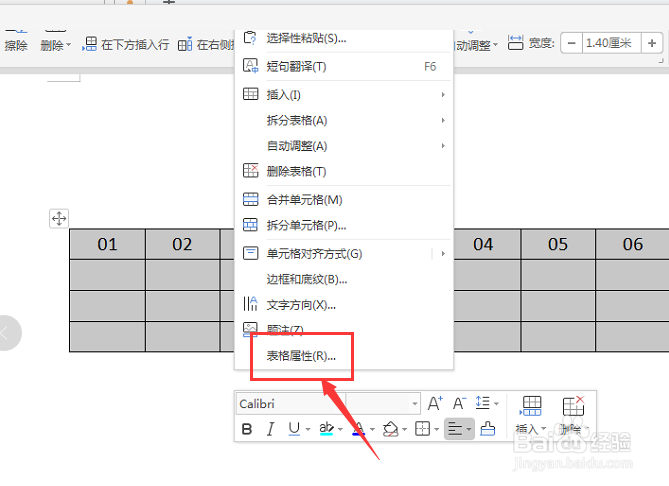
4、在如图的表格面板中,可找到如图的【对齐方式】属性栏
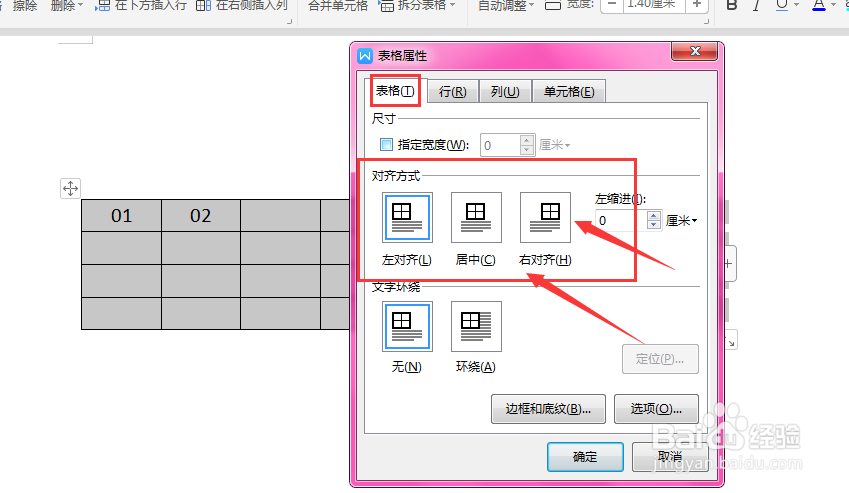
5、在这里选择表格的对齐样式:左对齐、居中或右对齐设置,点击下方的确定
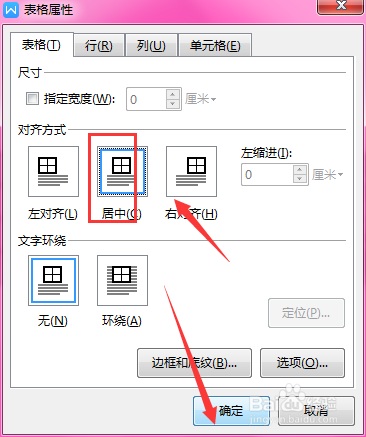
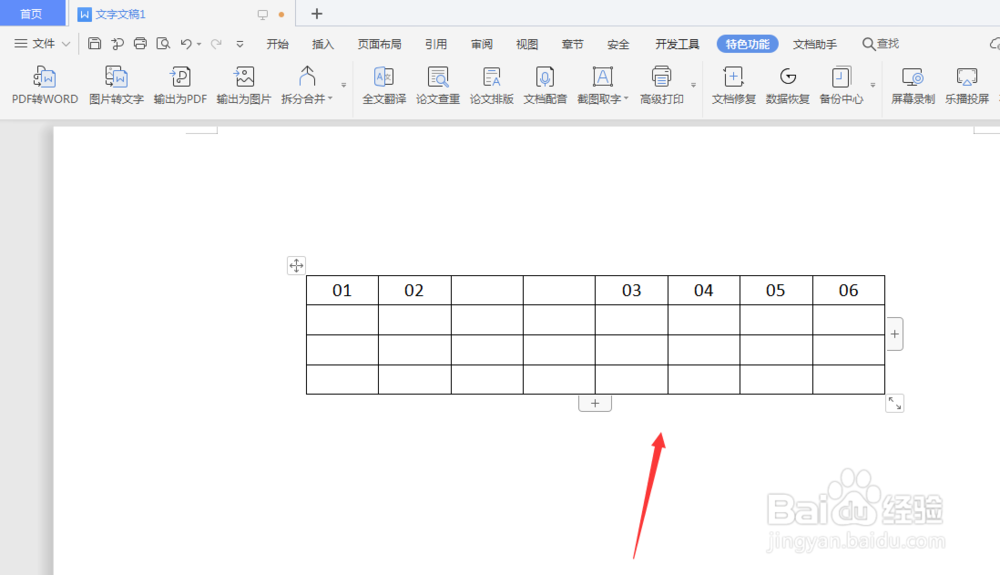
6、这样就会将选中的表格设置为了自己需要的对齐方式,如图所示
时间:2026-04-21 16:23:39
1、打开文档文件,先插入需要的表格
2、点击选中表格,点击鼠标右键
3、选择属性栏中的表格属性,如图
4、在如图的表格面板中,可找到如图的【对齐方式】属性栏
5、在这里选择表格的对齐样式:左对齐、居中或右对齐设置,点击下方的确定
6、这样就会将选中的表格设置为了自己需要的对齐方式,如图所示
