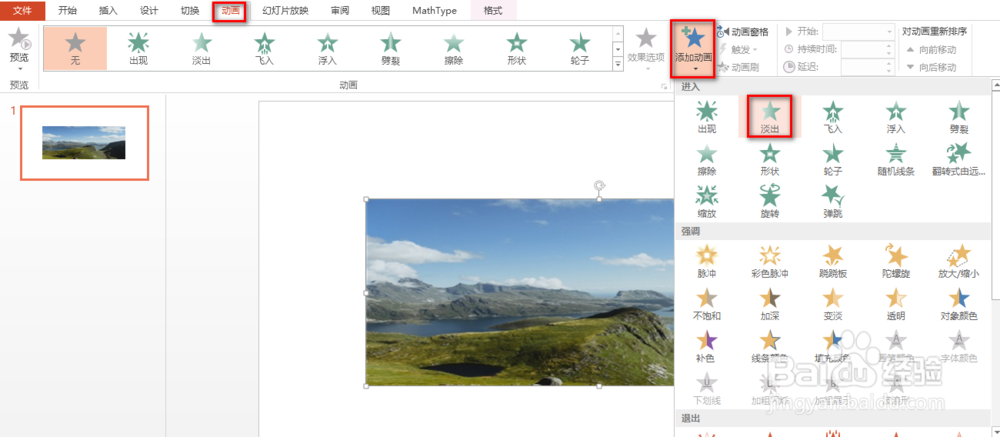
1、首先,在“动画”选项卡下找到并点击“添加动画”下的小三角,在出现的多个动画模式中,点击选择其中一种,具体如下图所示:
2、接着,在“动画”选项卡下找到并点击“动画窗格”,就能看到ppt右侧出现了动画窗格界面,具体如下图所示:

3、在动画窗格界面中,点击“播放”,即可实现动画效果的演示,具体如下图所示:

4、然后接着点击“添加动画”,选择其他的动画模式,具体如下图所示:

5、能看到动画窗格界面中,出现了新增的动画模式,点击“播放”,可以看到多个动画的演示效果,具体如下图所示:

时间:2026-04-23 18:15:50
1、首先,在“动画”选项卡下找到并点击“添加动画”下的小三角,在出现的多个动画模式中,点击选择其中一种,具体如下图所示:
2、接着,在“动画”选项卡下找到并点击“动画窗格”,就能看到ppt右侧出现了动画窗格界面,具体如下图所示:
3、在动画窗格界面中,点击“播放”,即可实现动画效果的演示,具体如下图所示:
4、然后接着点击“添加动画”,选择其他的动画模式,具体如下图所示:
5、能看到动画窗格界面中,出现了新增的动画模式,点击“播放”,可以看到多个动画的演示效果,具体如下图所示:
