#新人打卡#如何用PPT制作出高级的朋友圈自拍图

 时间:2026-02-14 00:34:27

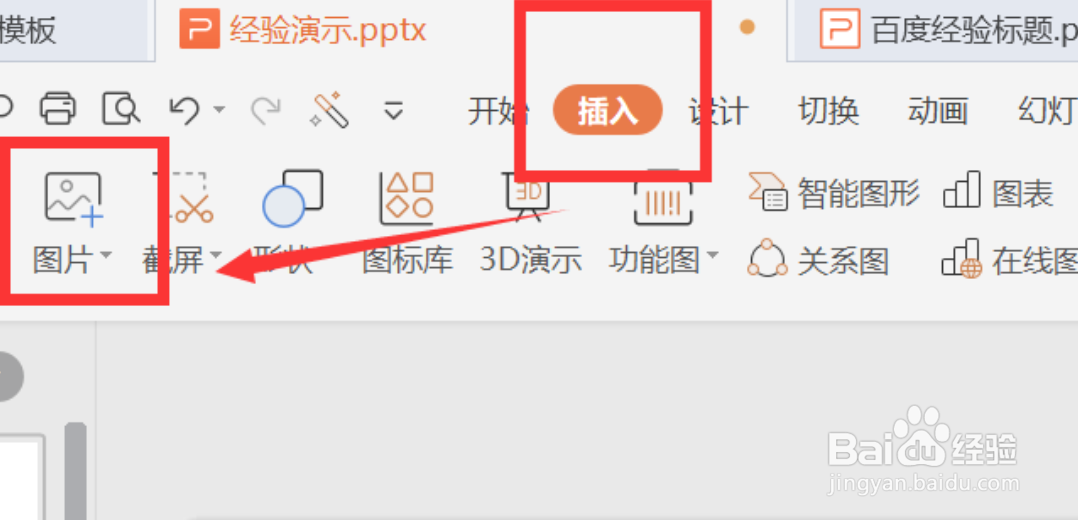
1、插入一张图

#新人打卡#如何用PPT制作出高级的朋友圈自拍图

2、点击裁剪,我们选择圆形

#新人打卡#如何用PPT制作出高级的朋友圈自拍图

3、按回车 之后就是这个样子

#新人打卡#如何用PPT制作出高级的朋友圈自拍图

4、然后再点击设计,点击背景

#新人打卡#如何用PPT制作出高级的朋友圈自拍图

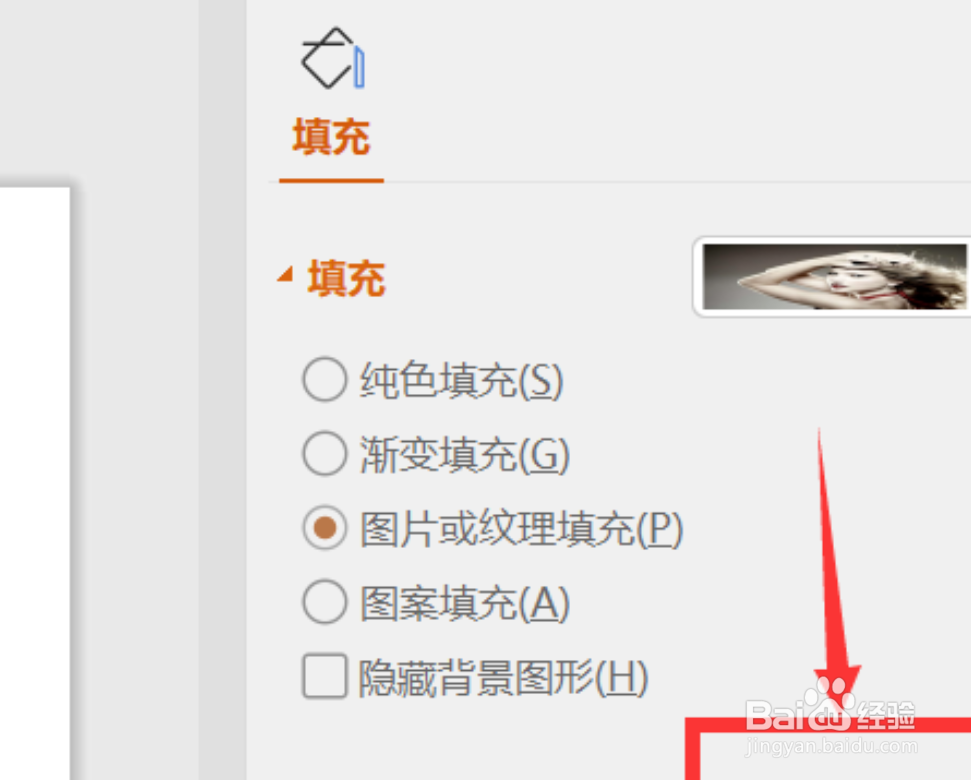
5、在右侧选择图片或纹理填充

#新人打卡#如何用PPT制作出高级的朋友圈自拍图

6、选择填充照片

#新人打卡#如何用PPT制作出高级的朋友圈自拍图

7、在这里可以对背景进行位置 的设置

#新人打卡#如何用PPT制作出高级的朋友圈自拍图

8、然后我们调节一下背景的透明度

#新人打卡#如何用PPT制作出高级的朋友圈自拍图

9、调到合适的度,这样一张高级的照片就设置好啦。

#新人打卡#如何用PPT制作出高级的朋友圈自拍图

  • PPT小球如何添加越滚越远的动画
  • PPT怎么添加背景图片
  • 股票操作DMA指标的技术分析?
  • 怎样进行幼儿的情绪教育
  • 如何自己制作PPT模版?
  • 热门搜索
    几乎的近义词 拍一拍怎么设置好玩的文字 怜悯的近义词 晚上睡不着怎么回事 百雀羚化妆品怎么样 圆脸短发发型 显脸小的发型 怎么才能学好英语 下身有异味怎么办 牙疼怎么止疼最快