win10中怎么更改账户名称

 时间:2026-02-12 19:57:41

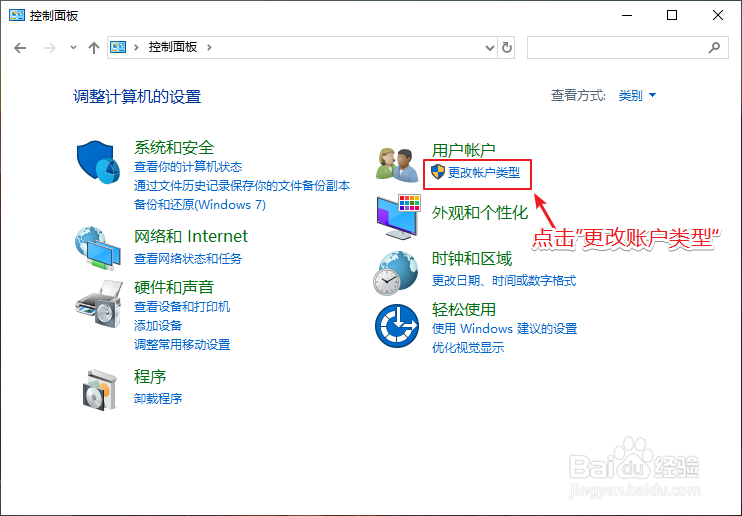
1、在电脑桌面,鼠标双击,打开【控制面板】。

win10中怎么更改账户名称

2、在控制面板页面,点击【更改账户类型】就可以更改win的账户。

win10中怎么更改账户名称

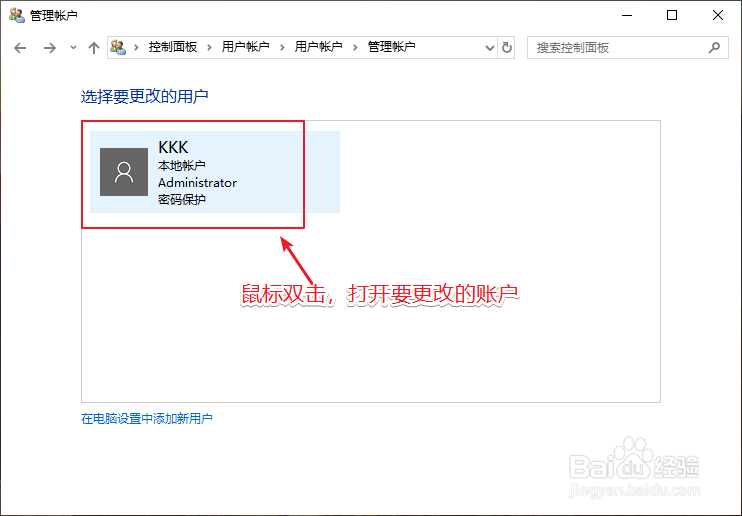
3、进入页面,选择你要更改的账户,鼠标双击,打开它。

win10中怎么更改账户名称

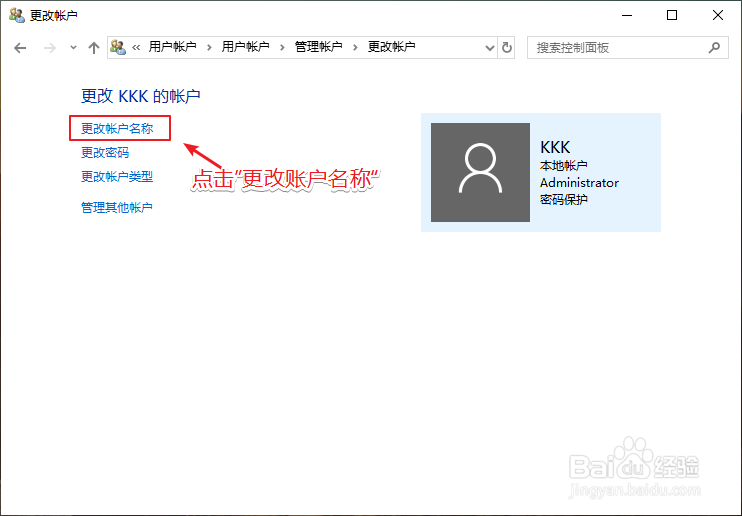
4、进入更改账户页面,点击【更改账户名称】。

win10中怎么更改账户名称

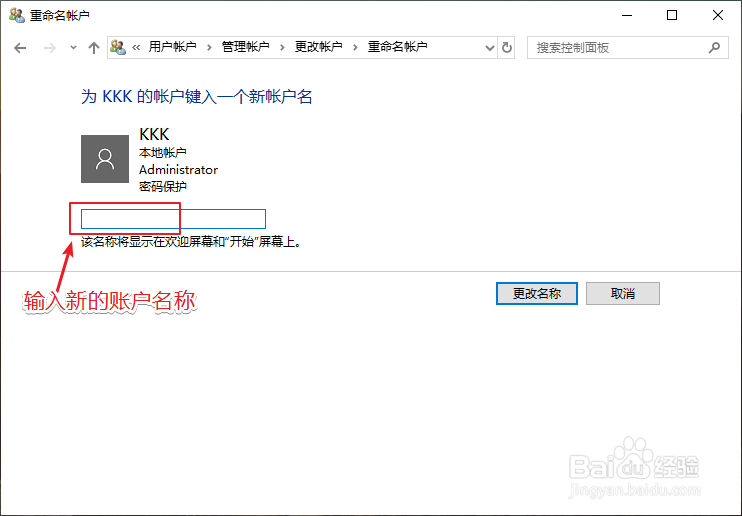
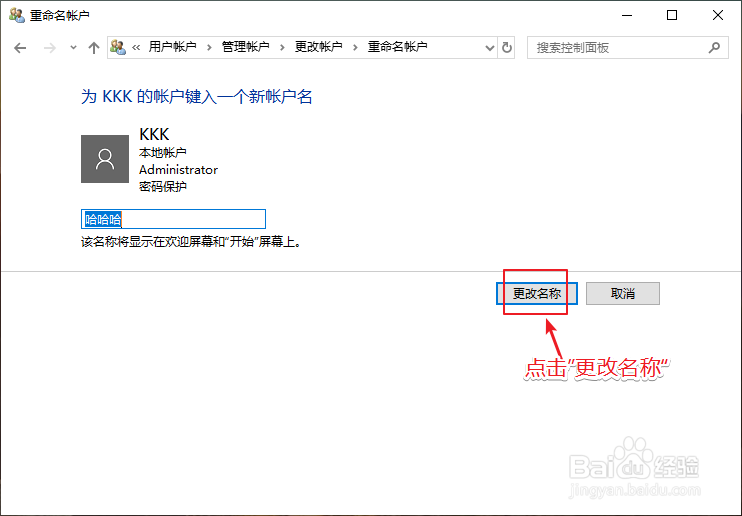
5、在重命名账户页面,输入你要更改的账户新名称

win10中怎么更改账户名称

6、输入新名称后,再点击下方的【更改名称】。

win10中怎么更改账户名称

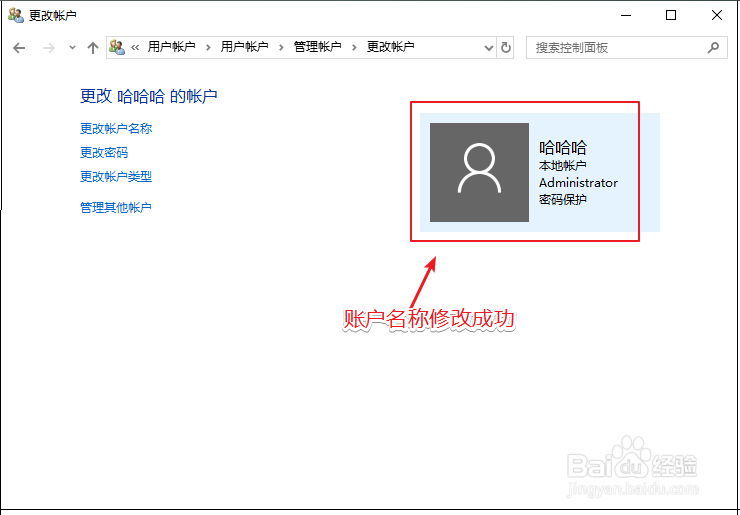
7、完成后,你就可以看到win10的账户名称已经更改了

win10中怎么更改账户名称

8、总结:

1、电脑打开控制面板,点击“更改账户类型”。

2、选择要更改的账户,输入账户新名称。

3、点击“更改名称”,这样win10就可以更改账户名称。

win10中怎么更改账户名称

  • 怎样更改windows10用户名
  • win10改用户名
  • Win10系统如何修改账户名称
  • win10更改用户名
  • win10家庭版更改user用户名
  • 热门搜索
    喜羊羊与灰太狼之羊羊运动会 翻白草的功效与作用 小苏打的作用 黑木耳的功效与作用 手足口病什么症状 无花果的功效与作用 知识产权法 上海有什么特产 韩国运动鞋品牌 菊花茶的功效与作用