WPS表格打印预览有很多空白页怎么删除

 时间:2026-02-11 23:09:31

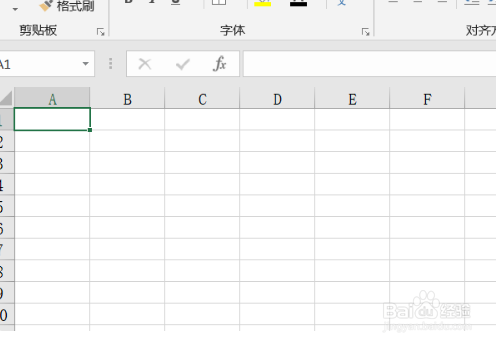
1、这里小编以Excel为例,进行演示(WPS操作方法一样),打开一个excel文件。
WPS表格打印预览有很多空白页怎么删除

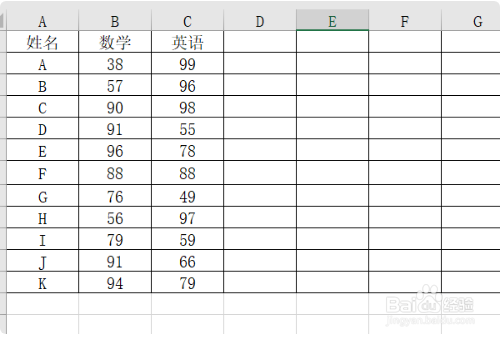
2、然后输入需要打印的数据,这里小编为了进行演示,模拟了一些数据。

WPS表格打印预览有很多空白页怎么删除

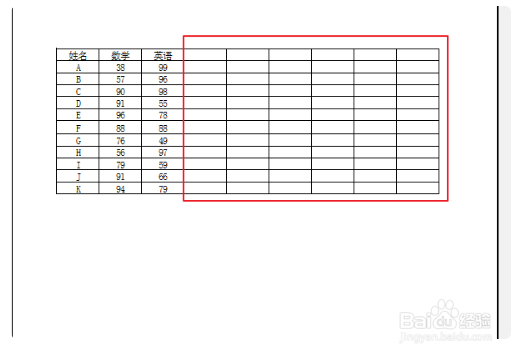
3、此时按ctrl+P进入打印预览可以看到右侧有很多空白部分。

WPS表格打印预览有很多空白页怎么删除

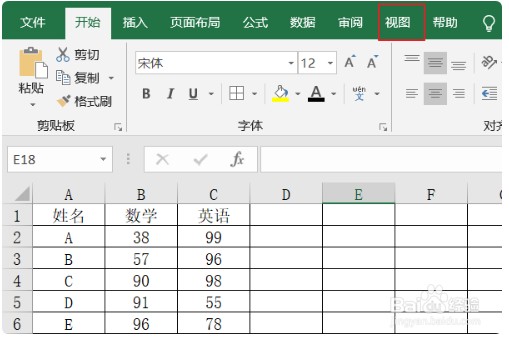
4、返回excel文件,点击上方的视图。

WPS表格打印预览有很多空白页怎么删除

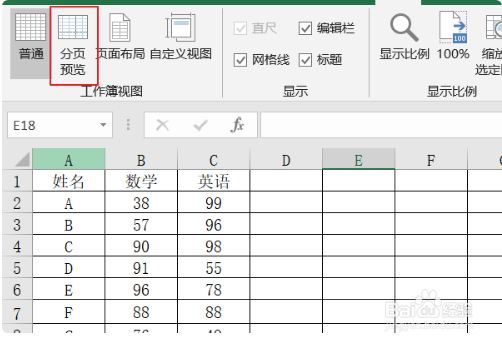
5、点击分页预览。

WPS表格打印预览有很多空白页怎么删除

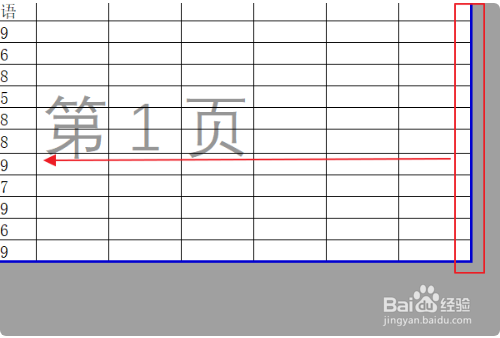
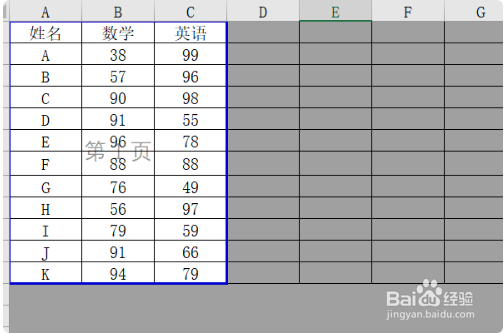
6、把预览边缘的线使用鼠标左键拖动到数据边缘。

WPS表格打印预览有很多空白页怎么删除

7、拖动的效果。

WPS表格打印预览有很多空白页怎么删除

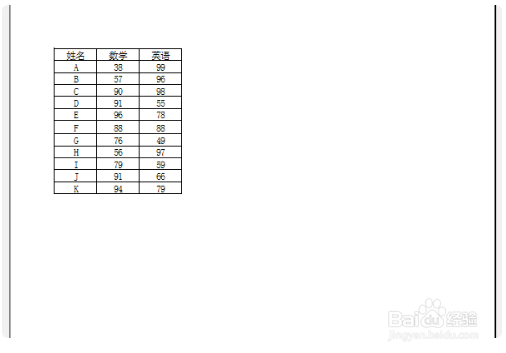
8、再次按ctrl+p进入打印预览,空白的部分已经没有了。

WPS表格打印预览有很多空白页怎么删除

1、在Excel表格中,打印预览显示有空白部分,是因为在制表时没有选择区域,所以导致打印预览时将所有表格都显示出来了,只要我们在工具栏的视图中选择分页预览,然后在分页预览时拖动鼠标拉动边线到你想要的位置,在打印或预览时就可以得到自己想要的效果了。

  • XLSX 工作表中的“分页预览”选择在哪里?
  • wps 表格打印的时候如何打印页码
  • 怎样整理电脑桌面图标
  • 如何使Excel中的一些区域收缩隐藏
  • 怎么删除表格后面在打印预览时出现的空白页?
  • 热门搜索
    人偶馆绮幻夜攻略 个人宣言怎么写 孔子生平简介 油条怎么做好吃又松软 甘南旅游攻略 杨红樱简介 盐酸二甲双胍片减肥 长筒靴搭配 减肥菜谱大全 怎么炒港股