1、打开word文档。
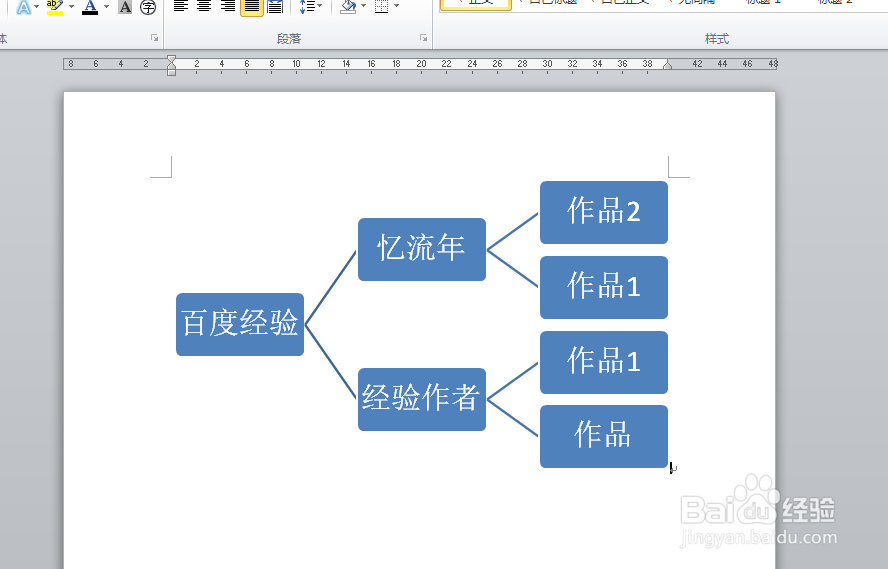
2、选中图形,点击设计。

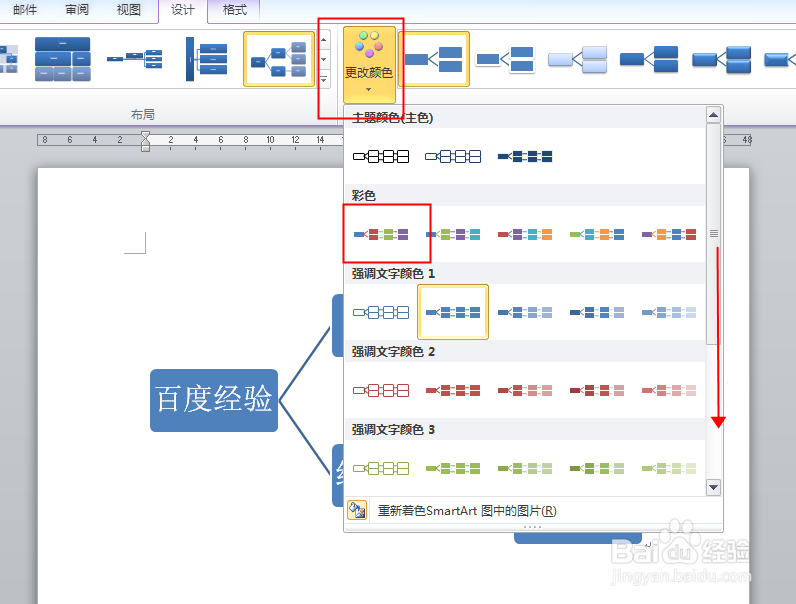
3、打开更改颜色下拉菜单,点击合适的颜色方案。
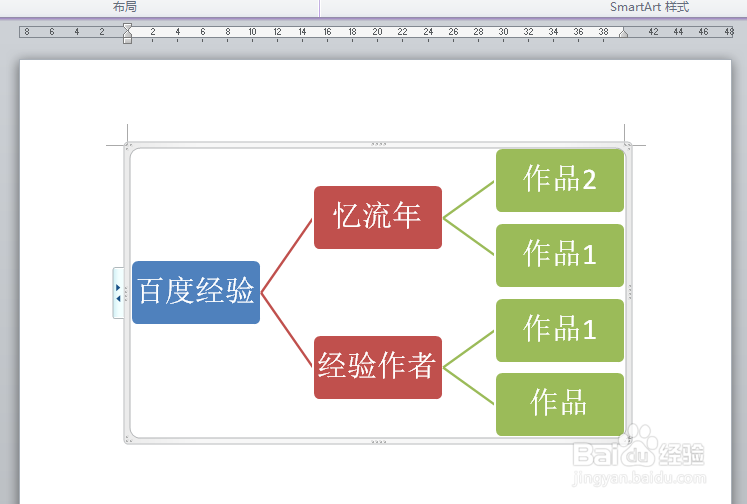
4、所选颜色方案就会添加到图形中了。
5、要更改样试,就点击SmartArt样式打开样式菜单。
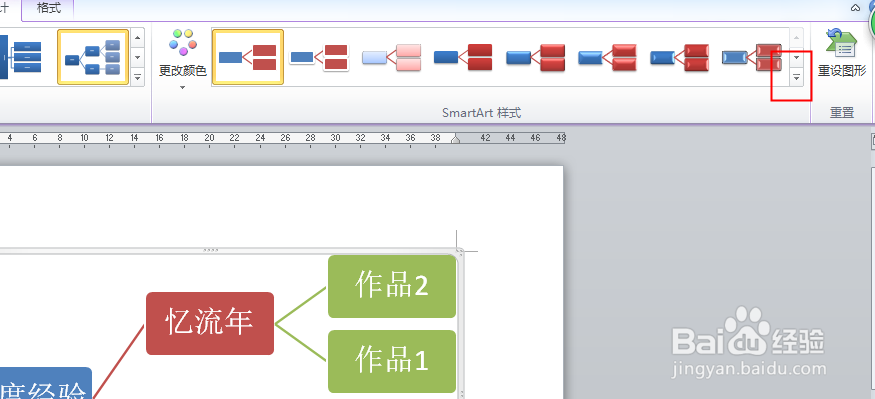
6、点击选择样式方案。
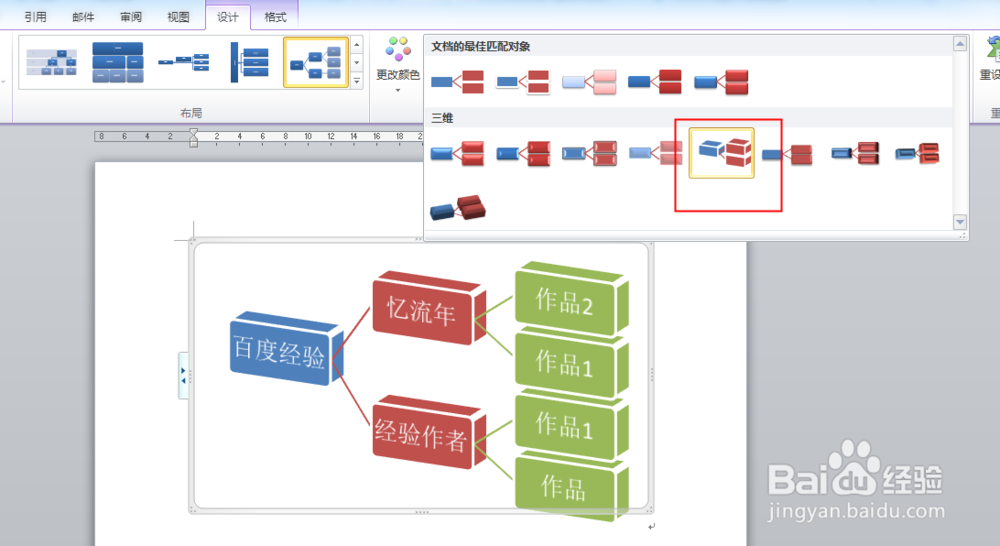
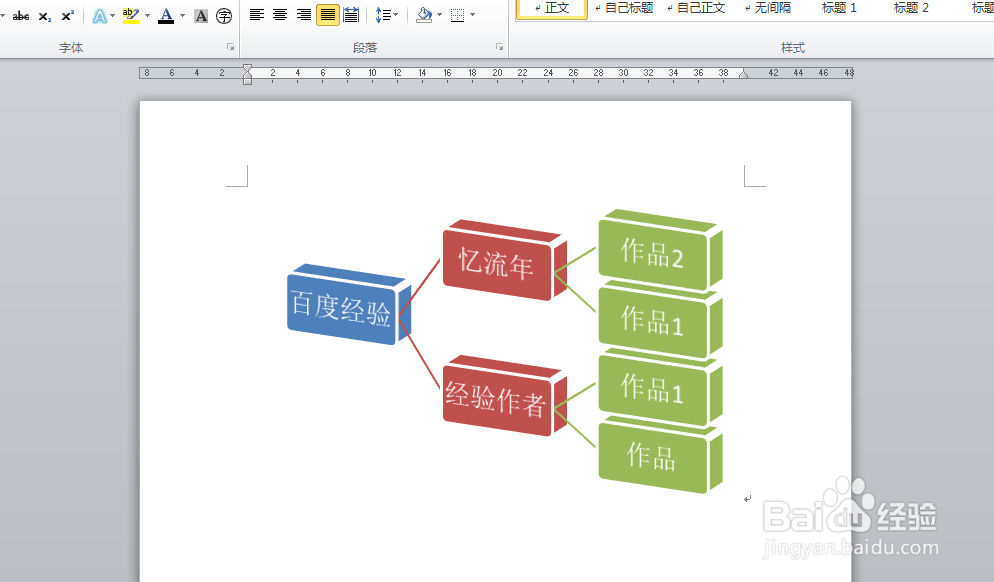
7、我们的SmartArt图形的样式也更改完成。SmartArt图形添加上颜色和样式漂亮多了。
时间:2026-04-23 07:54:59
1、打开word文档。
2、选中图形,点击设计。
3、打开更改颜色下拉菜单,点击合适的颜色方案。
4、所选颜色方案就会添加到图形中了。
5、要更改样试,就点击SmartArt样式打开样式菜单。
6、点击选择样式方案。
7、我们的SmartArt图形的样式也更改完成。SmartArt图形添加上颜色和样式漂亮多了。
