Photoshop 2019怎么给图片添加文字?

 时间:2026-04-30 14:13:39

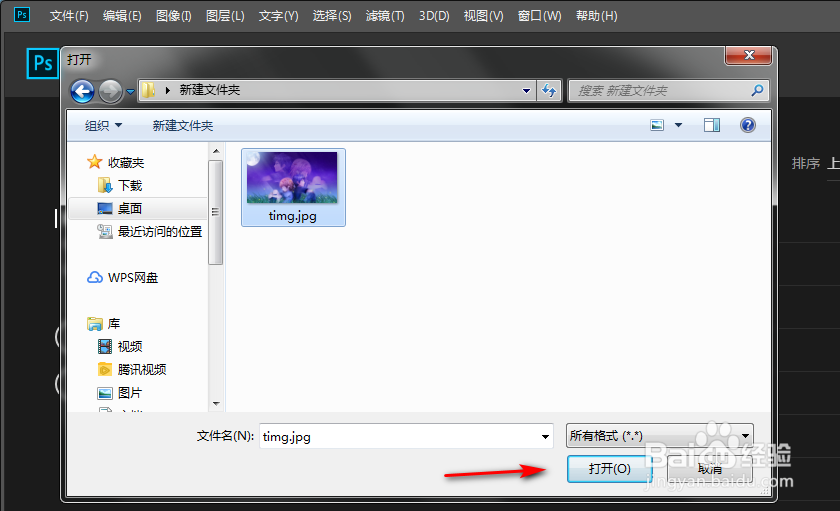
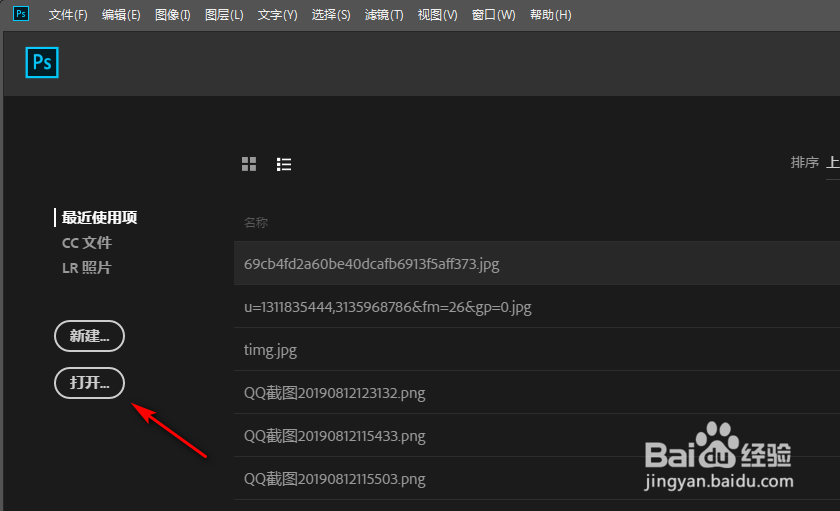
1、打开PS软件,在PS主界面点击打开

Photoshop 2019怎么给图片添加文字?

2、选择要添加文字的图片,点击下方打开

Photoshop 2019怎么给图片添加文字?

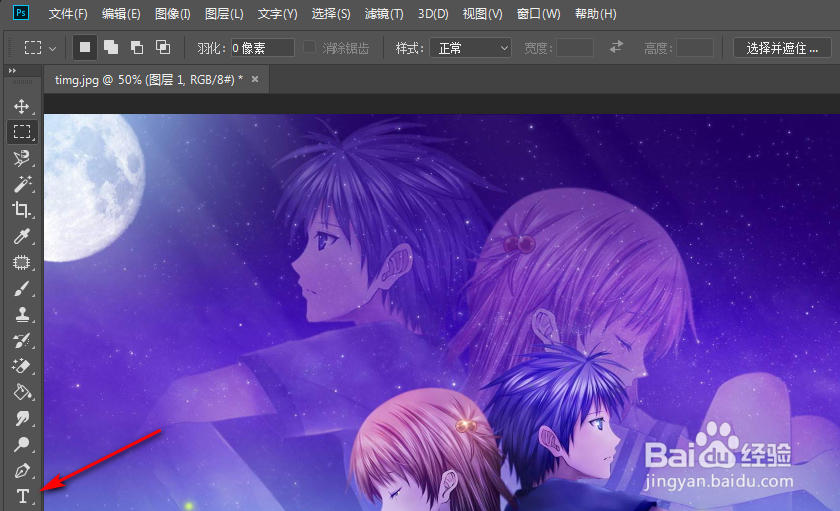
3、打开后在左侧工具栏找到【T】,也就是文字工具

Photoshop 2019怎么给图片添加文字?

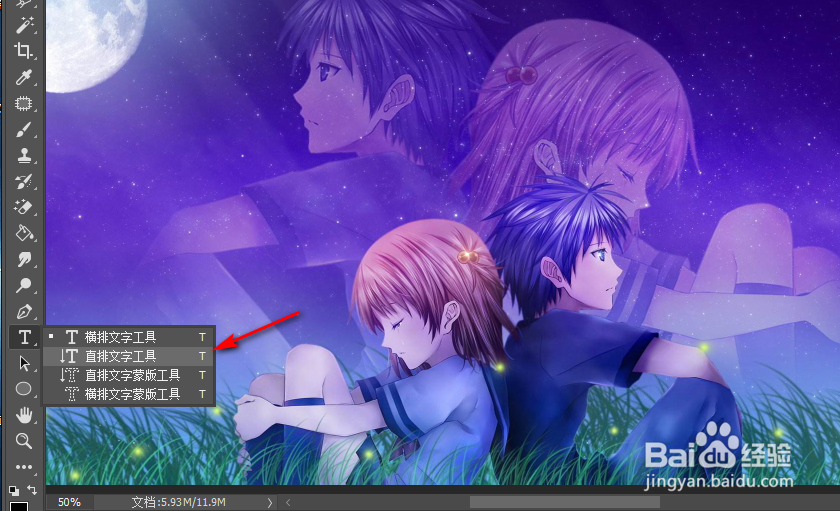
4、在文字工具里选择你要添加的文字是横排还是竖排

Photoshop 2019怎么给图片添加文字?

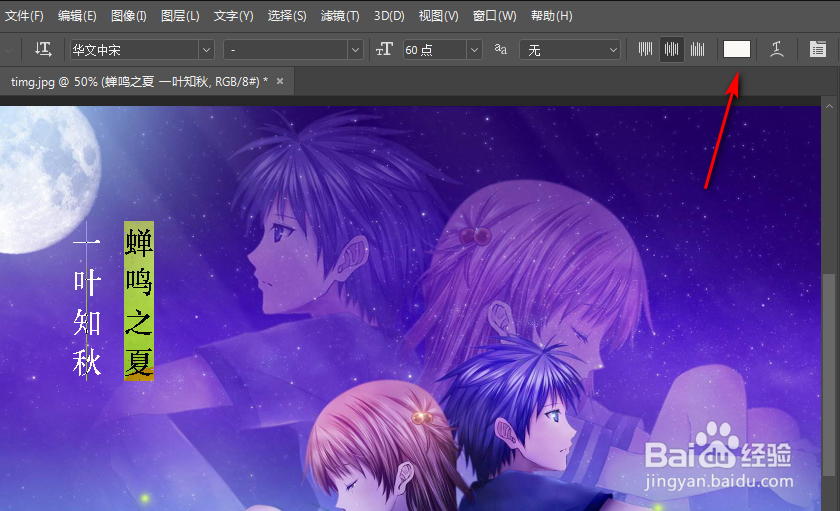
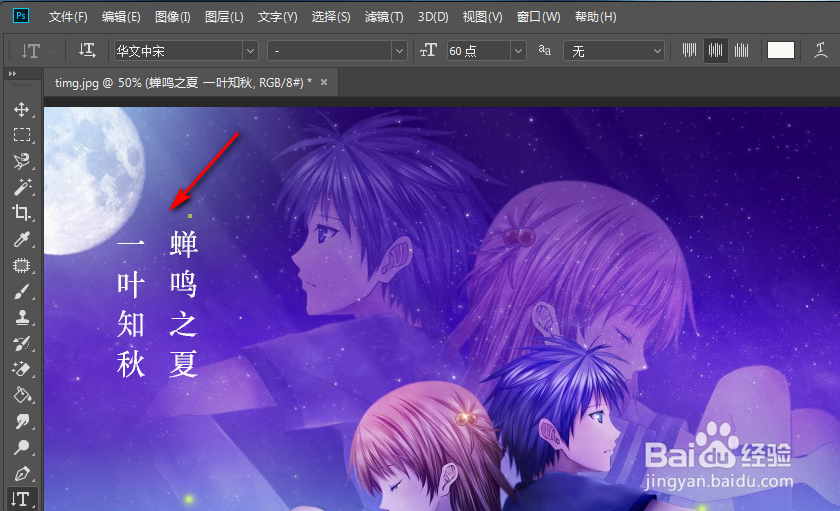
5、选择好以后点击图片要添加文字的地方,然后手动打上你要添加的文字,当然复制粘贴也是可以的
Photoshop 2019怎么给图片添加文字?

6、选中文字,可以在上方文字工具里选择文字字体、文字大小、文字颜色等

Photoshop 2019怎么给图片添加文字?

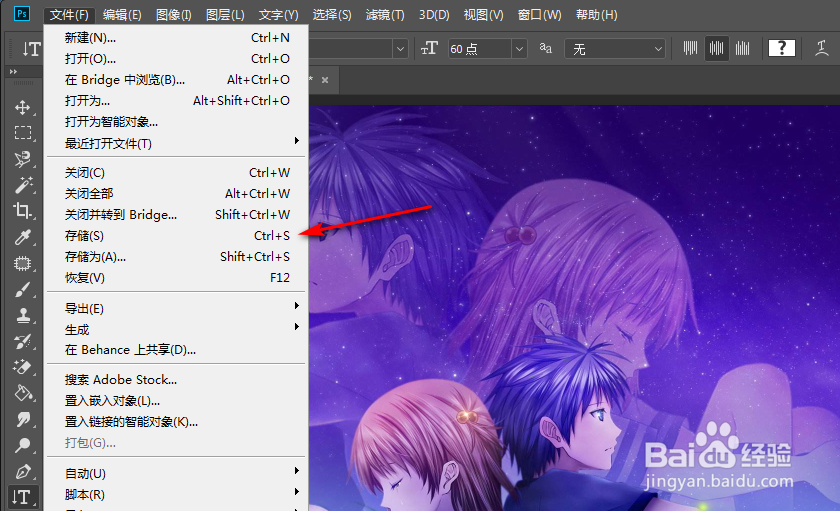
7、调整好文字以后,点击文件——存储即可

Photoshop 2019怎么给图片添加文字?

1、打开PS软件,点击打开要添加文字的图片

2、选择文字工具,在图片里输入你要添加的文字

3、调整文字字体、文字大小、文字颜色等

4、点击文件,存储即可

  • PS中的混合模式为什么不起作用
  • PS利用背景橡皮擦工具删除图片中特定颜色方法
  • 在PS中怎么把十字光标改成圆形光标
  • ps快速选择工具怎么调整大小
  • PS怎么把选区部分裁剪出来
  • 热门搜索
    金枝玉叶花的养殖方法和注意事项 手上长斑是什么原因 书是什么排比句 白色配什么颜色好看 什么是数字签名 维生素e作用 脚痛是什么原因 分水岭是什么意思 杏子什么时候成熟 正月初二是什么星座