Word 2013中,设置字体双删除线

 时间:2024-11-02 02:13:33

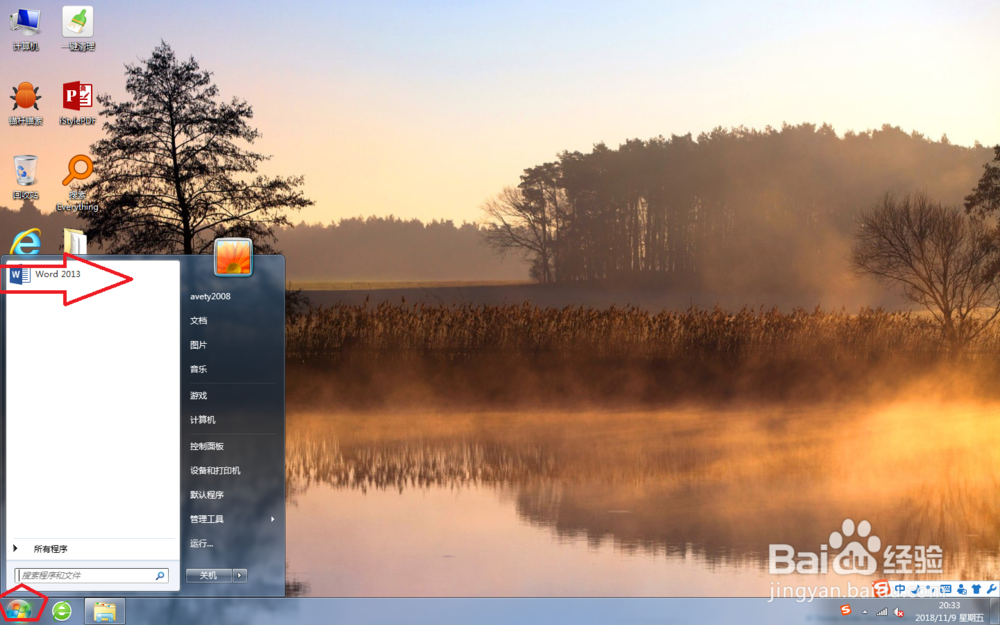
1、Word 2013中,设置字体双删除线

Word 2013中,设置字体双删除线

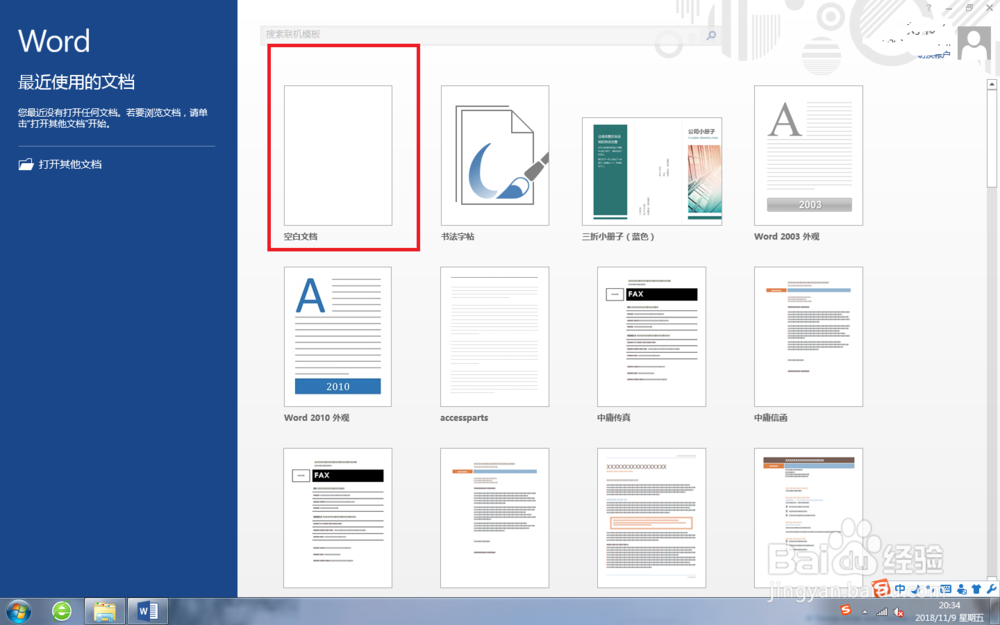
2、在弹出的信息中,选择空白文档。

Word 2013中,设置字体双删除线

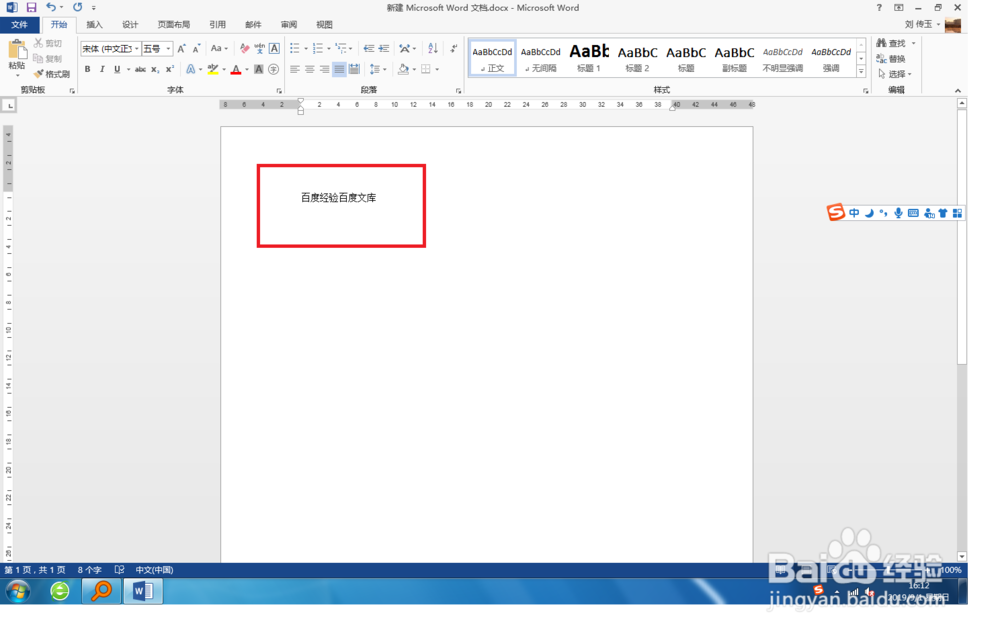
3、录入并选中文字,如图。

Word 2013中,设置字体双删除线

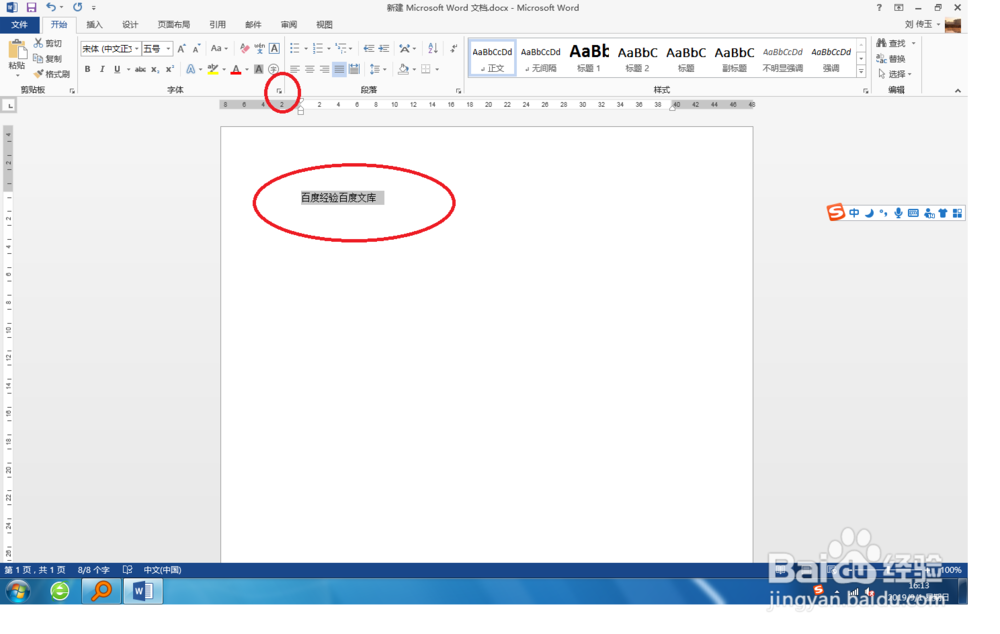
4、在字体右下角中点击,如图。

Word 2013中,设置字体双删除线

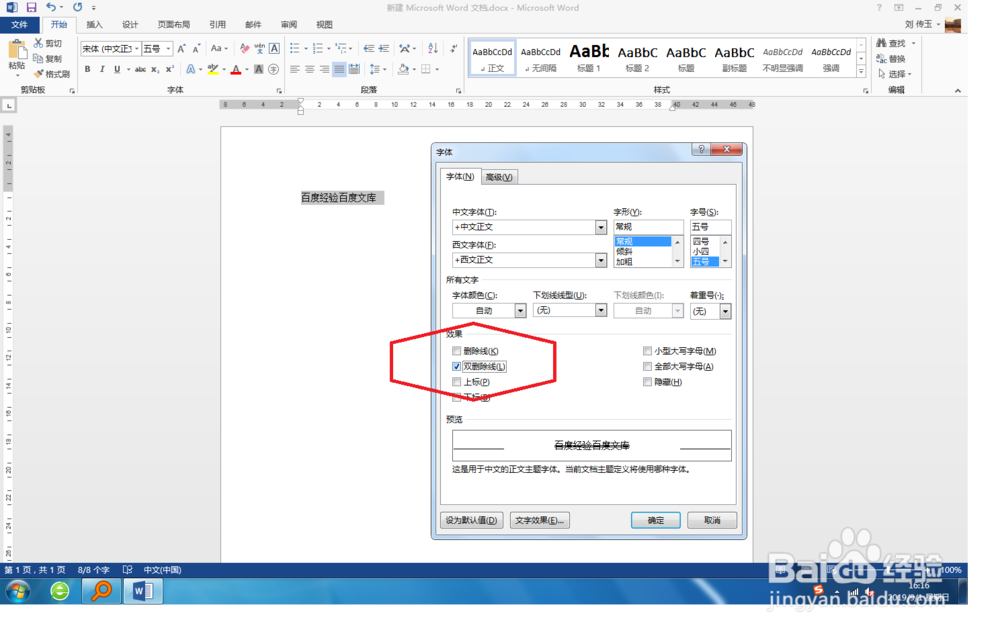
5、在字体对话框选择【字体】选项卡,勾选【删除线】,如图。

Word 2013中,设置字体双删除线

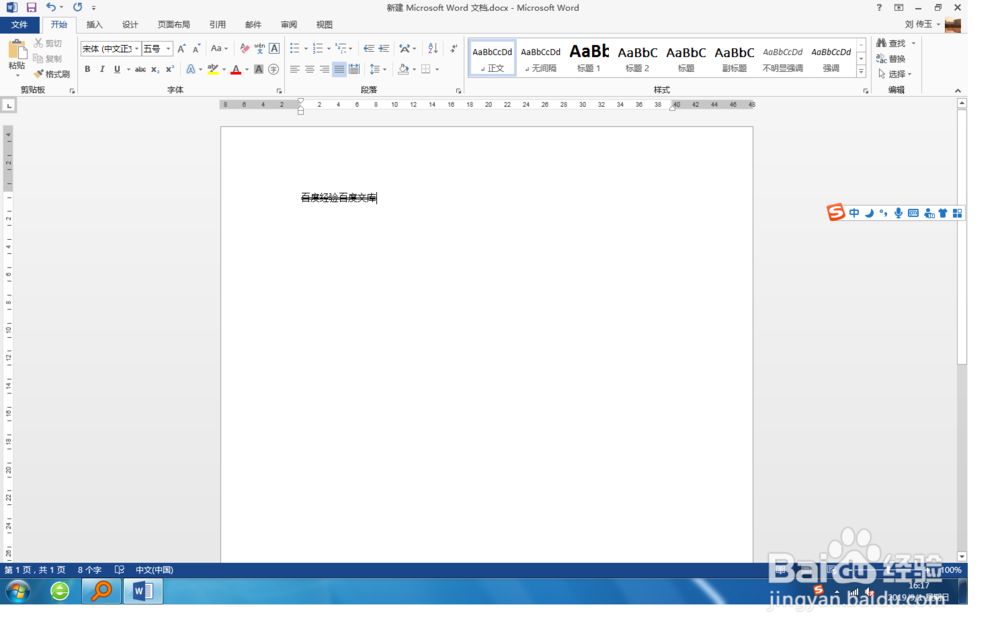
6、点击确定,查看效果。

Word 2013中,设置字体双删除线
  • Word 2013中,给字体设置下划线的技巧
  • WPS2019如何在word中设置字体下划线和删除线
  • word设置双删除线
  • word中文字如何设置删除线和双删除线?
  • word2010如何对字体设置双删除线
  • 热门搜索
    wps段落设置在哪里 宁波高铁站在哪里 如何治疗抑郁症 孕妇怕冷是怎么回事 人中在哪里 红米手机质量怎么样 如何建立局域网 怎么消青春痘 蛤蟆草泡水喝的功效 南阳旅游景点大全