CAD绘图尺寸与标注尺寸不一样怎么办?

 时间:2026-04-29 14:11:09

1、将CAD打开,点击【标注】,如图所示。

CAD绘图尺寸与标注尺寸不一样怎么办?

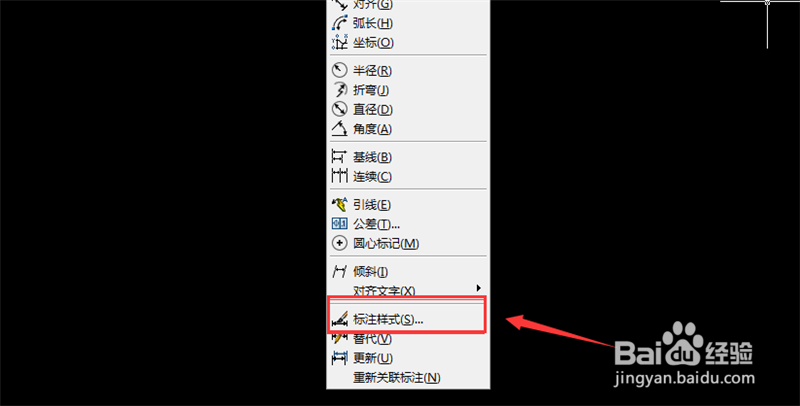
2、点击【标注样式】,如图所示。

CAD绘图尺寸与标注尺寸不一样怎么办?

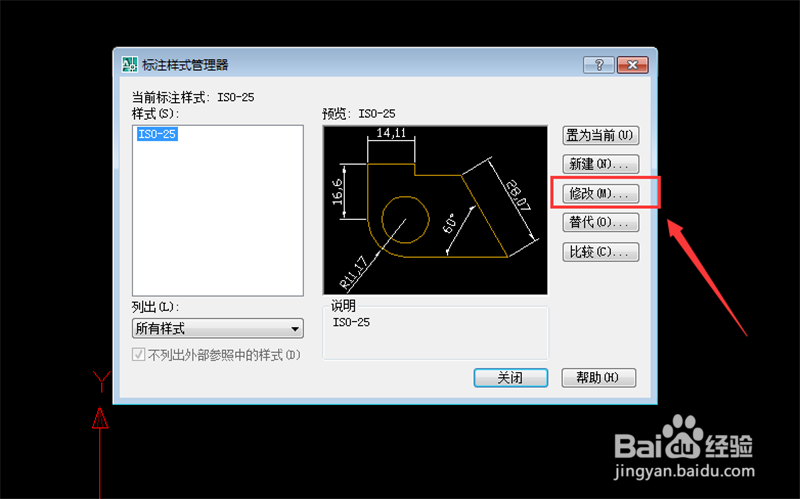
3、打开标注样式管理器,点击【修改】,如图所示。

CAD绘图尺寸与标注尺寸不一样怎么办?

4、将比例因子设置为1,如图所示。

CAD绘图尺寸与标注尺寸不一样怎么办?

5、点击【直线】选项,将起点偏移量调整一下,和绘图的一样,点击【确定】,如图所示。

CAD绘图尺寸与标注尺寸不一样怎么办?

6、最后绘图的尺寸和标注的尺寸就一样了,如图所示。

CAD绘图尺寸与标注尺寸不一样怎么办?

1、1、将CAD打开,点击【标注】

2、点击【标注样式】

3、点击【修改】

4、比例因子设置为1

5、点击【直线】选项,将起点偏移量调整一下,和绘图的一样,点击【确定】

6、绘图的尺寸和标注的尺寸就一样了

  • cad怎么设置比例大小
  • cad高版本怎么转换成低版本
  • 在CAD中标注尺寸与实际尺寸不一致
  • CAD特性匹配命令使用教程
  • CAD的对象捕捉怎么设置?
  • 热门搜索
    暗夜猎手怎么玩 小凤仙浮漂怎么样 福建江夏学院怎么样 武则天是哪里人 如何按摩前列腺 枸杞子泡水 钻石小鸟钻戒怎么样 美国首都是哪里 五险一金怎么转 如何查询ip地址