1、启动桌面上的word
2、打开文档
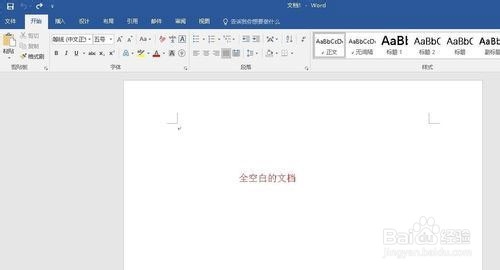
3、我们想要在中间部位添加马赛克效果:

4、在工具栏选择【插入】,在下拉菜单中选择【形状】,在下一级菜单中选择“六边形”:

5、我们在合适的位置画出六边形,在弹出的菜单栏中选择【填充】,下一级菜单中选择【图案】:

6、在弹出的填充对话框中选择合适的图案:
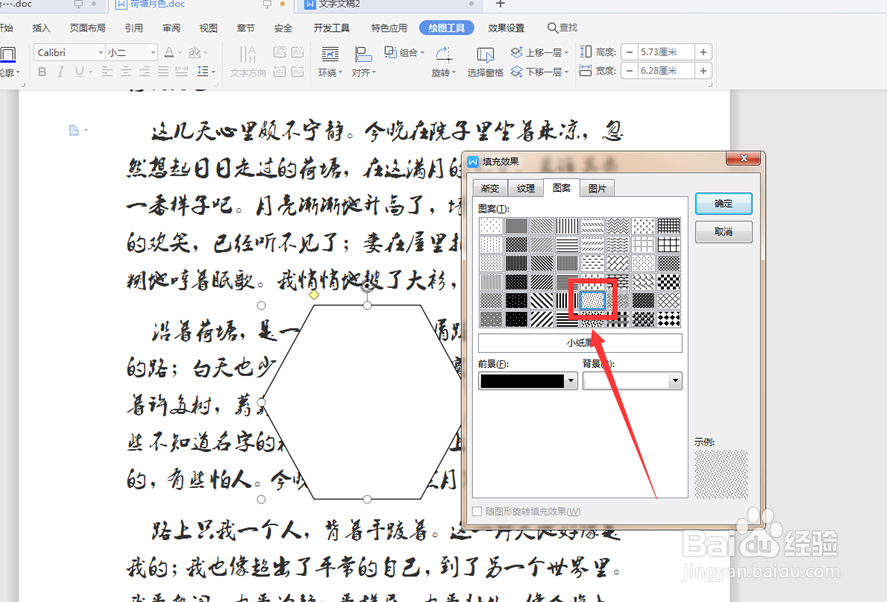
7、最后马赛克效果做好了:

时间:2026-04-27 08:08:33
1、启动桌面上的word
2、打开文档
3、我们想要在中间部位添加马赛克效果:
4、在工具栏选择【插入】,在下拉菜单中选择【形状】,在下一级菜单中选择“六边形”:
5、我们在合适的位置画出六边形,在弹出的菜单栏中选择【填充】,下一级菜单中选择【图案】:
6、在弹出的填充对话框中选择合适的图案:
7、最后马赛克效果做好了:
