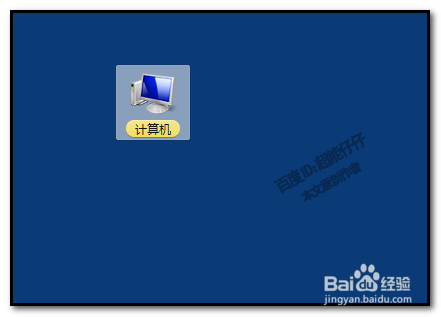
1、在电脑桌面上,双击:计算机图标;有些电脑显示的是“我的电脑”,是一样的。双击图标。
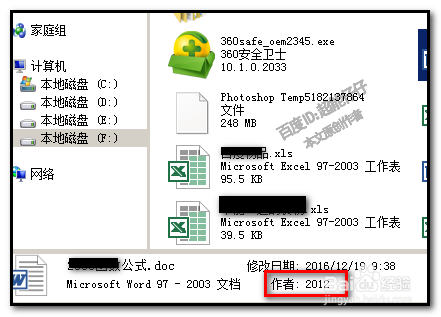
2、展开计算机面板,在左侧这里,点下存放EXCEL/WORD文件的硬盘;
小编在这里点:F盘
在右边即展开F盘的文件。

3、鼠标在EXCEL文件或WORD文件这里点下,选中它;
这时,在面板底部这一栏里,显示着该文件的一些信息,其中包括作者信息。

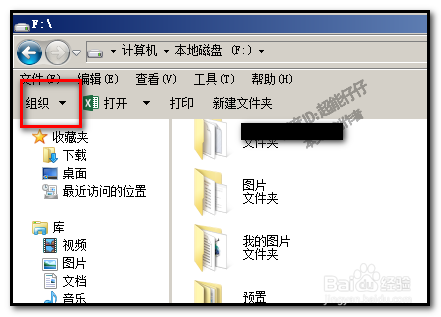
4、选中该EXCEL文件后,在面板左上方这里,我们看到有:组织
“组织”右侧有一个小三角,表示,有下拉菜单;
鼠标点击此小三角
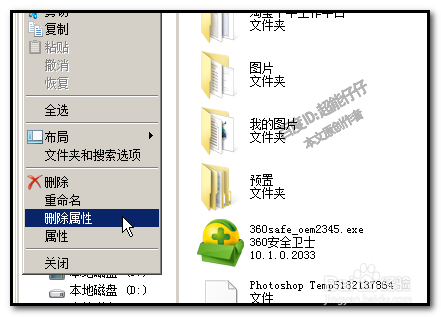
5、弹出的菜单中点:删除属性
这时,会弹出删除属性的操作面板;
我们点选:从此文件中删除以下属性
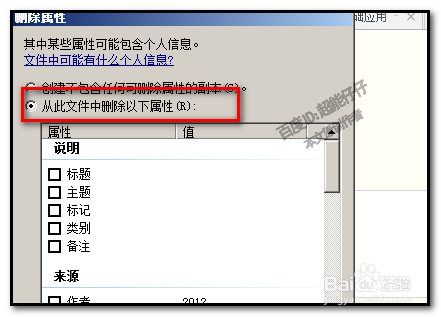
6、这时,下面属性这里被激活,可以进行选择了。
然后,我们把“作者”和“最后一次保存者”都打上对勾;
再点确定。

7、点确定后,
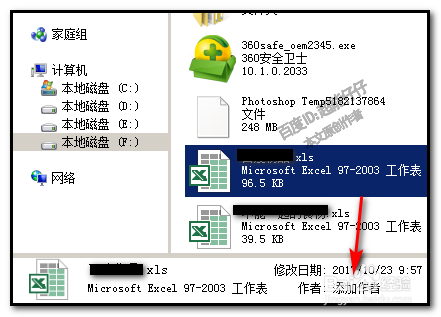
我们返回到F盘的面板这里,选择此文件,在面板底部这里的信息显示栏,作者信息已没有了,显示为:添加作者
8、如果想把两个或两个以上的EXCEL工作薄或WORD文档作者删除,
我们只要把这些文件都选中,然后再按上述的步骤操作即可。
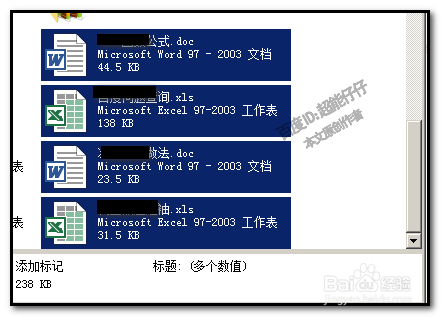
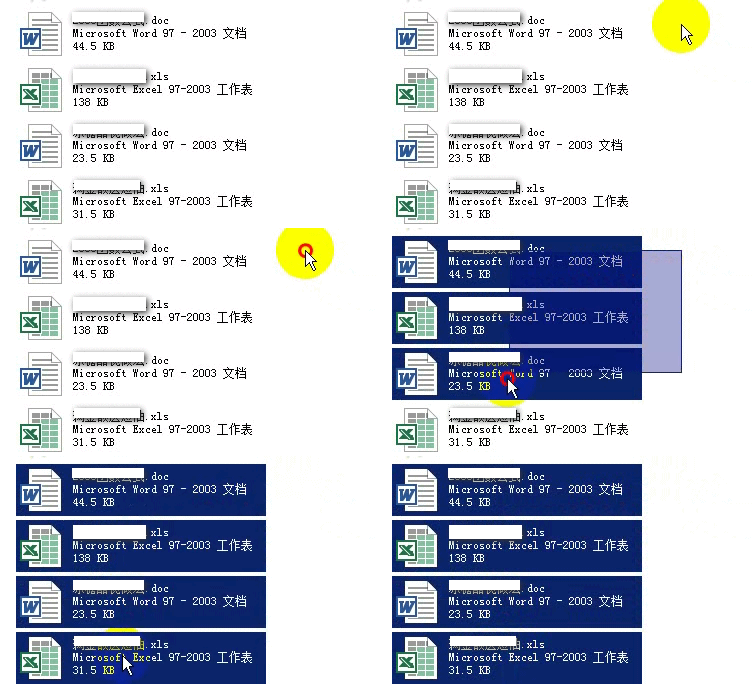
1、上述说到的,同时选中多个文件,有些朋友可能不会操作,在这里,小编给这些朋友说下操作方法。
方法一:我们用鼠标在点一个文件上点下,选择它。
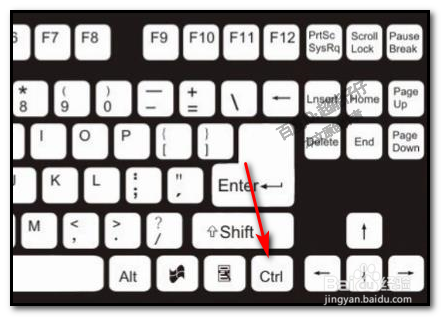
然后,按住键盘的CTRL键,再用鼠标点另一个文件,要选多少个文件,就点多少。用CTRL键的好处是,即使文件与文件之间不是连续排列的,也能全选中。
2、方法二,
我们也可以用鼠标拖动,以一个框的方式拖动,把这些文件给纳在一个选区内。这需要这些文件是连续排在一起的。