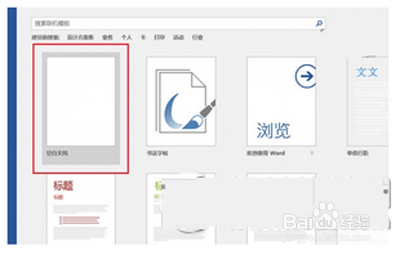
1、新建空白Word文档,如下图所示
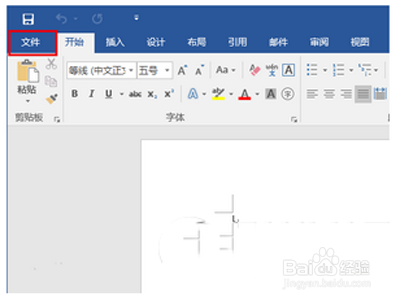
2、点击左上角“文件”
3、在左侧列表中选择“选项”

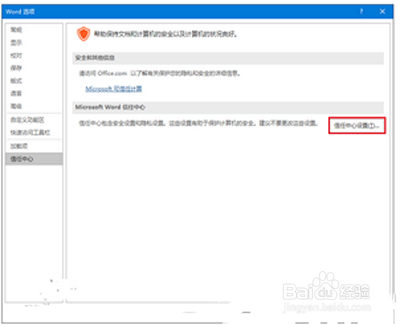
4、在左侧列表中选择最后一项“信任中心”,然后点击“信任中心设置”
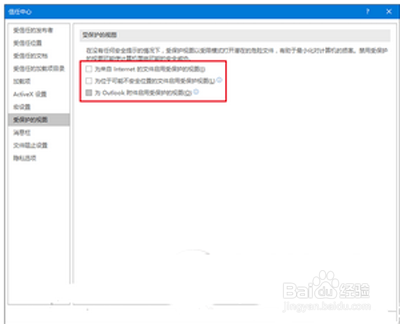
5、在左侧列表中选择“受保护的视图”,然后取消勾选右侧三个选项后,点击“确定”
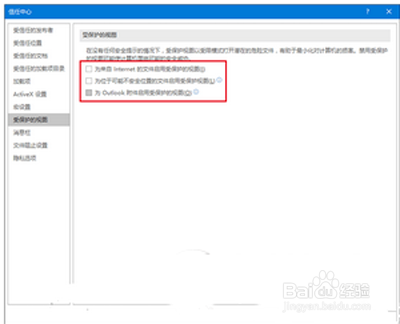
6、此时问题就解决了,不过在完成编辑和查看后,最好恢复上述保护视图功能的勾选,以确保电脑安全的运行环境。
时间:2026-04-22 03:50:32
1、新建空白Word文档,如下图所示
2、点击左上角“文件”
3、在左侧列表中选择“选项”
4、在左侧列表中选择最后一项“信任中心”,然后点击“信任中心设置”
5、在左侧列表中选择“受保护的视图”,然后取消勾选右侧三个选项后,点击“确定”
6、此时问题就解决了,不过在完成编辑和查看后,最好恢复上述保护视图功能的勾选,以确保电脑安全的运行环境。
