1、打开PS,把需要处理的图片拖入PS中,复制一层新图层(ctrl+j),是为了保护原图
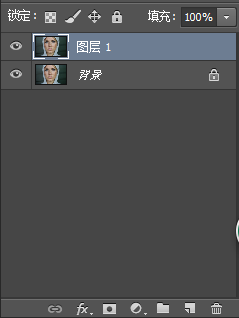
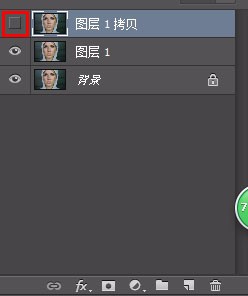
2、然后再复制一层隐藏
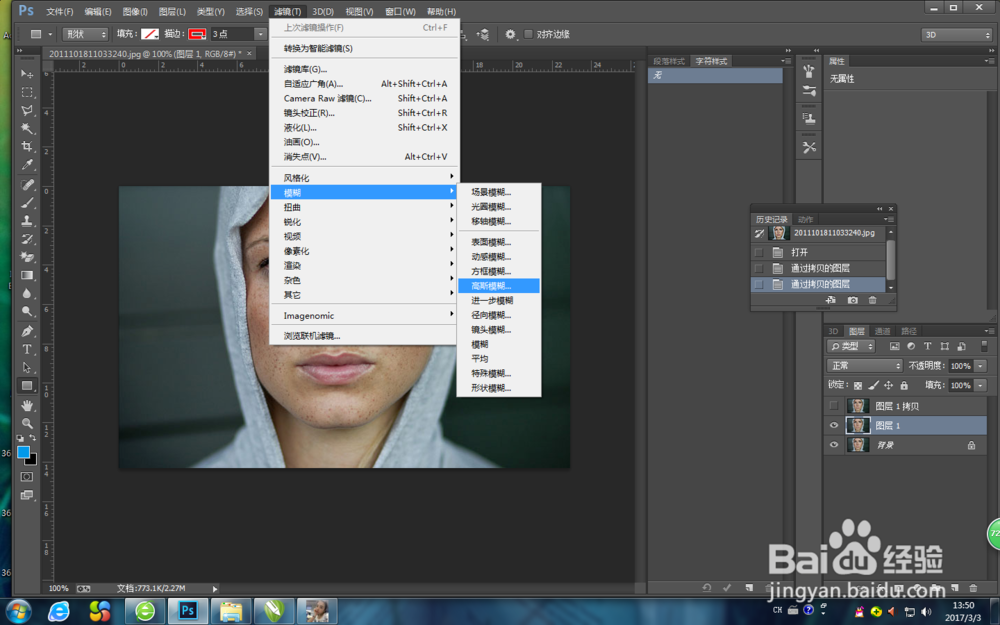
3、然后把复制的第一个图层点击菜单栏:滤镜-模糊-高斯模糊
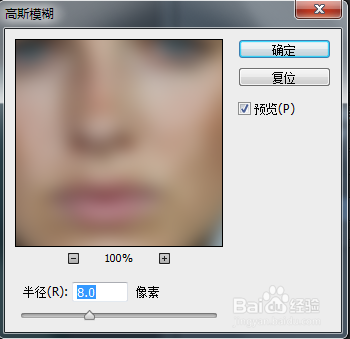
4、然后进入高斯模糊界面,输入模糊数值,自己把握,然后确认
5、然后把隐藏的图层显示出来,添加图层蒙版之后选择画笔工具涂抹
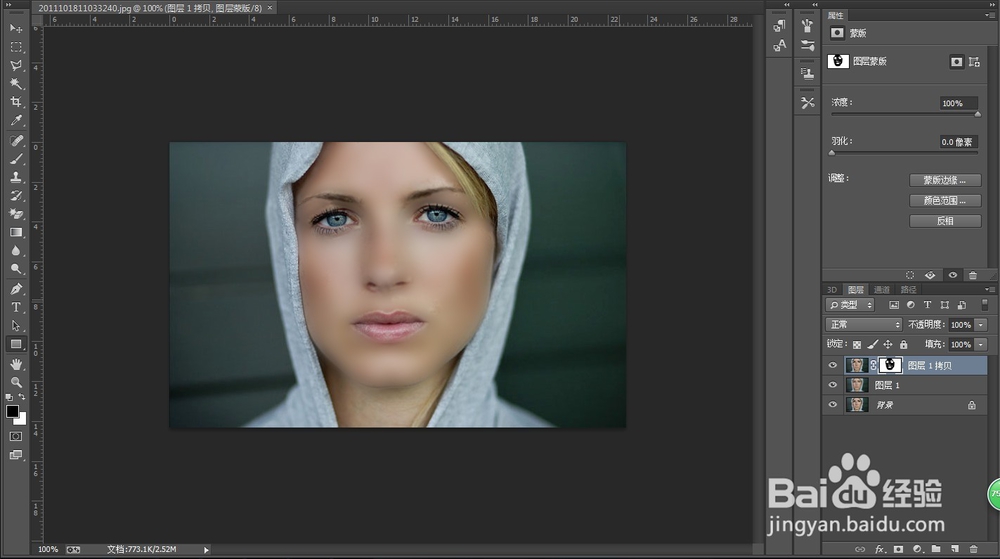
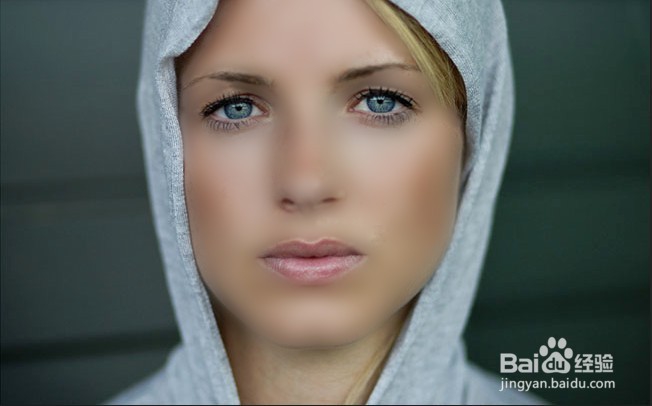
6、这就是涂抹之后的成品了,各位亲们学会没有呀
时间:2026-04-22 06:05:40
1、打开PS,把需要处理的图片拖入PS中,复制一层新图层(ctrl+j),是为了保护原图
2、然后再复制一层隐藏
3、然后把复制的第一个图层点击菜单栏:滤镜-模糊-高斯模糊
4、然后进入高斯模糊界面,输入模糊数值,自己把握,然后确认
5、然后把隐藏的图层显示出来,添加图层蒙版之后选择画笔工具涂抹
6、这就是涂抹之后的成品了,各位亲们学会没有呀
