在Excel表格中如何开启显示分页符

 时间:2024-10-19 21:32:28

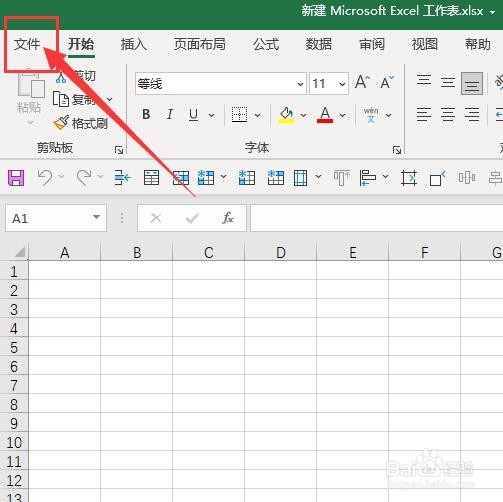
1、首先,新建或者打开一个Excel表格,在菜单栏中找到“文件”,点击进入。如图:
在Excel表格中如何开启显示分页符

2、接着,在打开的左侧菜单中选择“选项”,进入选项设置界面,如图:

在Excel表格中如何开启显示分页符

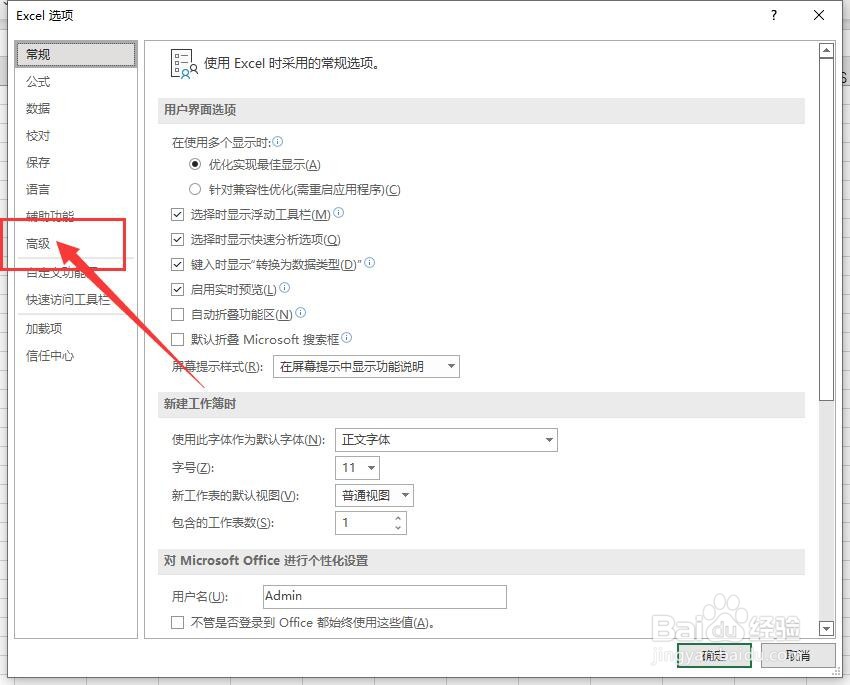
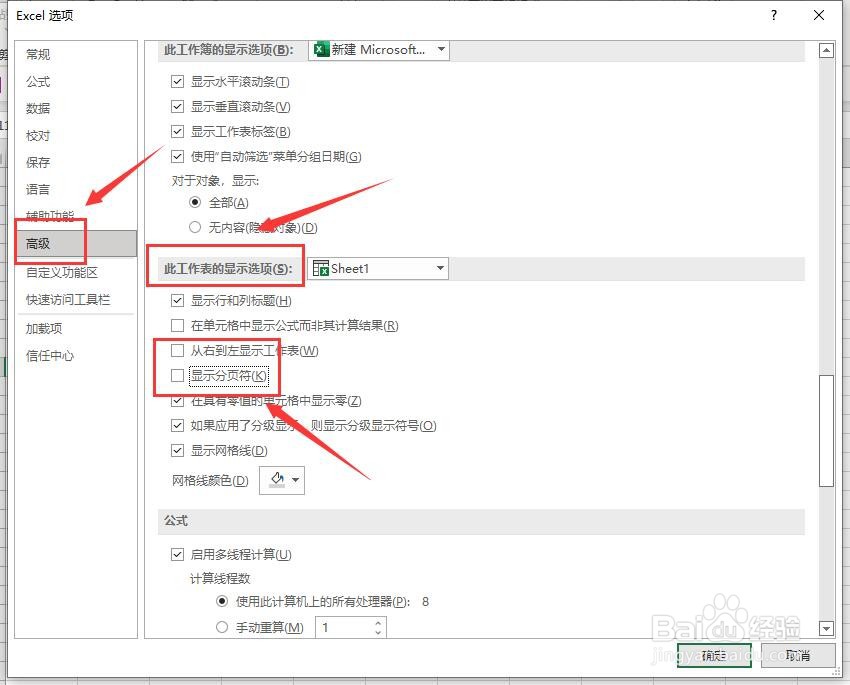
3、接着,在打开的选项卡界面中,在左侧导航找到“高级”,切换到高级选项卡,如图:
在Excel表格中如何开启显示分页符

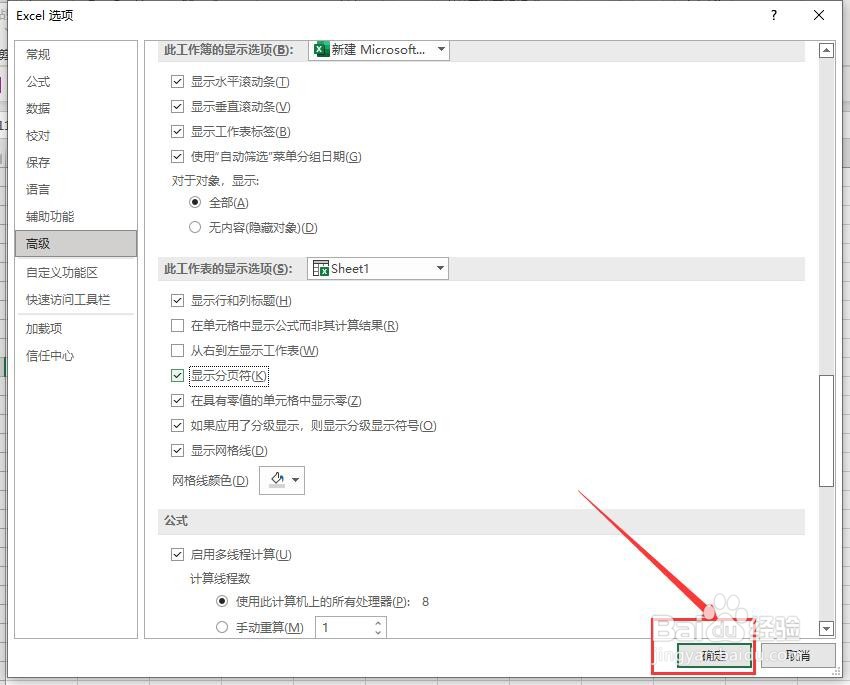
4、接着,进入高级选项卡,在界面中找到“显示分页符”,勾选启用该功能。如图:
在Excel表格中如何开启显示分页符

5、接着,点击下方的“确定”,保存刚设置的参数。如图:

在Excel表格中如何开启显示分页符

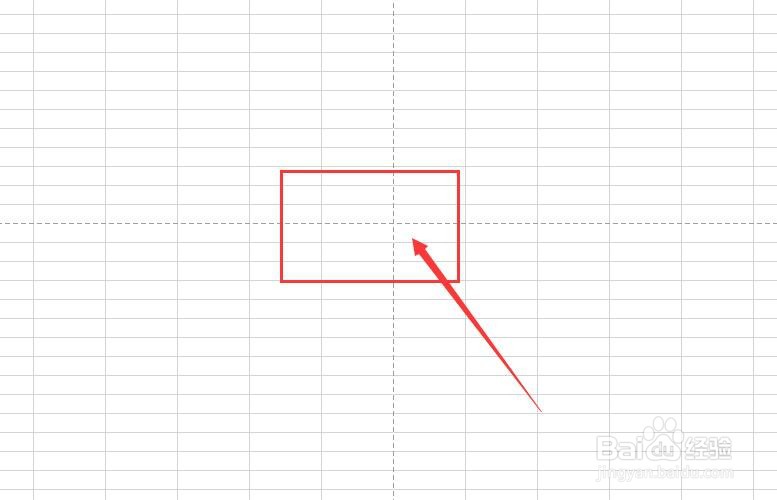
6、接着,回到Excel表格中,即可看到在表格中已经显示分页符了。如图:

在Excel表格中如何开启显示分页符

7、至此,在Excel表格中如何开启显示分页符教程分享结束。

  • excel表格怎么设置分页符
  • Excel分页预览怎样使用
  • excel插入的分页符不显示怎么办
  • Excel如何取消分页线
  • excel取消分页设置
  • 热门搜索
    白切鸡的做法 where怎么读 柚子怎么剥皮 河南烩面的做法 玉米饼的做法大全 拍黄瓜的做法 爨怎么读 豕怎么读 蛋糕做法大全 香蕉片的做法