1、首先进入设置,选择“个性化”

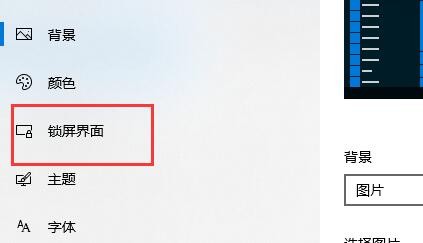
2、在左边点击“锁屏界面”
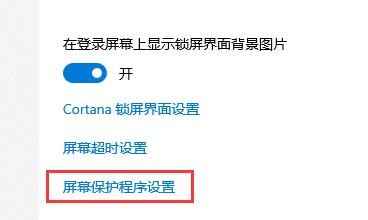
3、选择下方的“屏幕保护程序设置”
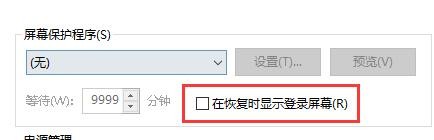
4、取消勾选“在恢复时显示登录屏幕”
5、然后点击“更改电源设置”

6、选7、设置一个关闭显示器的时间,然后将睡眠状态改为“从不”择左边的图示设置。

7、设置一个关闭显示器的时间,然后将睡眠状态改为“从不”
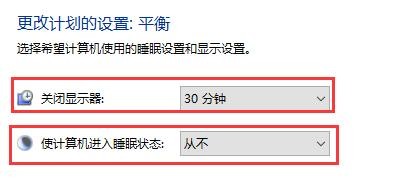
8、然后回到刚才的电源设置,选择下面的睡眠时间。

9、和上方使用相同的设置。

时间:2026-04-24 04:38:15
1、首先进入设置,选择“个性化”
2、在左边点击“锁屏界面”
3、选择下方的“屏幕保护程序设置”
4、取消勾选“在恢复时显示登录屏幕”
5、然后点击“更改电源设置”
6、选7、设置一个关闭显示器的时间,然后将睡眠状态改为“从不”择左边的图示设置。
7、设置一个关闭显示器的时间,然后将睡眠状态改为“从不”
8、然后回到刚才的电源设置,选择下面的睡眠时间。
9、和上方使用相同的设置。
