Word文档格式刷工具的正确使用方法

 时间:2026-04-27 14:30:40

1、在电脑桌面空白处点击鼠标右键,新建一个空白的Word文档,如下图所示。

Word文档格式刷工具的正确使用方法

2、双击打开上一步新建的空白文档,写入内容如下图所示。

Word文档格式刷工具的正确使用方法

3、用格式刷把“新春联谊会”这几个字的字体格式刷到“一、活动方式”,选中“新春联谊会”这几个字的单个或多个。注意不要选中换行符。

Word文档格式刷工具的正确使用方法

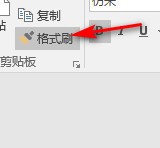
4、点击工具栏的格式刷按钮。

Word文档格式刷工具的正确使用方法

5、拖动鼠标,把“一、活动方式“,这几个字选中,注意也不要选中换行符,这样就成功使用格式刷把这几个字的格式更改了。更改后如下图所示。

Word文档格式刷工具的正确使用方法

6、如果需要连带“新春联谊会”这几个字的段落格式,就要选中后便的换行符,选中结果如下图所示。

Word文档格式刷工具的正确使用方法

7、再重复第4、5就可以连带段落格式进行格式统一了,效果如下图所示。

Word文档格式刷工具的正确使用方法

  • WPS文档的段落设置怎么操作
  • 如何用格式刷统一格式
  • 文档段落设置在哪
  • 如何修改word段落
  • 如何看待学生的权利
  • 热门搜索
    减肥药可以吃吗 微信付款怎么付 脸上很油怎么办 栾川旅游 新疆怎么了 邦顿手表怎么样 对此可以酣高楼 鼓浪屿旅游攻略 南通旅游攻略 英国旅游