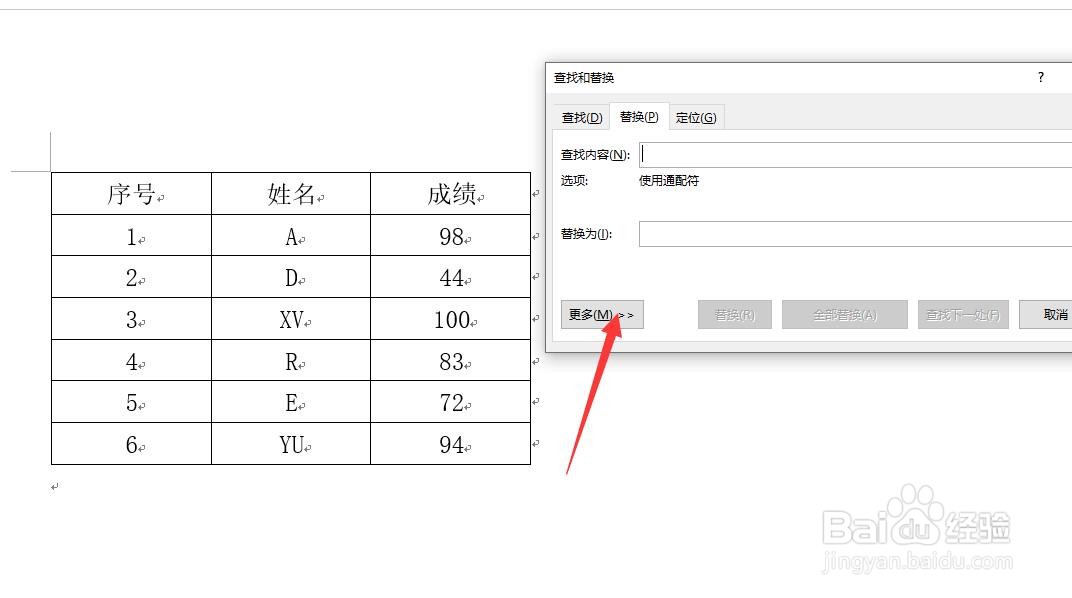
1、首先,我们在word表格中打开查找与替换界面后,点击更多选项,在此勾选通配符。
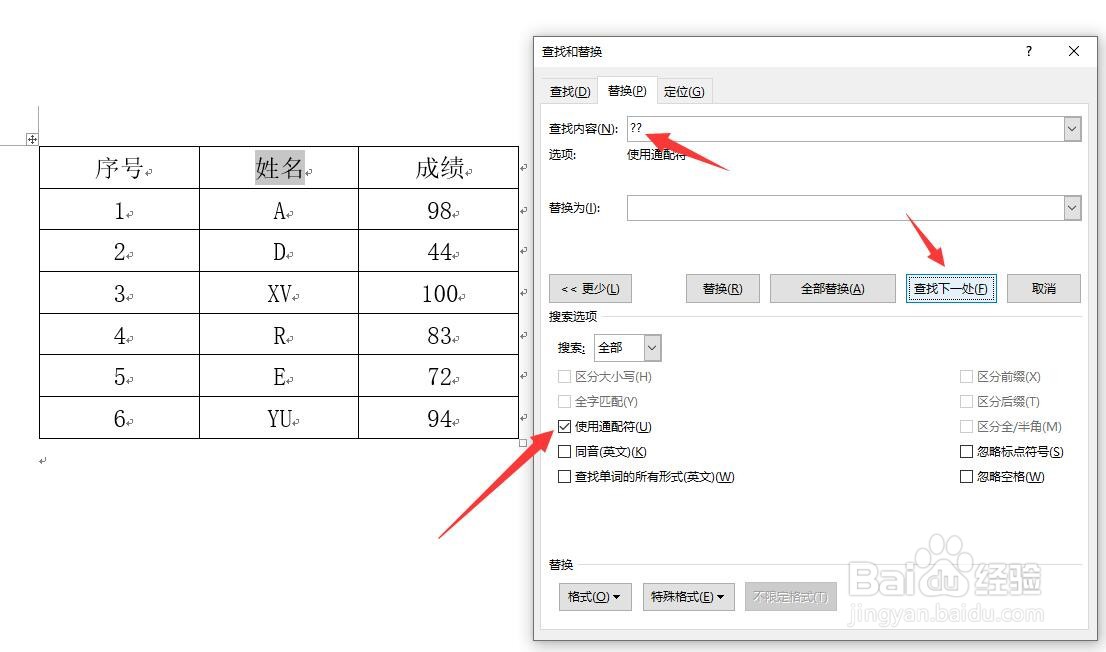
2、同时,我们通过在查找匹配界面中输入如图所示的问号,作为通配符,从而实现两位数的查找。


3、当然,我们也可以通过输入如图所示的通配符来实现对数字单个的查找功能。


4、如果我们要想实现对特定的两位数的查找,则可以在查找内容界面中按如图所示进行输入。


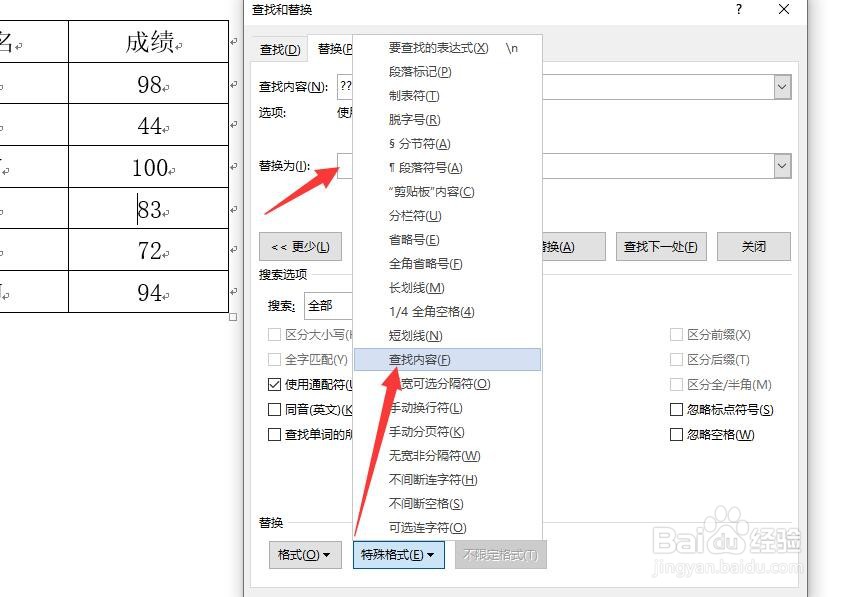
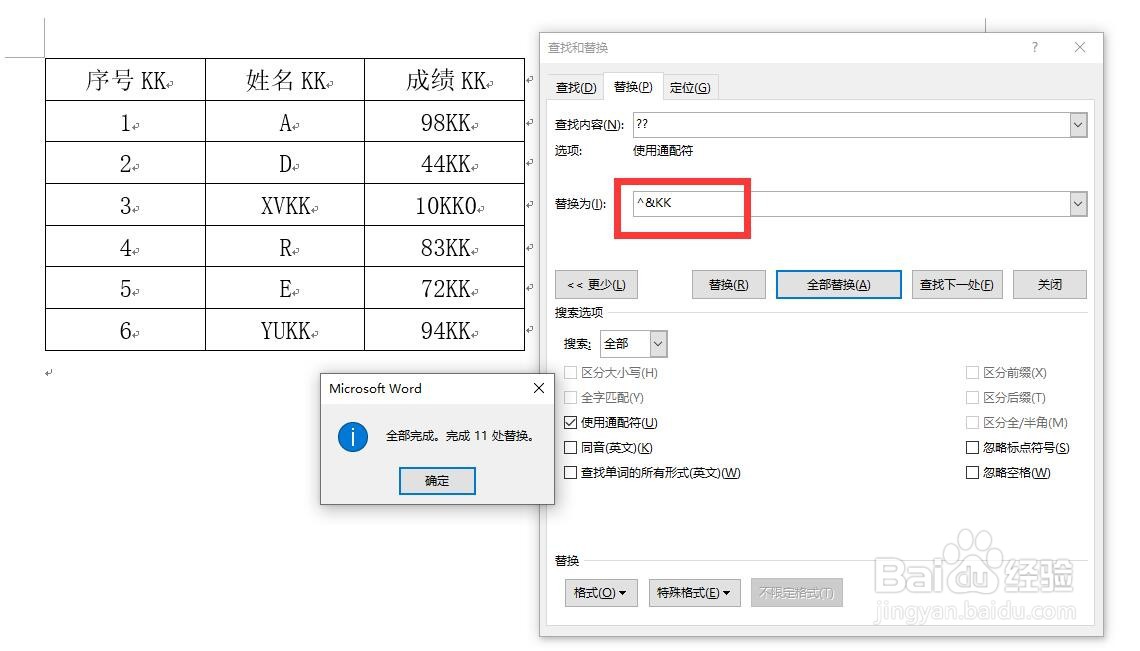
5、最后,如果我们想要针对已有的数据内容进行替换时,我们只需要在替换为界面中输入相应的通配符,实现对查找内容的显示以及替换功能,最终效果如图所示。
时间:2026-04-22 17:35:56
1、首先,我们在word表格中打开查找与替换界面后,点击更多选项,在此勾选通配符。
2、同时,我们通过在查找匹配界面中输入如图所示的问号,作为通配符,从而实现两位数的查找。
3、当然,我们也可以通过输入如图所示的通配符来实现对数字单个的查找功能。
4、如果我们要想实现对特定的两位数的查找,则可以在查找内容界面中按如图所示进行输入。
5、最后,如果我们想要针对已有的数据内容进行替换时,我们只需要在替换为界面中输入相应的通配符,实现对查找内容的显示以及替换功能,最终效果如图所示。
