使用CAD绘制磁带消磁图形符号

 时间:2026-02-14 16:01:14

1、打开CAD,使用圆工具在作图区绘制一个圆,如下图。

使用CAD绘制磁带消磁图形符号

2、使用直线工具,以圆的最低点绘制一条横线,如下图。

使用CAD绘制磁带消磁图形符号

3、使用复制工具,将圆复制到横线的另一个端点位置,如下图。

使用CAD绘制磁带消磁图形符号

4、使用直线工具,绘制一条倾角为45度的斜线,如下图。

使用CAD绘制磁带消磁图形符号

5、使用直线工具,以横线的中点为起点绘制一条竖线辅助线,如下图。

使用CAD绘制磁带消磁图形符号

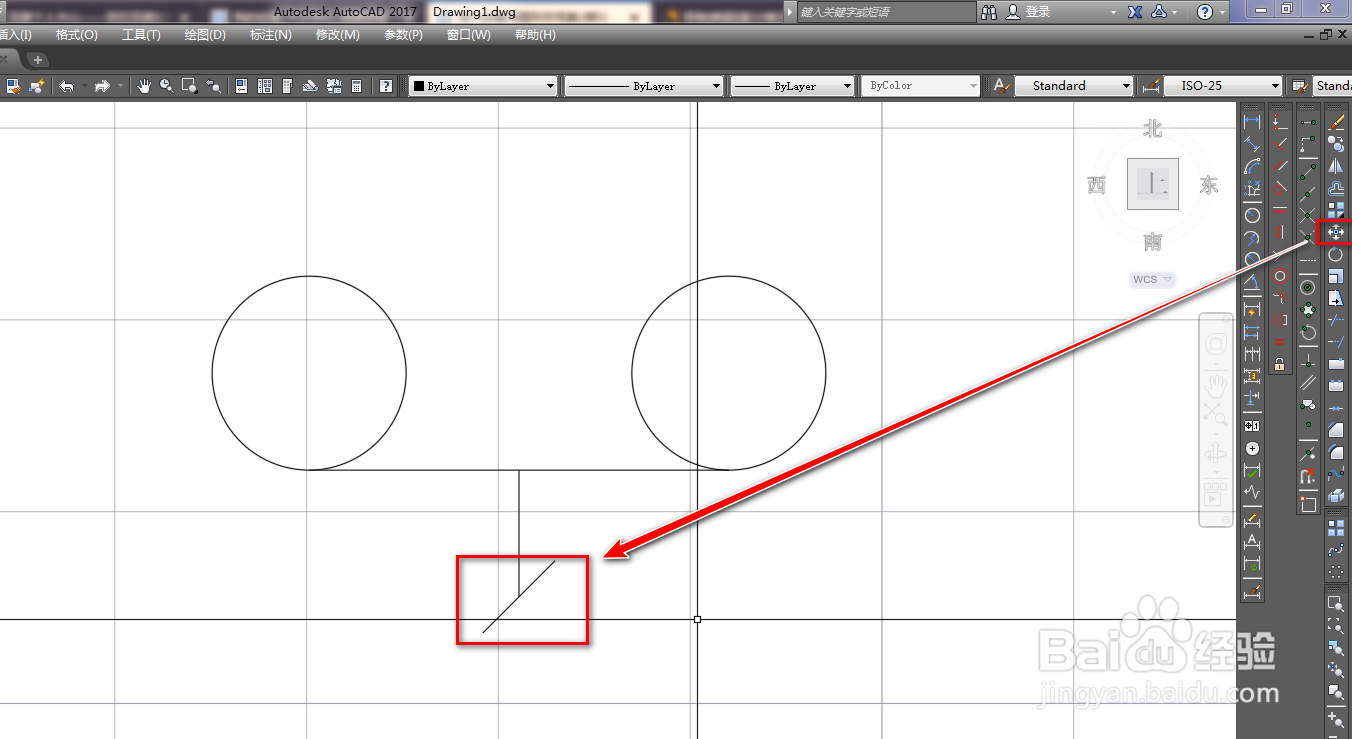
6、使用移动工具,将斜线移动到复制线的下端点位置,如下图。

使用CAD绘制磁带消磁图形符号

7、使用镜像工具,将斜线沿着辅助线做镜像,如下图。

使用CAD绘制磁带消磁图形符号

8、选中辅助线,使用删除工具将其删除,如下图。

使用CAD绘制磁带消磁图形符号

9、确定后,我们就得到了需要的磁带消磁图形符号,如下图。

使用CAD绘制磁带消磁图形符号

  • CAD怎么取消布局里面的背景网格
  • CAD如何将“标注”工具栏设置出来?
  • cad网格线怎么去掉
  • cad怎么保存成pdf格式
  • CAD标注文字怎样设置颜色
  • 热门搜索
    做馒头怎么发面才松软 浙江工商大学怎么样 小猫怎么养 加权平均分怎么算 申请书怎么写 bored怎么读 孕妇消化不良怎么办 斗兽棋怎么玩 月经量多怎么办 孕妇心跳快怎么回事