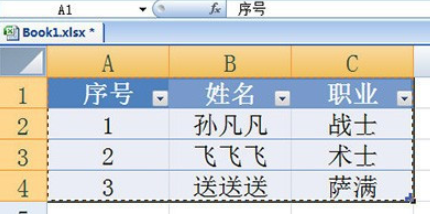
1、首先我们准备好Excel表格里的数据,然后全选表格CTRL+C复制;
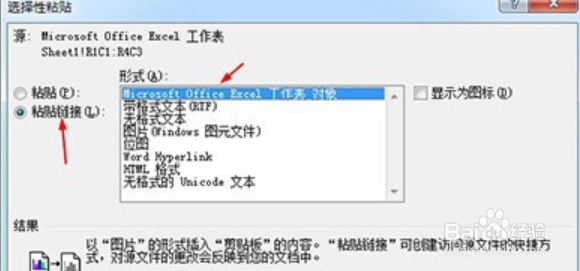
2、接着我们打开Word文档,在左上角粘帖图标中点击【选择性粘帖】或者直接按快捷键CTLR+ALT+V。在粘帖窗口中的左边选择【粘贴链接】,形式选择【Excel工作表对象】;
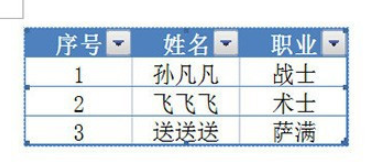
3、最后粘贴成功,并保存;
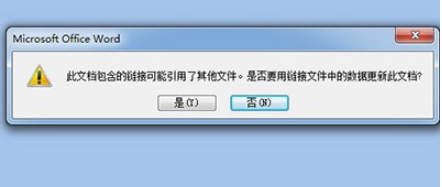
4、如此一来只要你在Excel表格中更新数据,你下次打开Word中就会提示你是否更新数据,点击是,Word和Excel里的表格就能同步更新啦。
1、excel同步数据到word步骤
1、首先我们准备好Excel表格里的数据,然后全选表格CTRL+C复制;
2、接着我们打开Word文档,在左上角粘帖图标中点击【选择性粘帖】或者直接按快捷键CTLR+ALT+V。在粘帖窗口中的左边选择【粘贴链接】,形式选择【Excel工作表对象】;
3、最后粘贴成功,并保存;
4、如此一来只要你在Excel表格中更新数据,你下次打开Word中就会提示你是否更新数据,点击是,Word和Excel里的表格就能同步更新啦。
