如何用EXCEL绘制BMI变化指数曲线图

 时间:2026-05-21 23:24:15

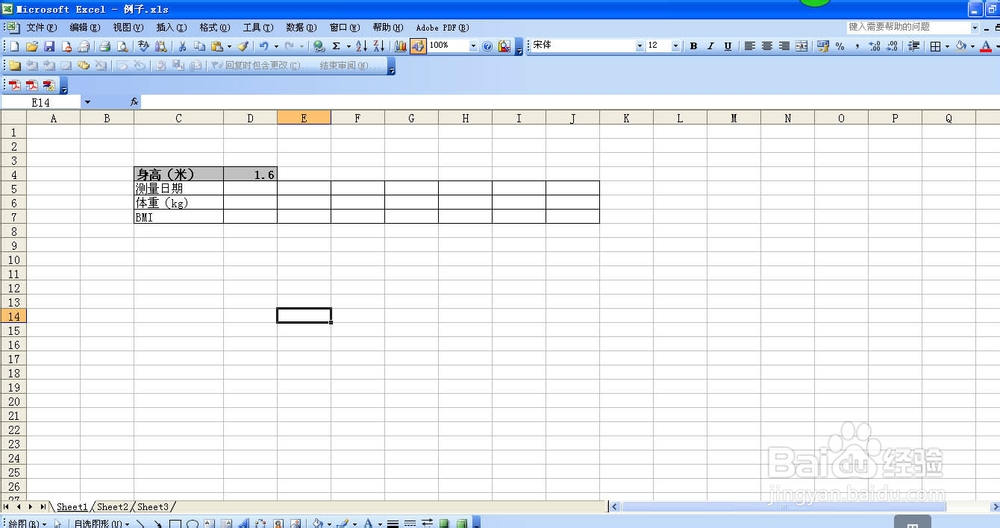
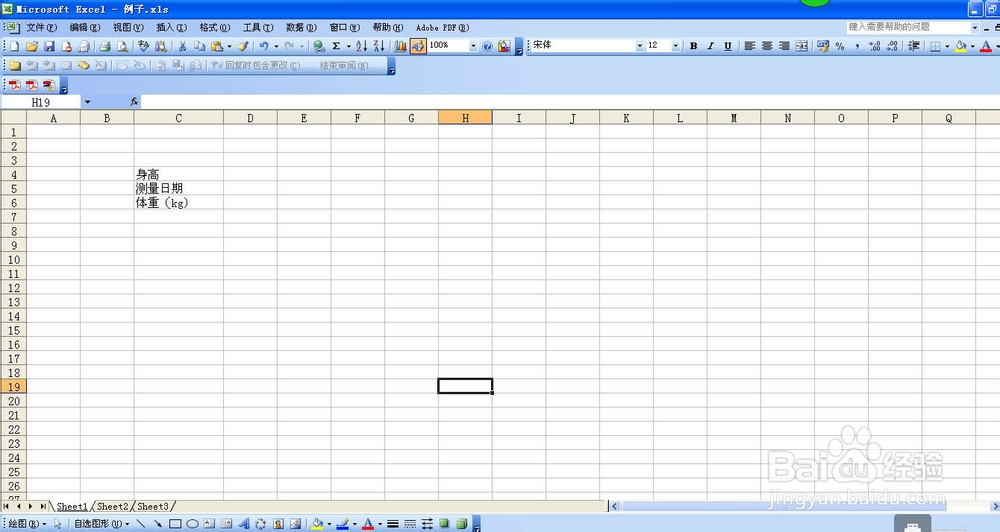
1、如图所示的例子,建立起相关的参数单元格,如日期、体重、身高等等。
如何用EXCEL绘制BMI变化指数曲线图

2、可以完善一下表格,使其更漂亮,比如身高是固定的,所以可以加粗加深。

如何用EXCEL绘制BMI变化指数曲线图

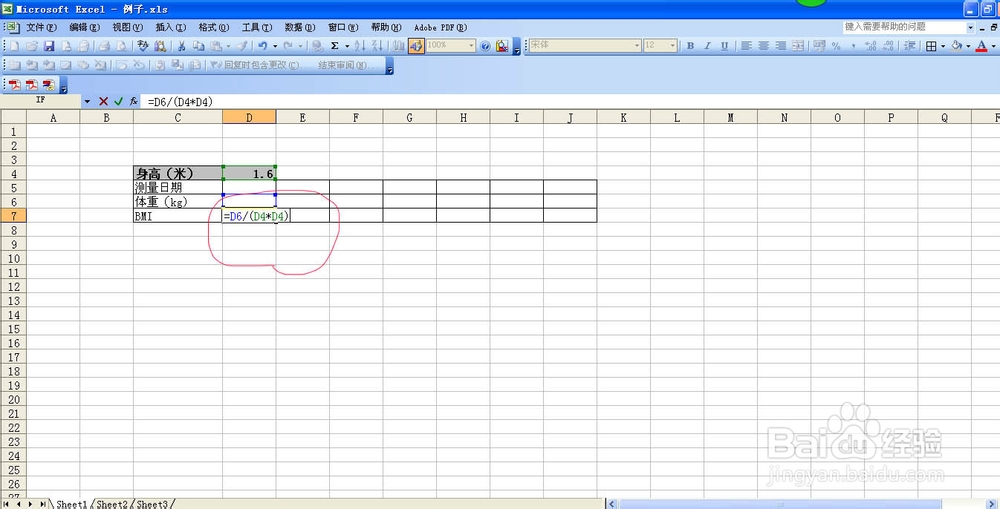
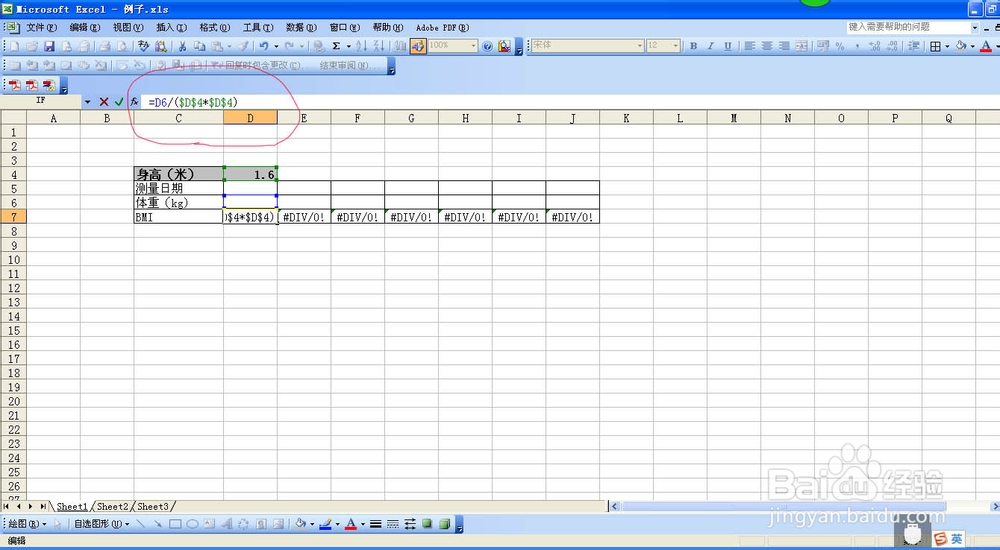
3、在BMI指数列输入公式=D6/(D4*D4)

如何用EXCEL绘制BMI变化指数曲线图

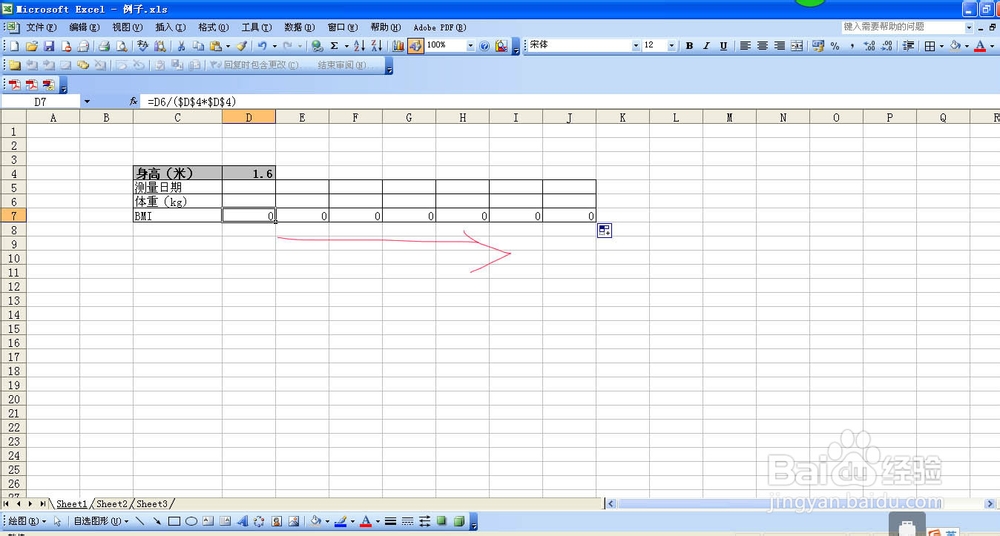
4、或者输入“=D6/($D$4*$D$4)”,固定身高的单元格,以便下一步操作。
如何用EXCEL绘制BMI变化指数曲线图

5、将鼠标移动到单元格下,向右进行拖拽,完成公式的安插。

如何用EXCEL绘制BMI变化指数曲线图

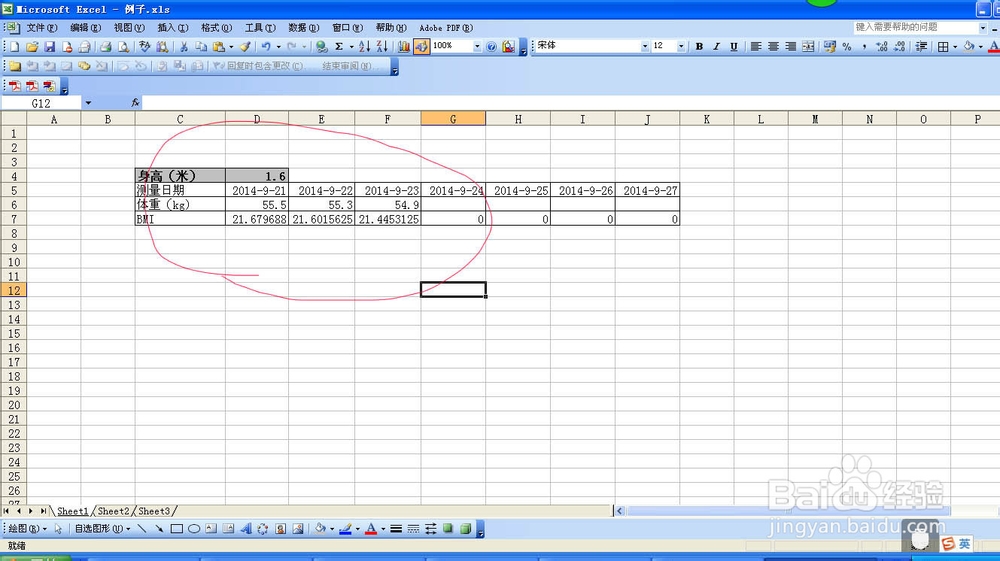
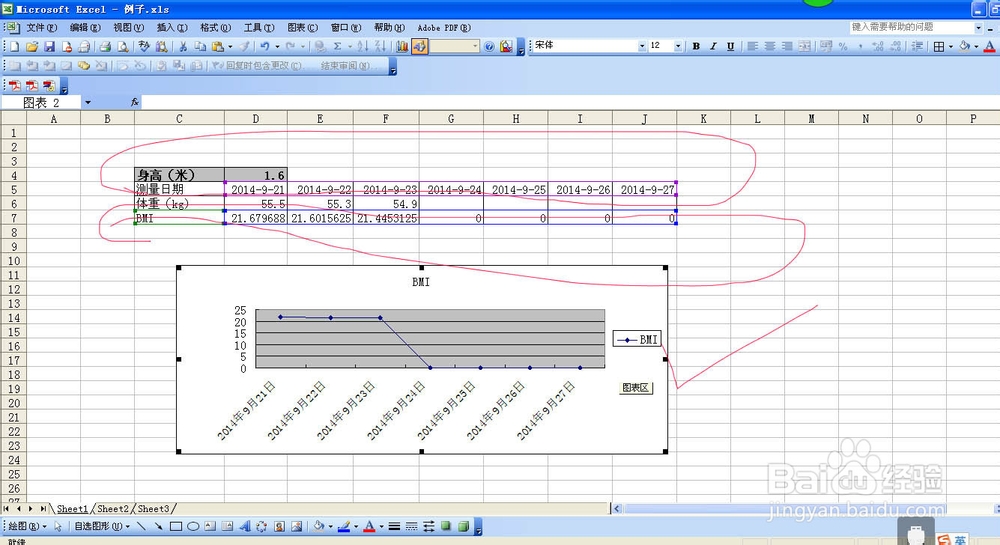
6、接下来就是输入日期和体重,输入后会自动计算出相应BMI指数。

如何用EXCEL绘制BMI变化指数曲线图

7、选中日期和BMI列(按住“CTRL”),然后选择折线图,点击完成后,BMI指数变化曲线图就绘制了出来,亲们就可以根据图表来监控自己的嘴馋和懒惰是不是克服了。
如何用EXCEL绘制BMI变化指数曲线图

  • 如何在excel表格中制作线性关系图图表
  • EXCEL中如何生成线性趋势预测的公式和R平方值
  • excel制作散点图的方法
  • excel散点图添加趋势线
  • 怎样用Excel做数据趋势图?
  • 热门搜索
    陈述句怎么改 殷怎么读 onion怎么读 风筝怎么画 磨砂膏怎么用 微信聊天记录怎么转移到新手机 怎么让胸变大 刘字怎么写好看 月经量多怎么办 薏米怎么吃