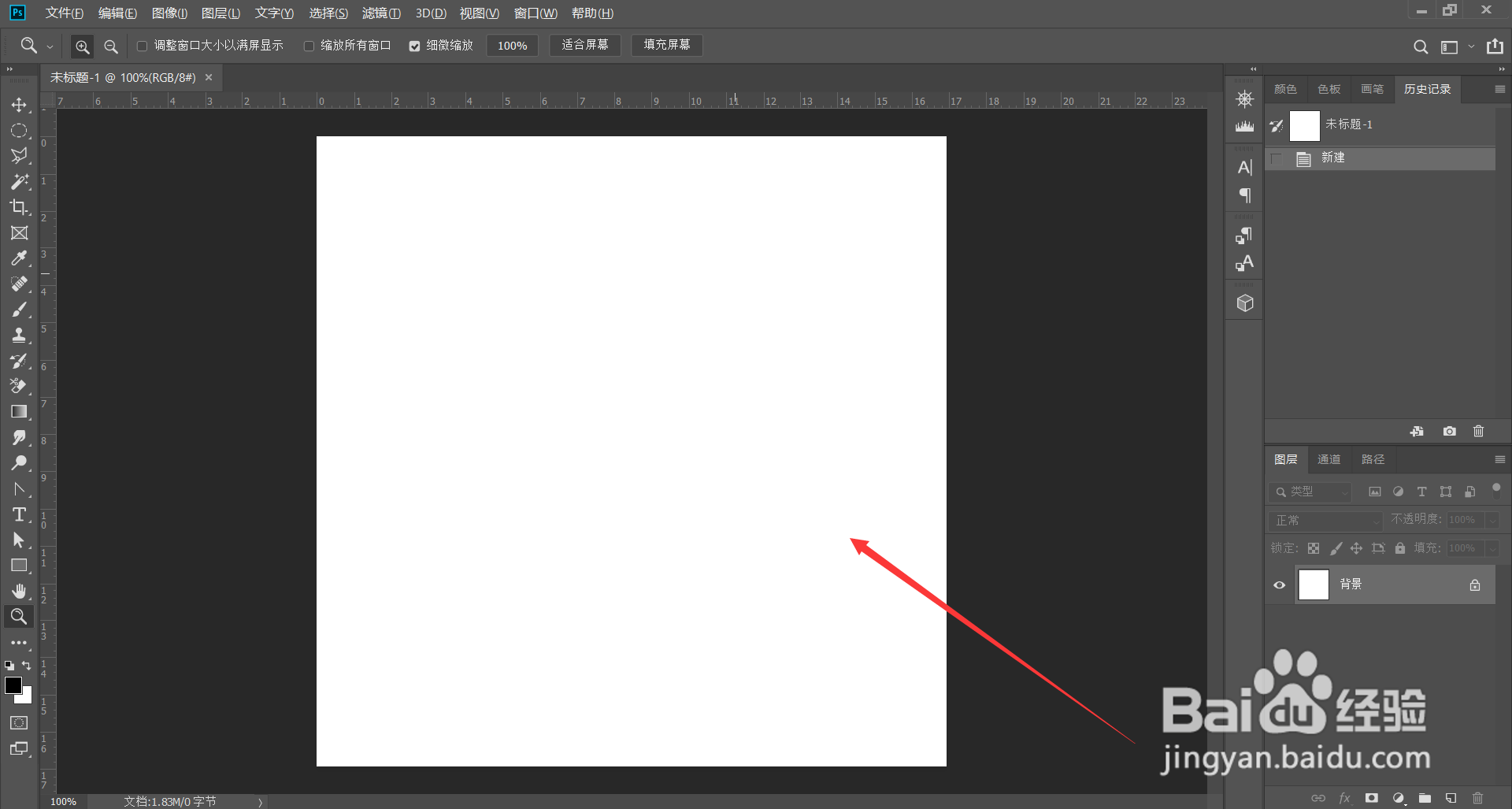
1、PS里新建一个方形画布,用渐变工具,点击线性渐变,从下往上拉一个黑到白的图层。

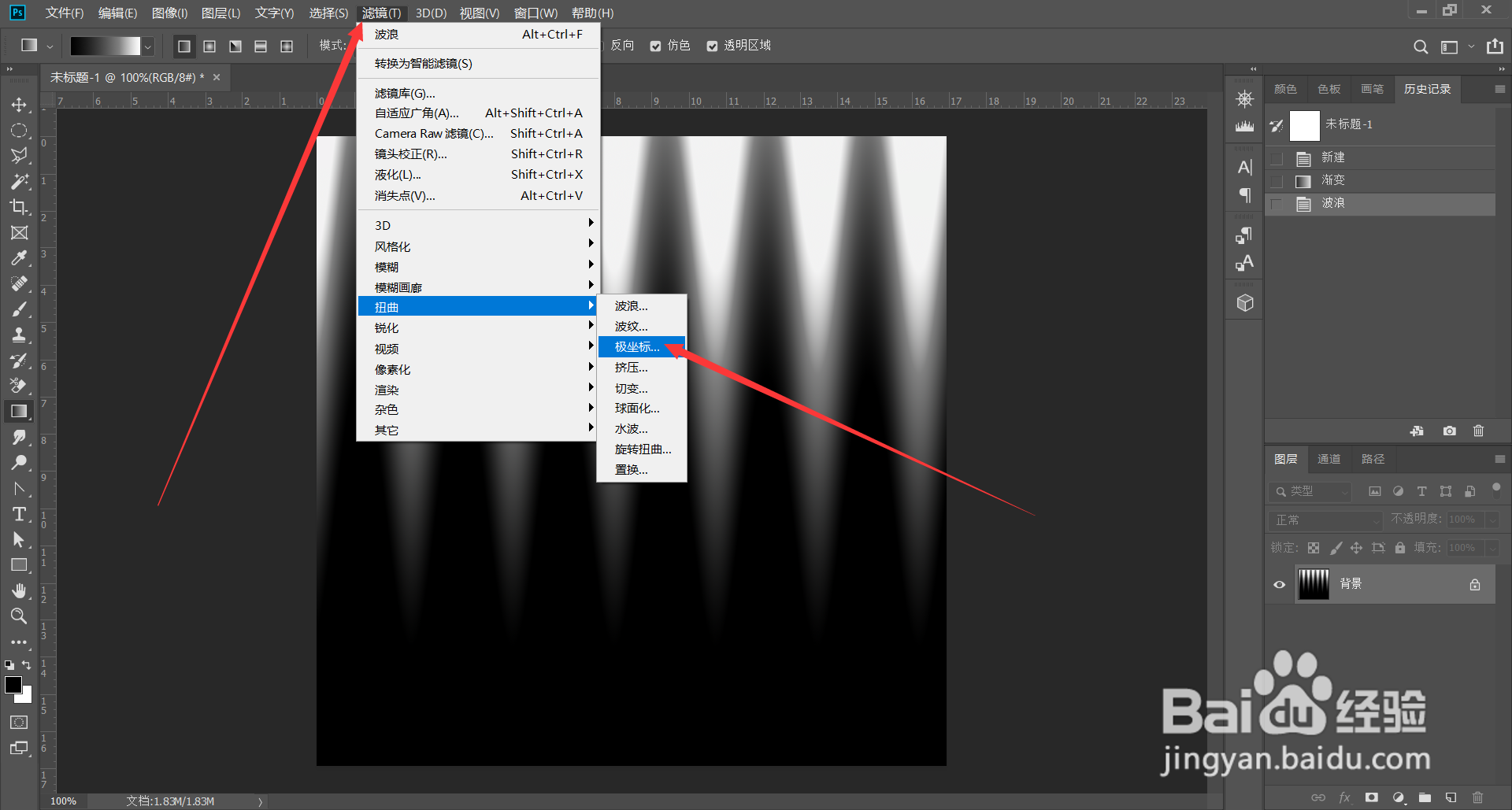
2、执行滤镜—扭曲—波浪,生成器数为1,波长最小32,最大171,波幅最小201,最大479,然后点击确定。


3、执行滤镜—扭曲—极坐标,类型选择平面坐标到极坐标。

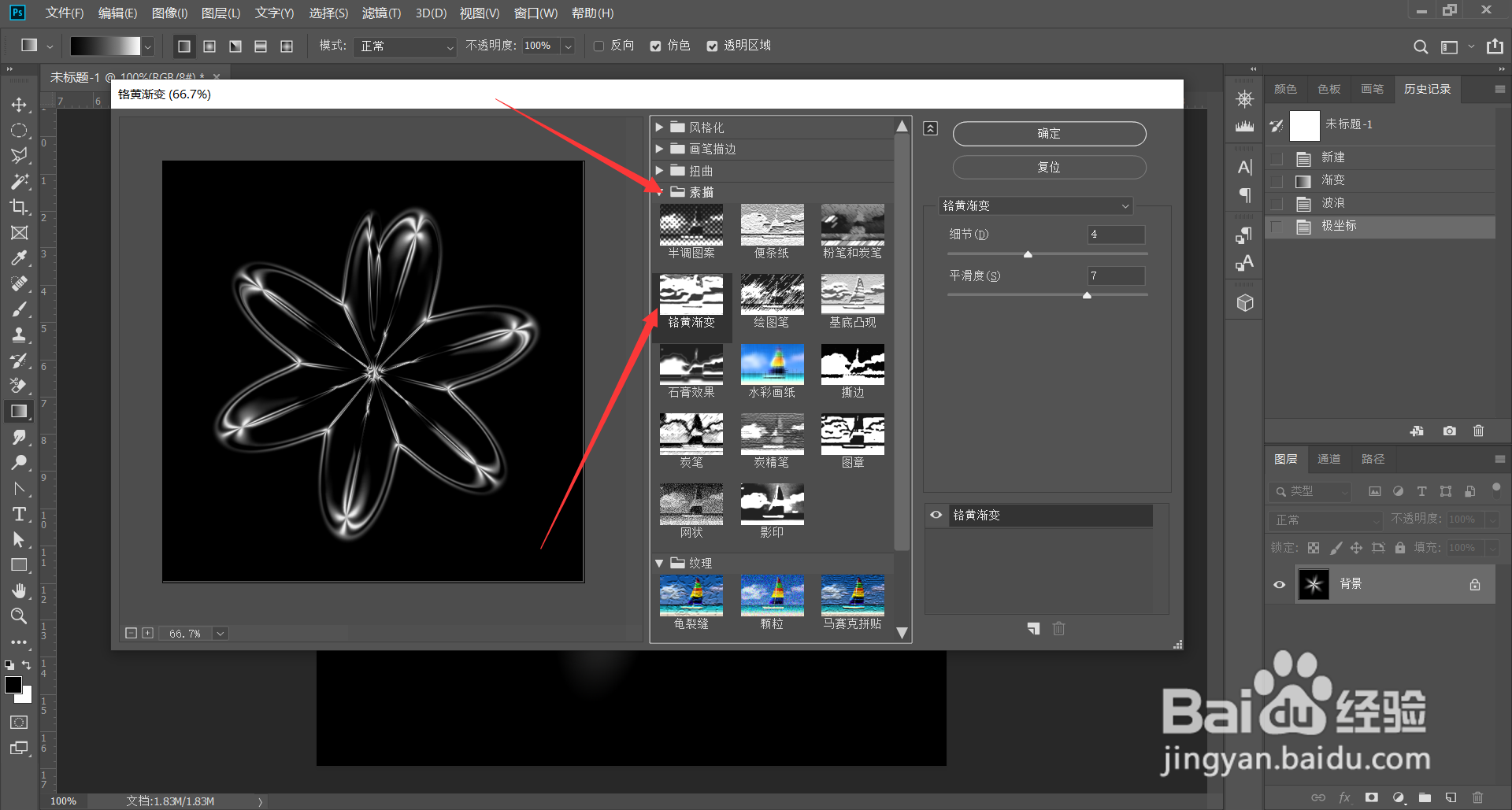
4、执行滤镜库—素描—洛黄渐变,参数默认即可。
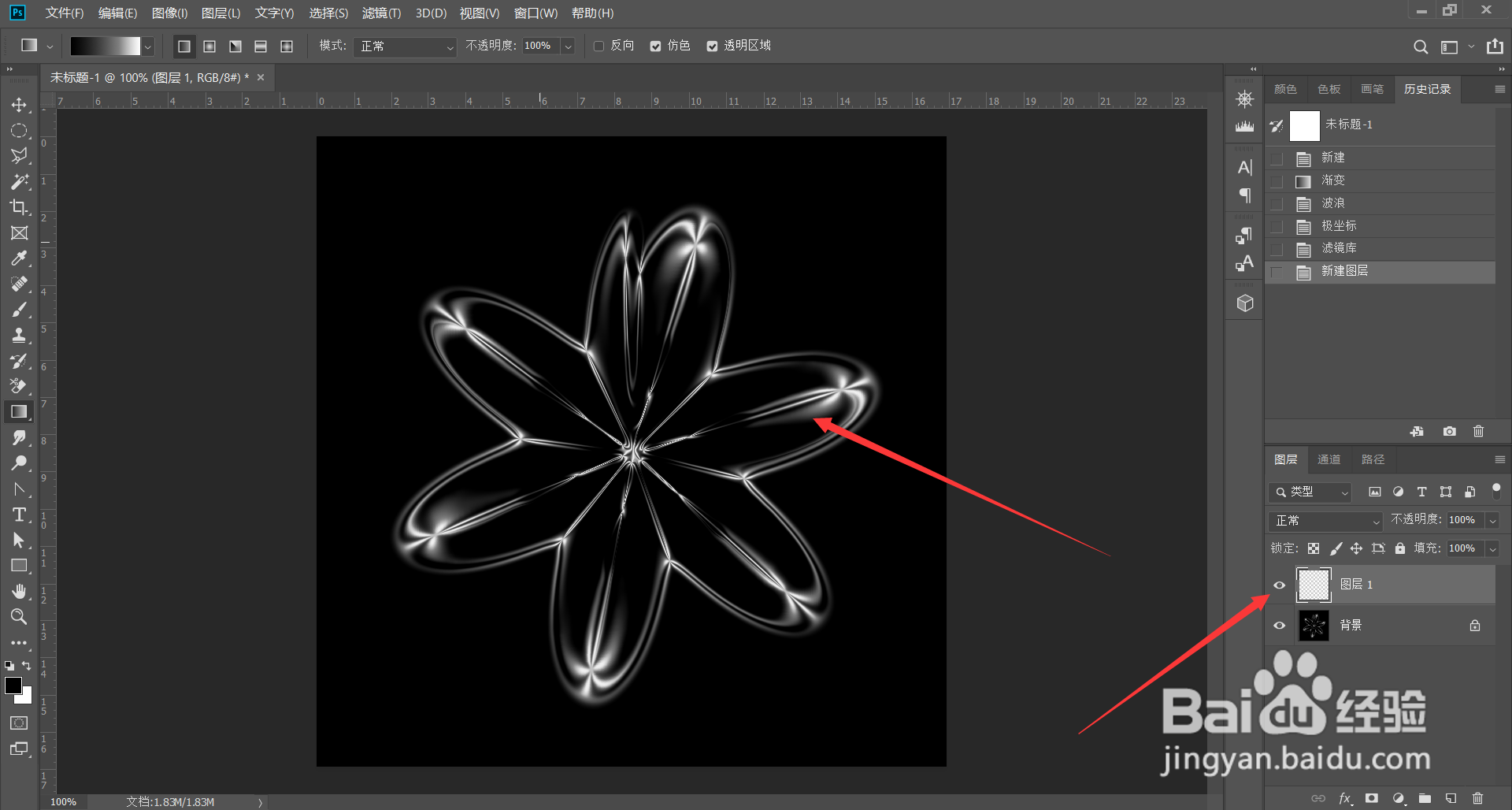
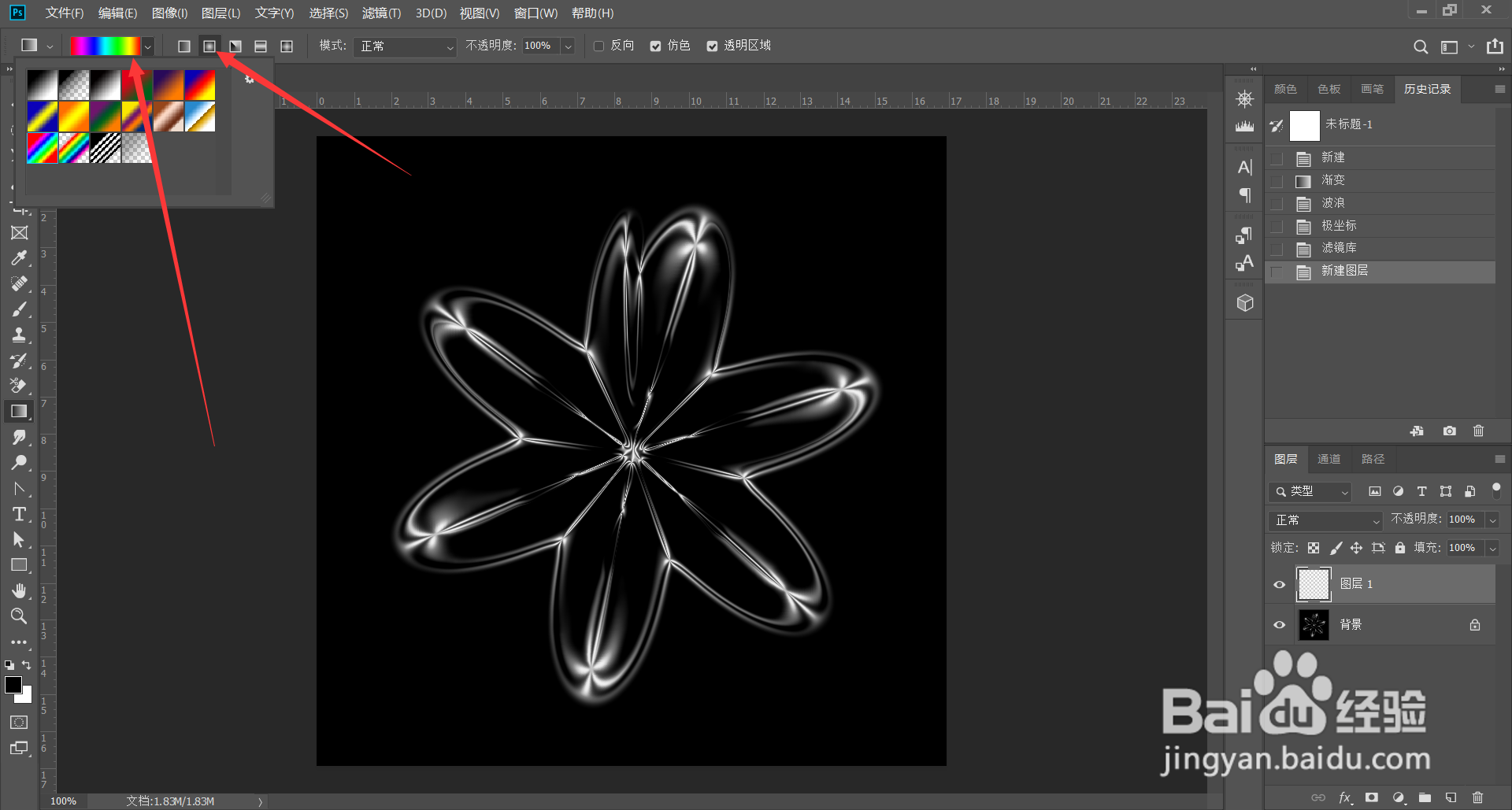
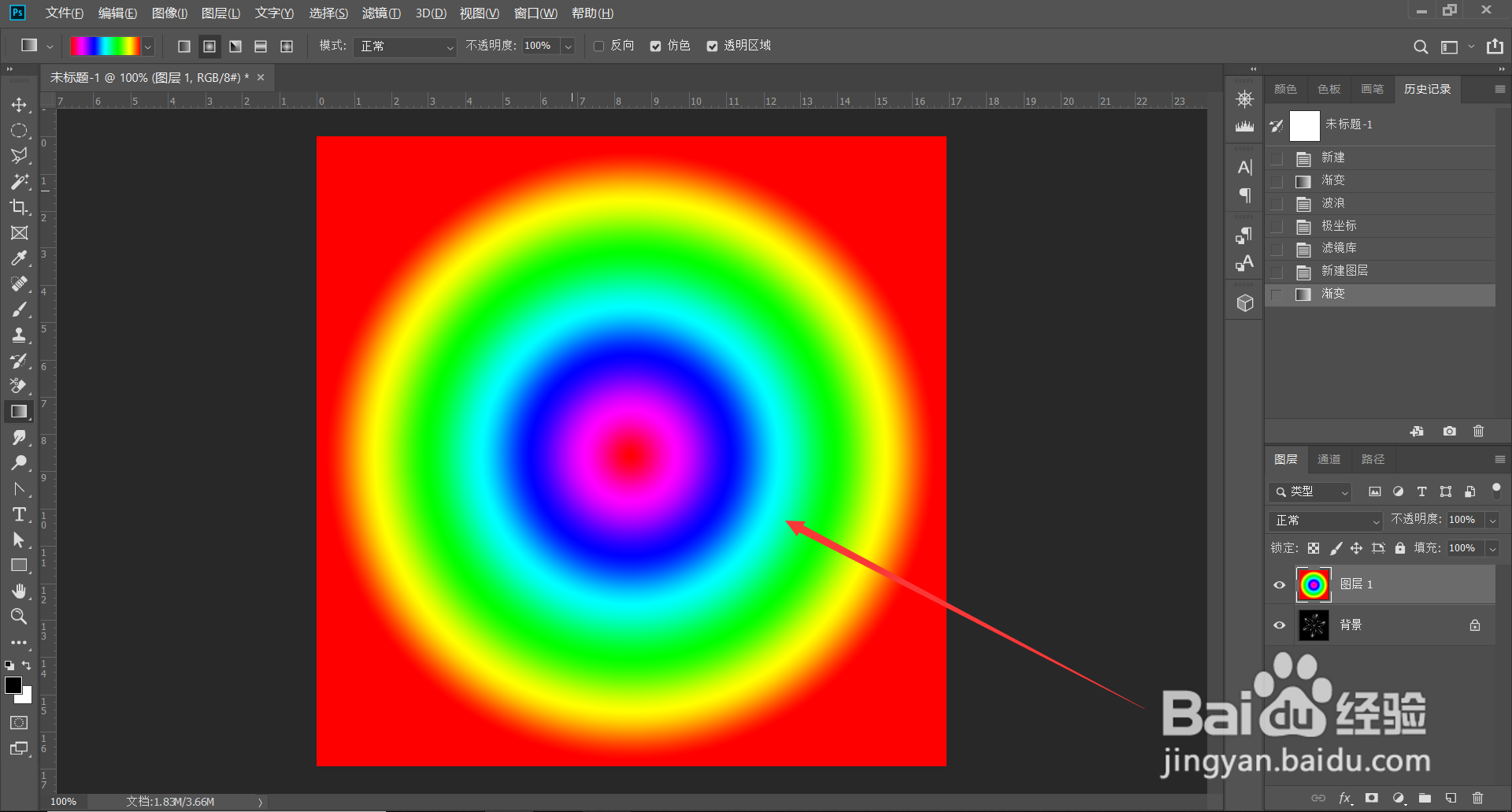
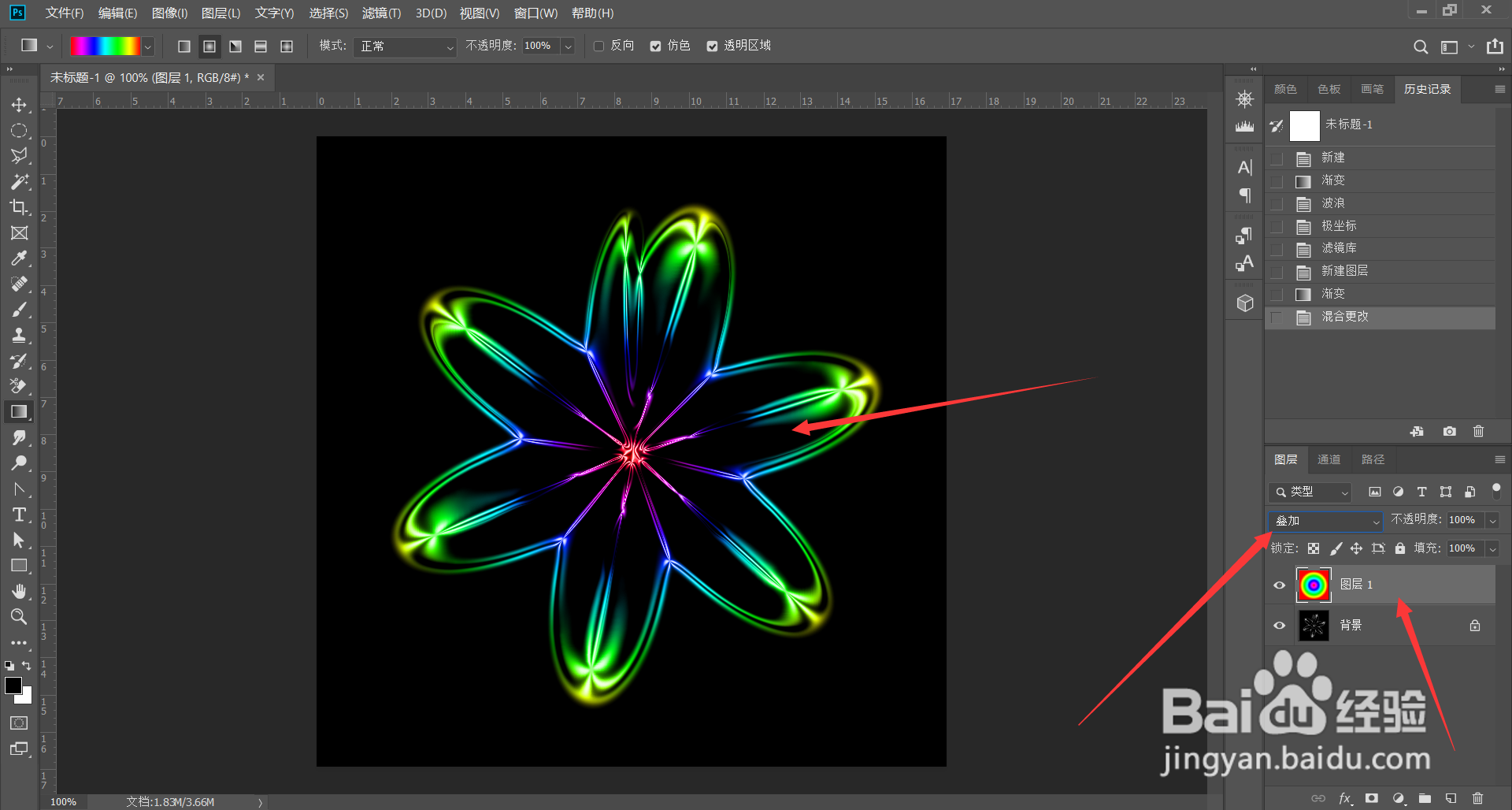
5、新建一个图层,用渐变工具,点击径向渐变,从花瓣中心点往外拉一个彩色渐变,然后将图层模式改成叠加,这样炫酷的花瓣效果就制作完成了,喜欢的点赞收藏加关注,分享更多PS小技巧。

时间:2026-04-23 09:46:35
1、PS里新建一个方形画布,用渐变工具,点击线性渐变,从下往上拉一个黑到白的图层。
2、执行滤镜—扭曲—波浪,生成器数为1,波长最小32,最大171,波幅最小201,最大479,然后点击确定。
3、执行滤镜—扭曲—极坐标,类型选择平面坐标到极坐标。
4、执行滤镜库—素描—洛黄渐变,参数默认即可。
5、新建一个图层,用渐变工具,点击径向渐变,从花瓣中心点往外拉一个彩色渐变,然后将图层模式改成叠加,这样炫酷的花瓣效果就制作完成了,喜欢的点赞收藏加关注,分享更多PS小技巧。
