Win7如何解决电脑用久了开机慢?

 时间:2026-02-20 15:56:42

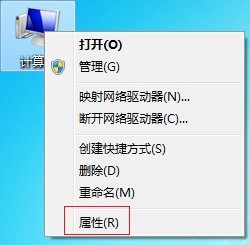
1、如图所示:开机后,鼠标右键点击“计算机”,看到“属性”按钮,点击属性。
Win7如何解决电脑用久了开机慢?

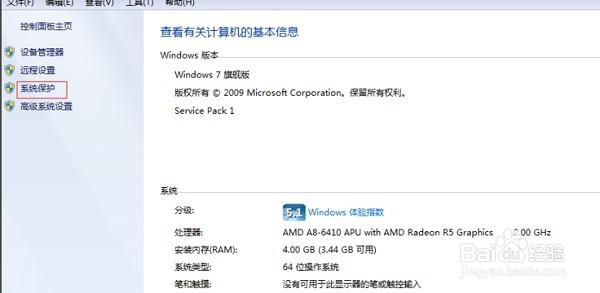
2、如图所示:在计算机属性中,左上面找到“系统保护”,鼠标左捕攀键点击“系统保护”。
Win7如何解决电脑用久了开机慢?

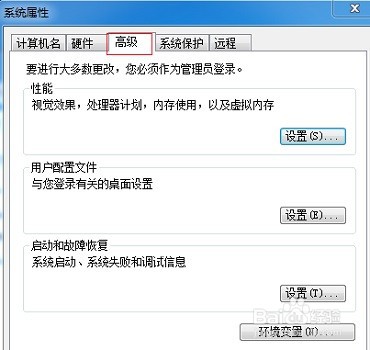
3、如图所示:进入了系茄排蚊统属性,在“系统属性”中看到上面“高级”字样,点击“高级”,看到下面有个“性能”字样,点击性能下面的“设置”。
Win7如何解决电脑用久了开机慢?

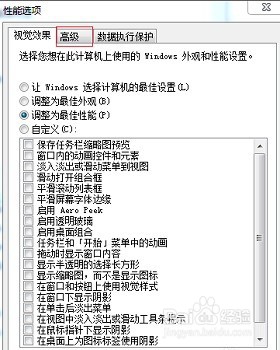
4、如图所示:在“性能选项”中,再次点击“高级”,如红框标注。

Win7如何解决电脑用久了开机慢?

5、如图所示:高级”页面中有个“虚拟内存”,点击虚拟内存下方的“更改”,在“虚拟内存”页面,把栗处“自动管理所有驱动器文件大小”的勾去掉,勾选下面“自定义大小”,然后自行设置内存大小,把原来的扩大一些,点击“确定”即可。

Win7如何解决电脑用久了开机慢?

  • 如何解决电脑开机慢的问题?
  • 如何解决电脑开机慢的问题?
  • 如何解决win7开机键盘不能用?
  • win7开机出现0xv000000f如何解决?
  • win7开机卡住如何解决?
  • 热门搜索
    电脑怎么重做系统 华硕飞行堡垒怎么样 cs1.6怎么联机 怎么分真假玉 蒸蛋怎么做好吃又嫩 微星显卡怎么样 让半球怎么算 手机怎么越狱 户口性质怎么填写 在家怎么健身