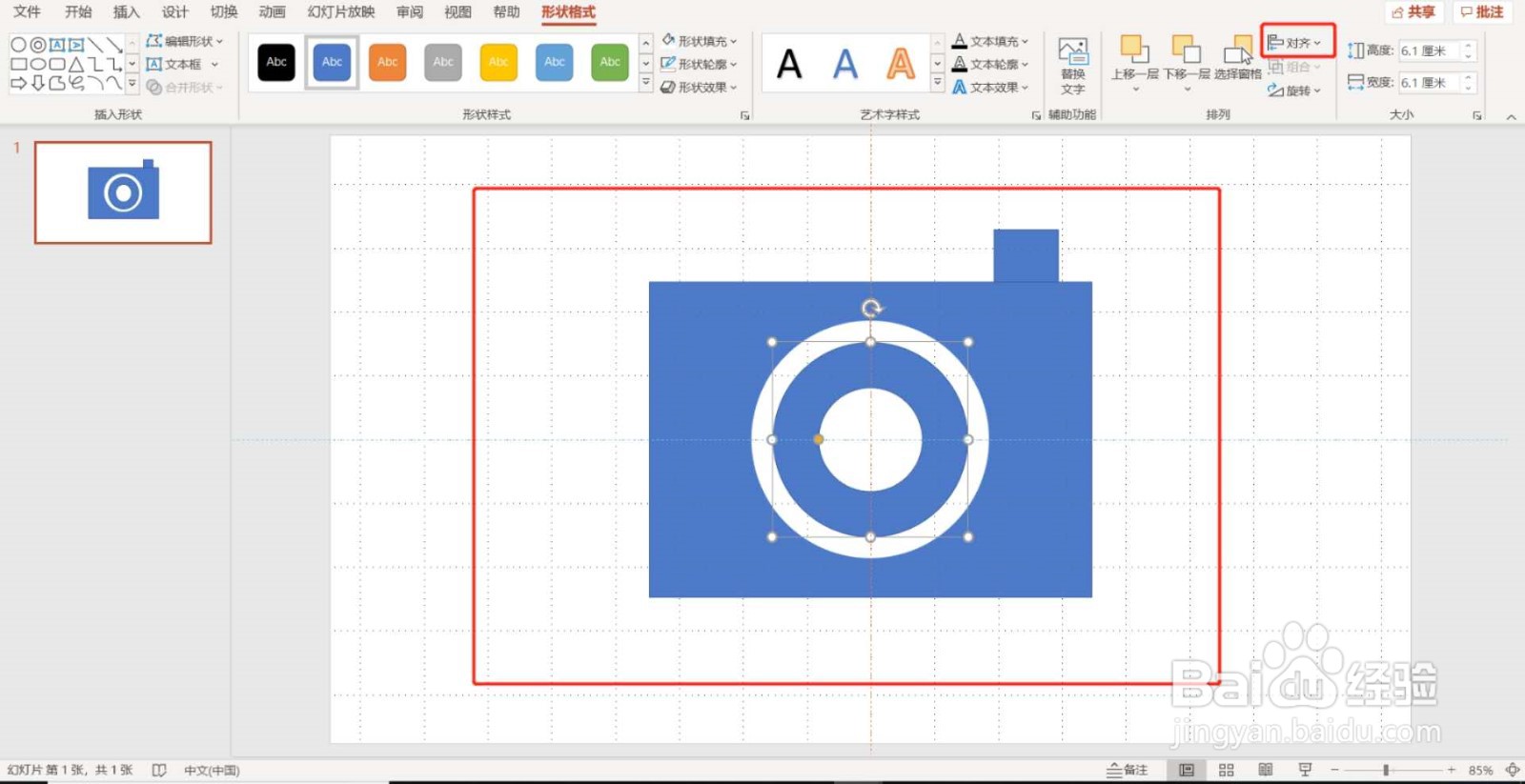
利用PPT制作“相机”图标

 时间:2026-04-29 20:05:22

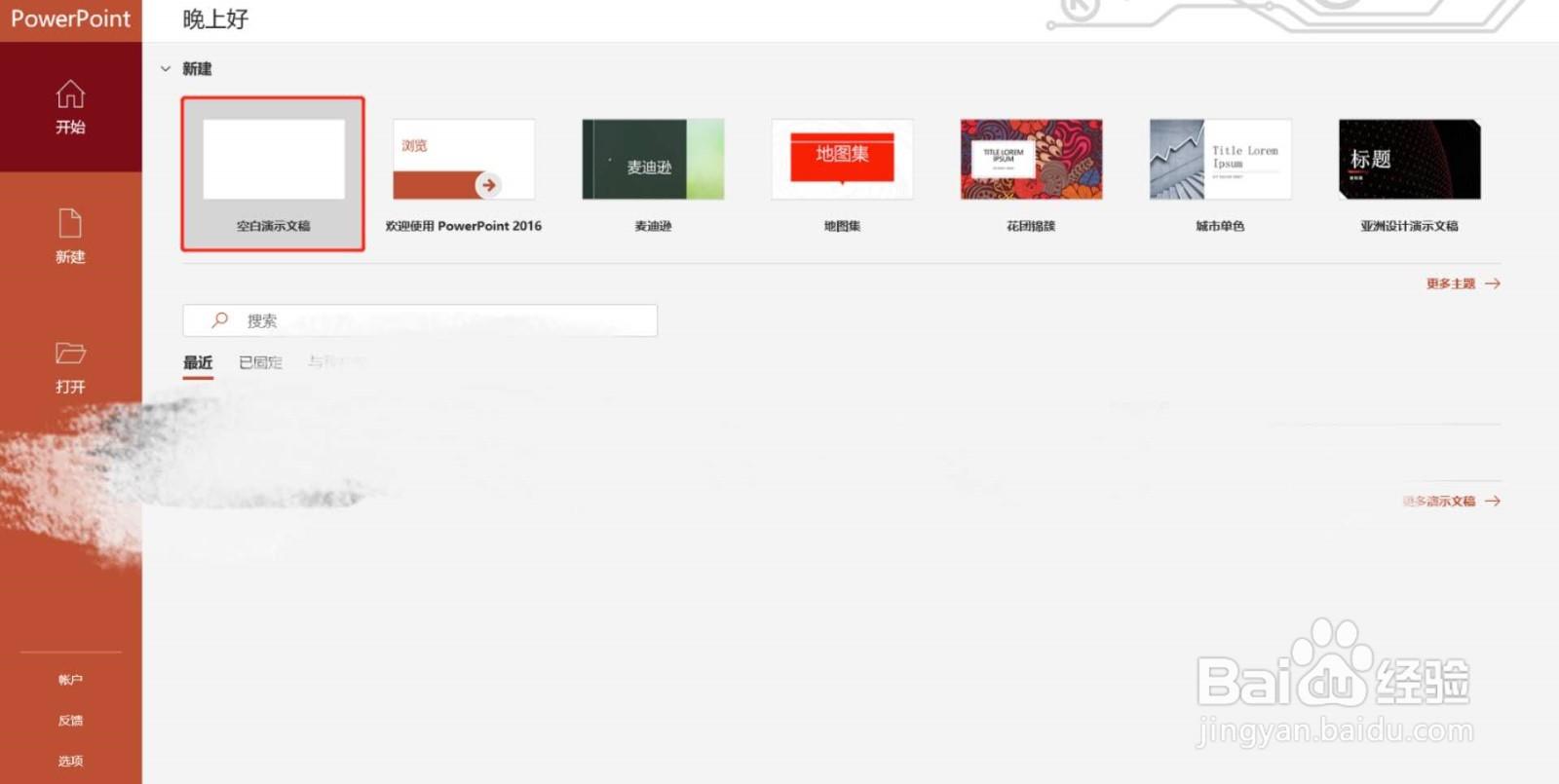
1、打开电脑已安装完毕的office power point(PPT),新建一页空白的演示文稿。
利用PPT制作“相机”图标

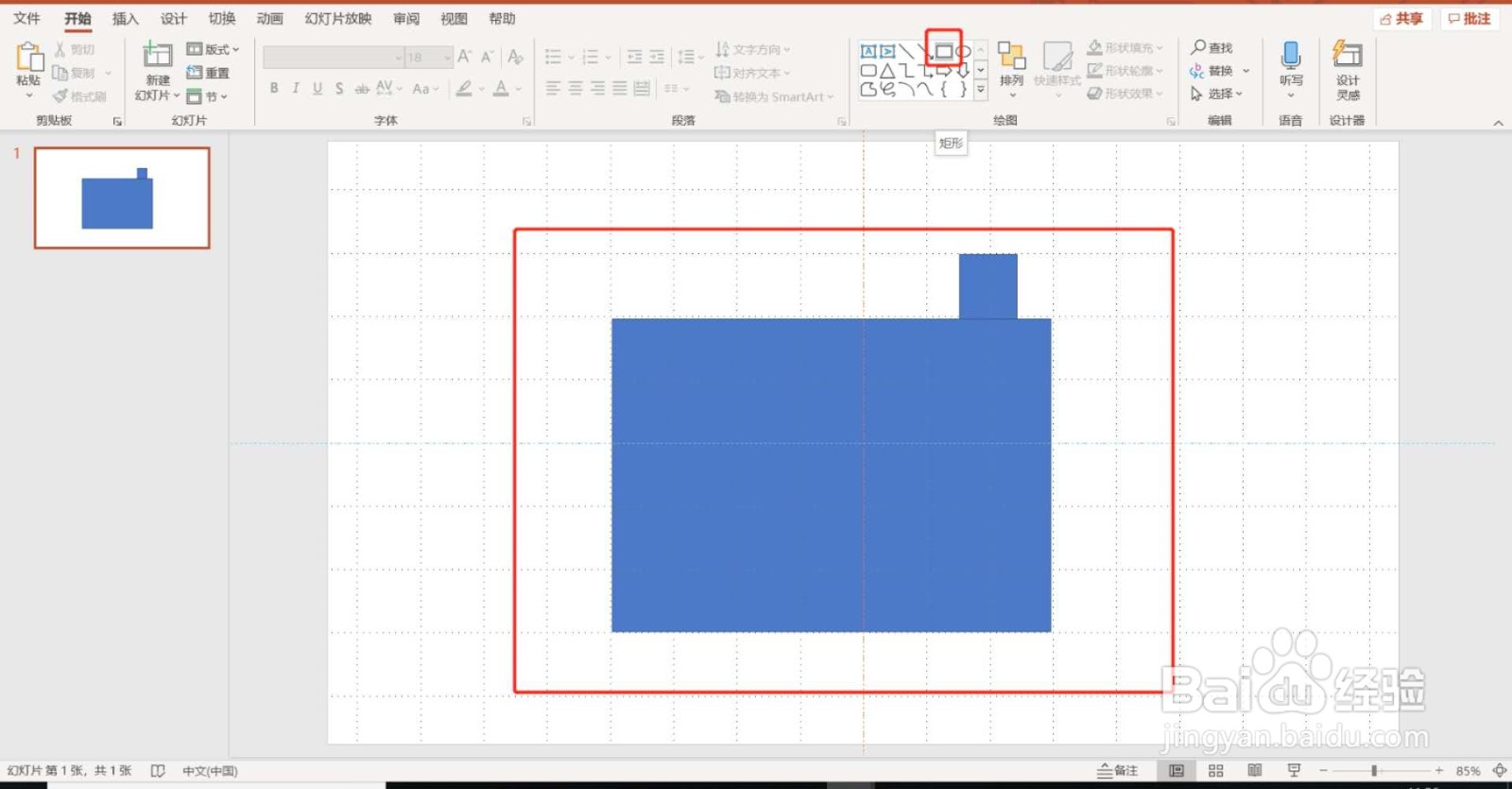
2、在“开始”选项中选择“矩形”选框工具,在演示文稿拉出一个矩形作相机的相机主体,再次拉出一个小的矩形作相机的零部件。注意“对齐”——选择“水平居中”——选择“横向分布”。
利用PPT制作“相机”图标

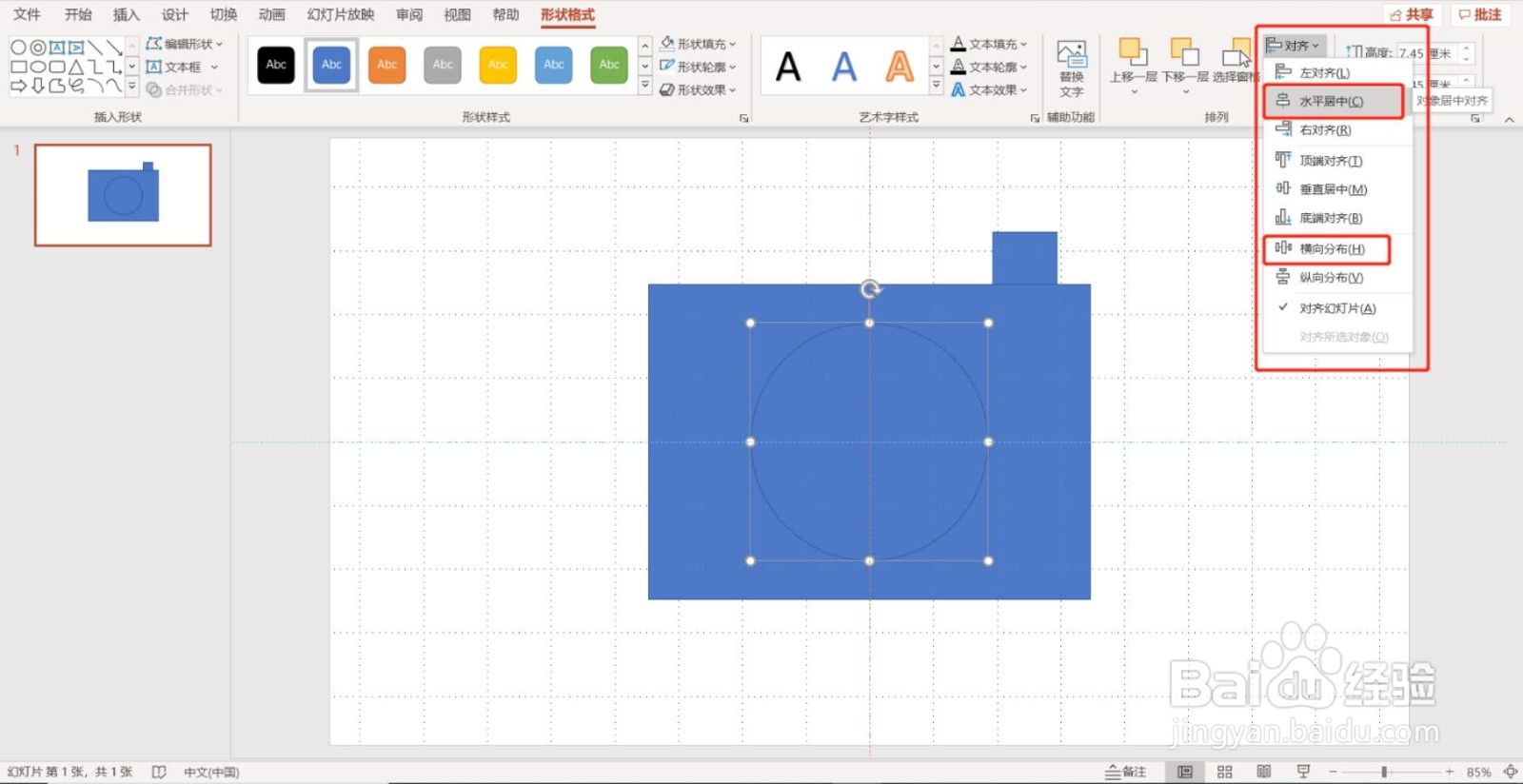
3、选择“圆形”选框工具,按住键盘上的shift拉出一个正圆,注意“对齐”,

填充“白色”;边框“无轮廓”。
利用PPT制作“相机”图标

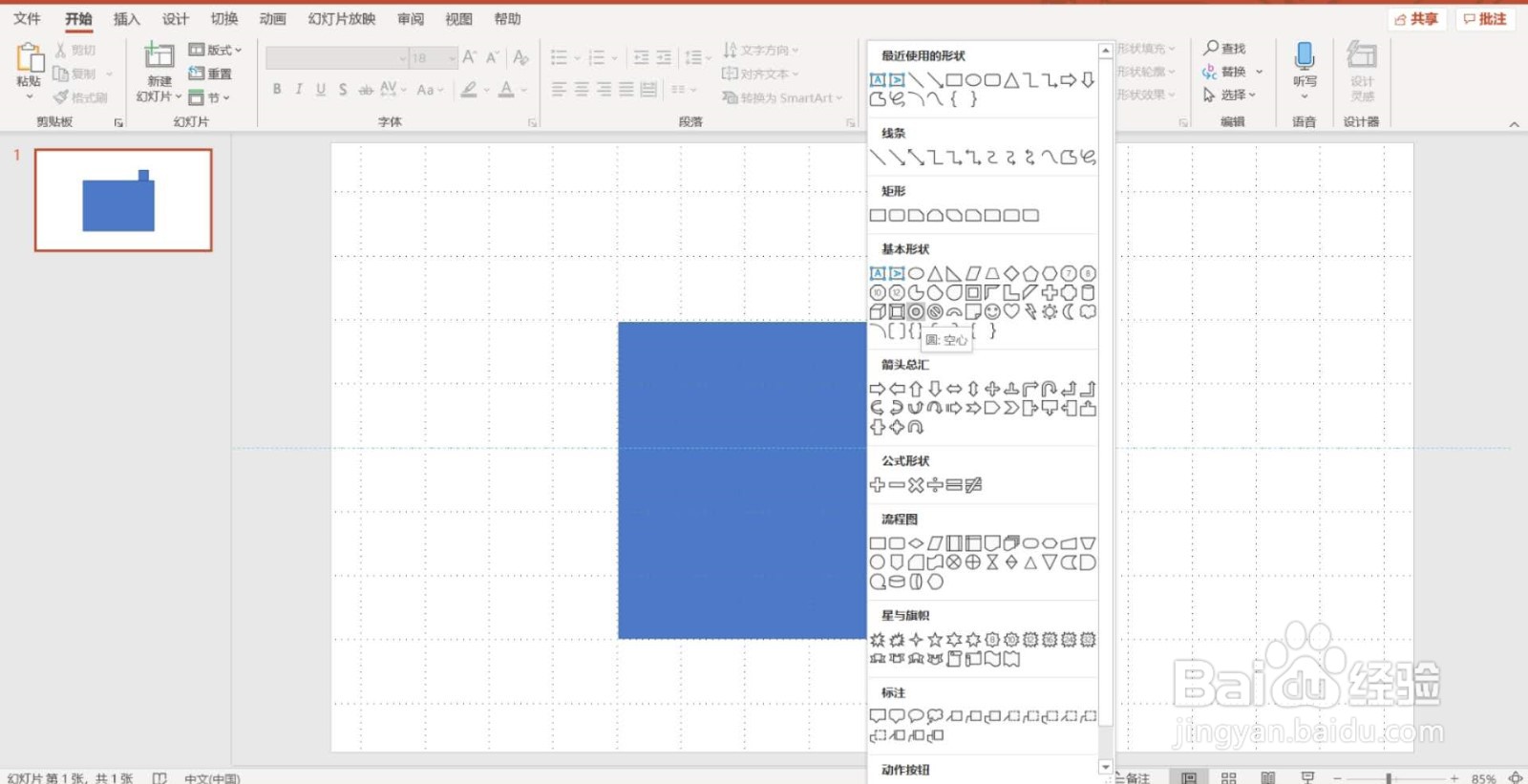
4、选择“圆环”选框工具,按住键盘上的shift拉出一个略小于正圆的正圆环,注意“对齐”。
利用PPT制作“相机”图标

利用PPT制作“相机”图标

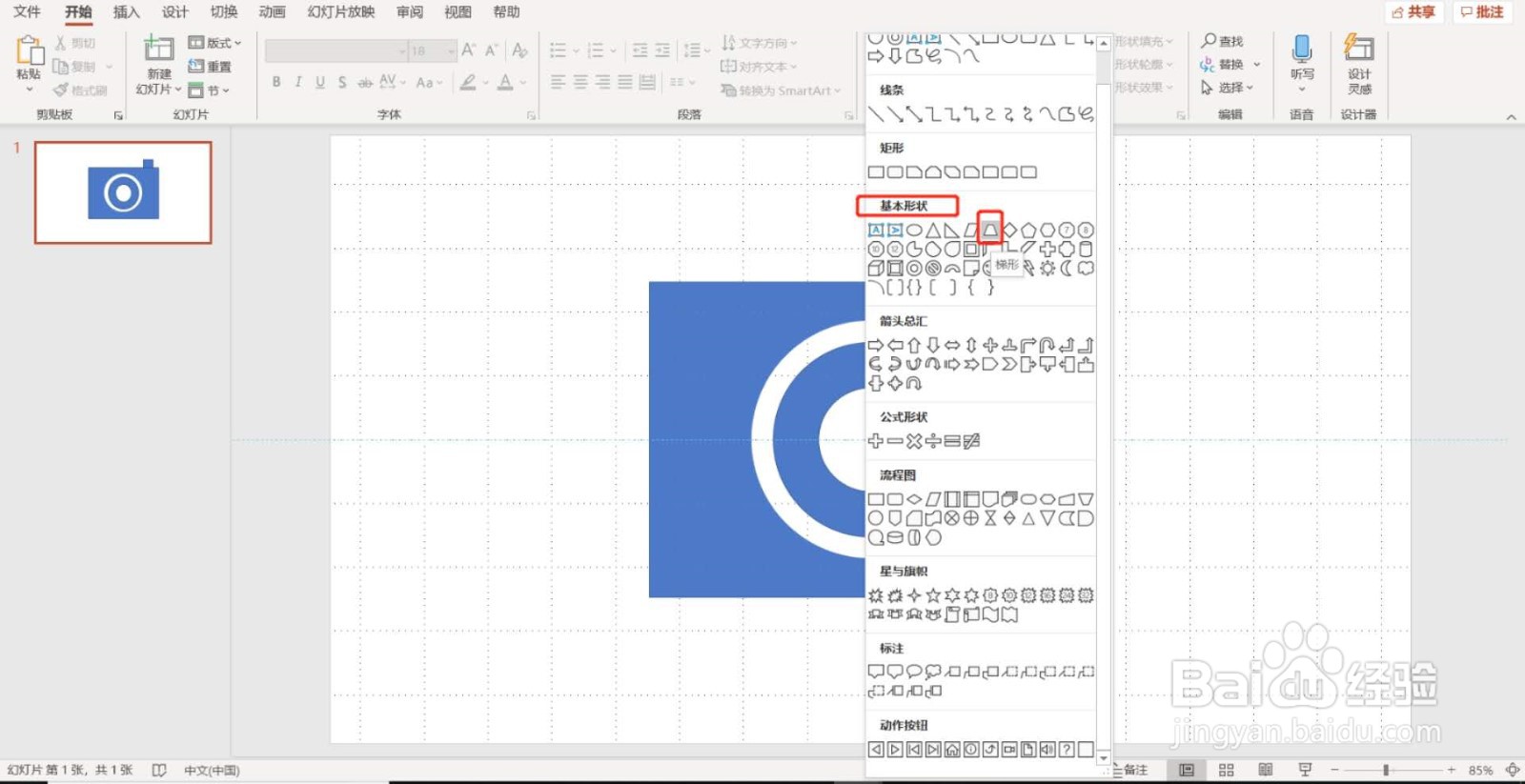
5、为了完善一下,利用“梯形”选框工具,拉出一个梯形作相机的快门。这样一个简单的相机图标就完成啦。
利用PPT制作“相机”图标

利用PPT制作“相机”图标

  • ppt如何设置日期和时间自动更新?
  • PPT如何使图片顶端对齐
  • PPT中艺术字填充图片色
  • ppt图形怎么设置阴影
  • PPT的缩放大小怎么自定义设置
  • 热门搜索
    怎么注册推特 皮衣怎么清洗 苹果pay怎么用 crayons怎么读 宫外孕是怎么引起的 调侃怎么读 秋葵怎么吃 简历自我评价怎么写 依视路镜片怎么样 怎么盗qq号